
概要
ArcGIS Pro で断面図を作成する方法には「3D データとライン フィーチャから作成する方法」と「3D ライン フィーチャから作成する方法」の 2 つがあります。
いずれの操作を行う場合でも、3D Analyst エクステンションが必要です。
3D データとライン フィーチャから作成する方法
マルチパッチ、ラスターや DEM、TIN などの 3D データと断面線を表すラインがある場合、[スタック断面図] ツールでテーブルとライン チャート (折れ線グラフ) を作成します。
手順
- あらかじめ断面を取得したい箇所をラインとして作図しておきます。
※ラインには Z 値を追加しておく必要はありません。 - [解析] タブ → [ツール] をクリックし、[ジオプロセシング] ウィンドウを開きます。
- [ジオプロセシング] ウィンドウの検索欄で「スタック断面図」と入力し、[スタック断面図] ツールを選択します。
- パラメーターを以下のように設定し、[実行] をクリックします。
・[入力ラインフィーチャ]:手順 1 の断面線
・[断面図ターゲット]:3D データ
・[出力テーブル]:テーブルの名称(任意)
・[出力グラフ名]:チャートの名称(任意)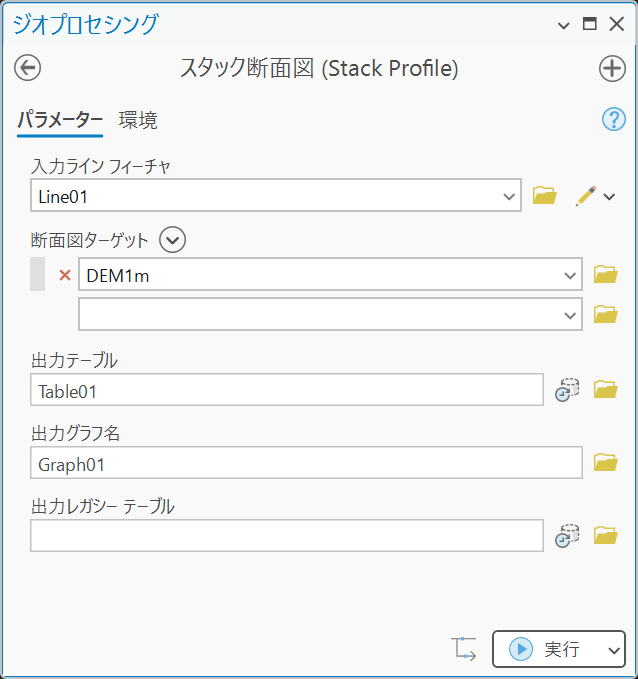
- 画面下にライン チャートが表示されます。
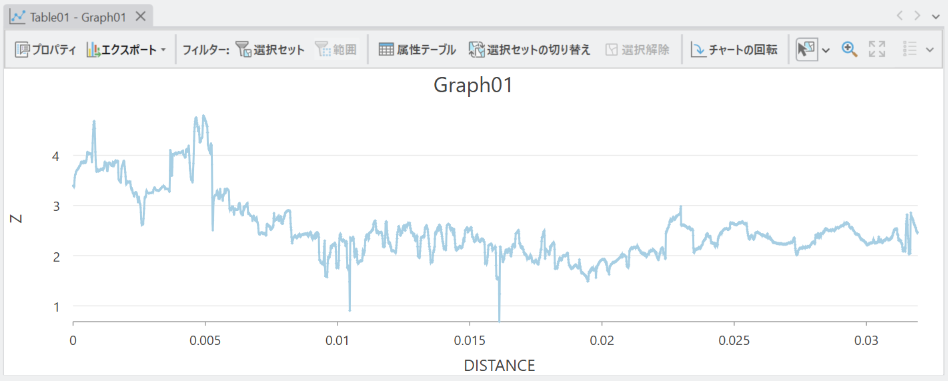
- ライン チャートの [プロパティ] をクリックし、表示された [チャート プロパティ] ウィンドウで以下のように設定します。
・日付または変数:DISTANCE
・集約:合計値や平均値など、総数以外の項目
・数値フィールド:Z
・分割: 任意の値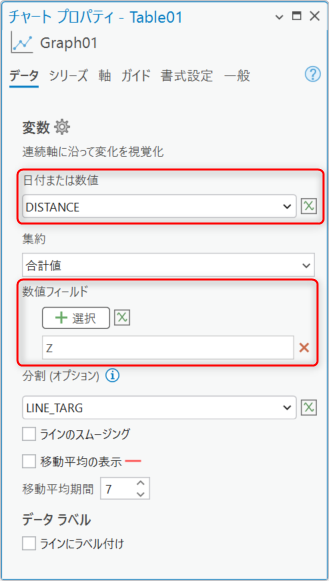
下図のように、ライン チャートに設定が反映されます。 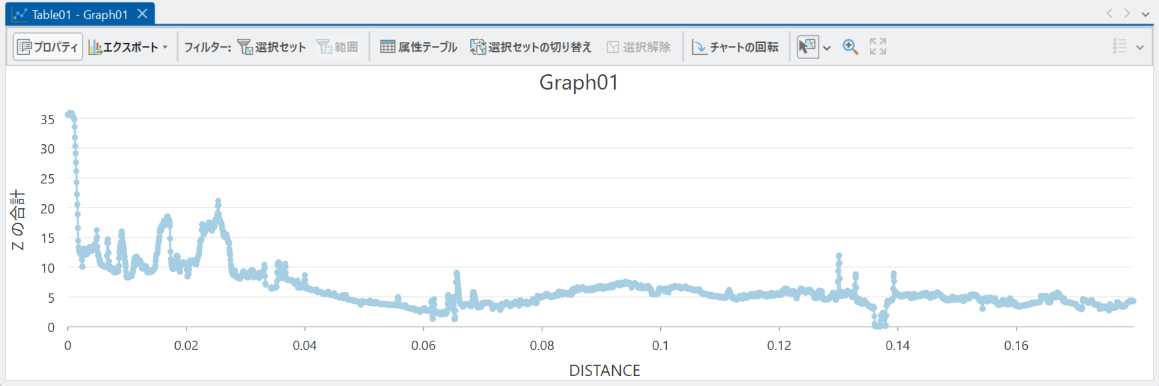
3D ライン フィーチャから作成する方法
個々の頂点の Z 値が異なるライン フィーチャを使用して断面図グラフを作成します。
断面図グラフを作成するには、3D Analyst エクステンションが必要です。
なお、既に作成済みの断面図グラフを表示するだけであれば、3D Analyst エクステンションは不要です。
- あらかじめ、個々の頂点が Z 値をもつライン フィーチャを用意します。
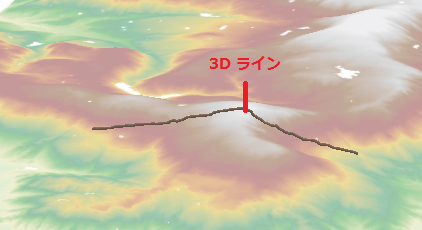
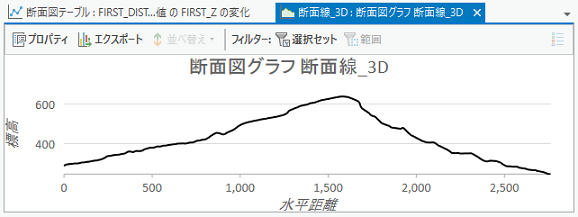
- [コンテンツ] ウィンドウでライン レイヤーを右クリックし、[チャートの作成] → [断面図グラフ] をクリックします。画面下にチャート ウィンドウが表示されます。
このナレッジはお役に立ちましたか?
フィードバックをいただきありがとうございます!