
概要
ArcGIS Pro では、バージョン 2.6 より、OLE DB 接続を行うことで、Microsoft Access のテーブルを読み込むことができるようになりました。
ここではテーブルを読み込むための事前準備と、読み込み方法について紹介します。
操作手順
- 以下のページから、Microsoft 365 Access Runtime をダウンロードし、インストールします。
Microsoft 365 Access Runtime をダウンロードしてインストールする
ArcGIS Pro などの 64 ビット ArcGIS クライアントから OLE DB 接続を作成するには、OLE DB を使用するデータベースに接続する ArcGIS Pro コンピューター上に適切な 64 ビットのドライバーをインストールする必要があります。
もし、インストールが正常に行えない場合は、インストーラーをローカルに配置して、コマンド プロンプトからインストールを実行します。例えば「C:\Temp」フォルダーに「OfficeSetup.exe」インストーラーを配置している場合は、以下のコマンドを実行します。
C:\Temp\OfficeSetup.exe /quiet
- ArcGIS Pro で [挿入] タブ→ [接続] → [データベース] から [新しい OLE DB 接続] をクリックします。
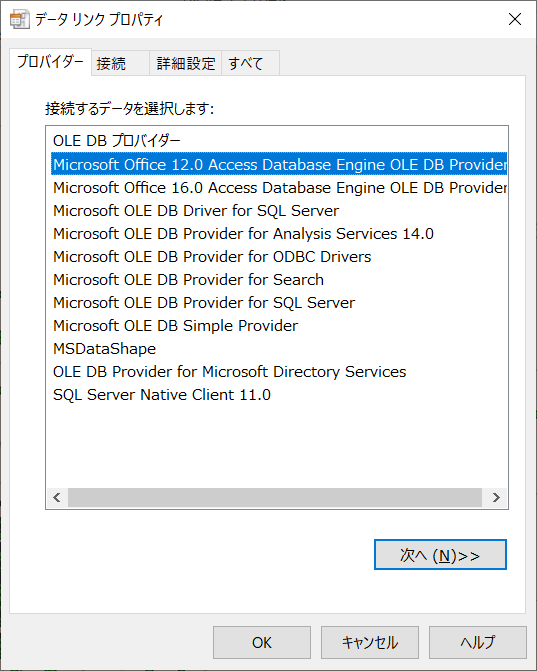
[データリンク プロパティ] ダイアログが表示され、[プロバイダー] タブが表示されます。 - Microsoft Office 12.0 Access Database Engine OLE DB Provider を選択し、[次へ] をクリックします。
- [接続] タブが表示されます。[データソース] の欄に Access データベースのパスと名称を指定して [OK] ボタンでダイアログを閉じます。
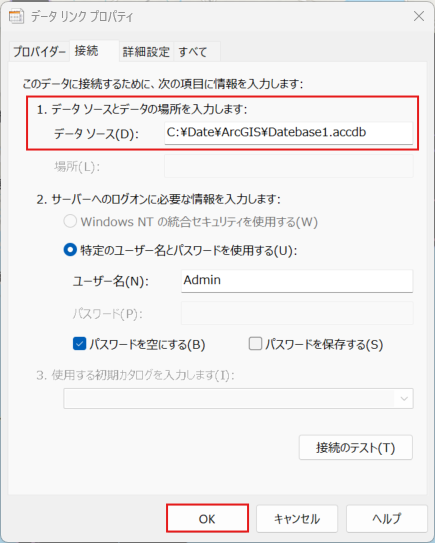 [接続のテスト] ボタンをクリックすると、設定内容が正しいかを確認することができます。
- カタログ ウィンドウの [データベース] ツリーに「OLE DB Connection.odc」が追加されます。このツリーを展開すると、Access のテーブルが表示されます。
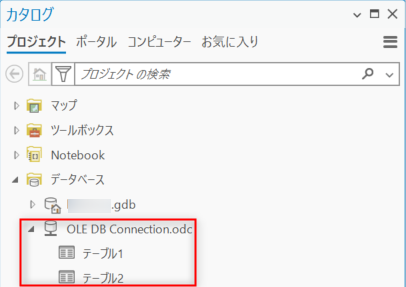
「OLE DB Connection.odc」は、必要に応じてわかりやすい名称に変更することができます。「OLE DB Connection.odc」をカタログ ウィンドウで選択し [F2] キーを押すと、名称が変更可能な状態になります。
このナレッジはお役に立ちましたか?
フィードバックをいただきありがとうございます!