
説明
ArcGIS の ジオプロセシングを行うときに、Python スクリプトを使用することができます。Python は、複数のデータに対する一括処理、反復処理、また条件分岐を加えたいときなどに威力を発揮します。
ここでは、Python スクリプトを、ArcGIS Desktop のデフォルトでインストールされる「IDLE」アプリケーションから実行する方法を説明します。
サンプル コード
#coding:cp932
# Name: Clip_Example2.py
# Description: シェープファイル 1 をシェープファイル 2 でクリップします。

# モジュールのインポート
import arcpy
from arcpy import env

# ワークスペースの設定
env.workspace = "C:/data"

# ローカル変数の設定
in_features = "シェープファイル1.shp"
clip_features = "シェープファイル2.shp"
out_feature_class = "シェープファイル1_Clip.shp"
xy_tolerance = ""

# クリップの実行
arcpy.Clip_analysis(in_features, clip_features, out_feature_class, xy_tolerance)
手順
- 処理対象のデータと Python スクリプトを用意します。
Python スクリプトは、メモ帳などのテキスト エディタを使用して、拡張子「.py」で保存しておきます。
- データのファイル名およびフォルダとスクリプト内の記述が合うように、データまたはスクリプトを変更します。
Python スクリプトはテキスト エディタ(メモ帳など)または この後使用する IDLE で編集できます。
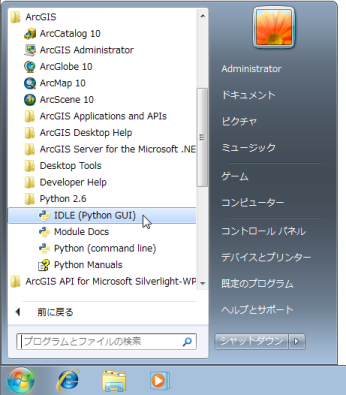
- [スタート] メニュー → [すべてのプログラム] → [ArcGIS] → [Python <バージョン番号>] → [IDLE (Python GUI)] をクリックして起動します。
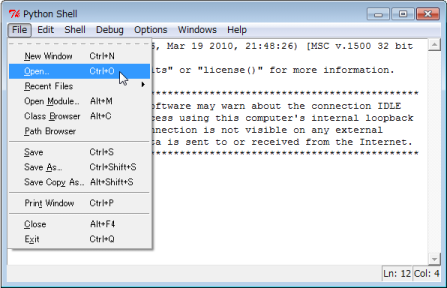
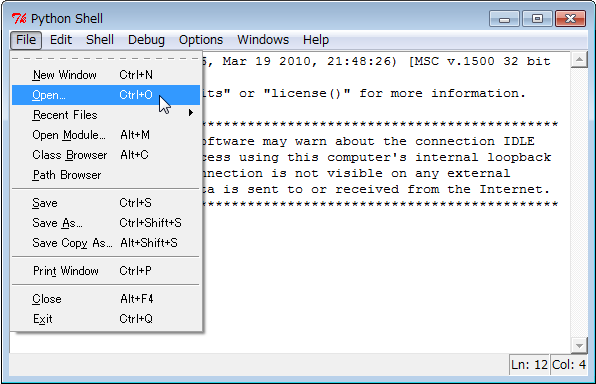
- Python Shell ウィンドウが起動します。[File] → [Open] をクリックして、Python スクリプト ファイルを開きます。
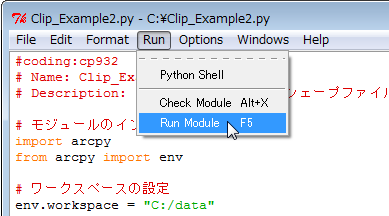
- 新しく開かれた Python スクリプトのウィンドウで [Run] → [Run Module] をクリックします。
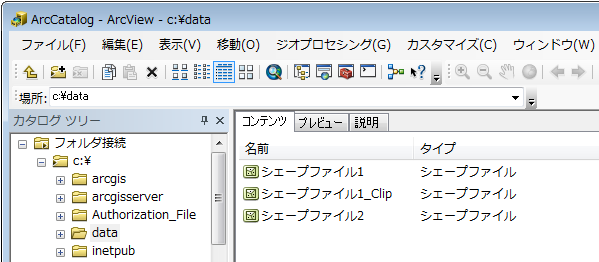
- しばらく待つと処理が終了します。結果を確認します。
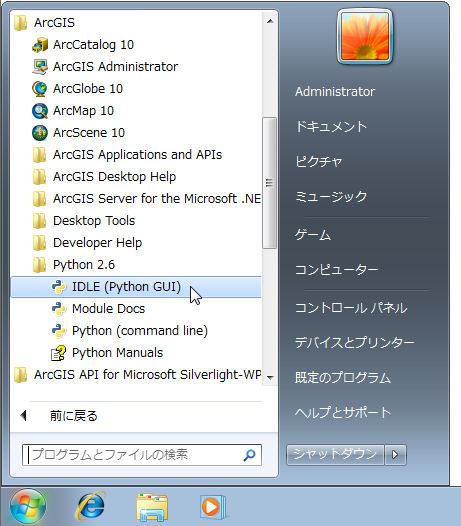
バージョンによっては、[ArcGIS] フォルダーからは IDLE が起動できません。その場合は *.py ファイルを右クリックし、[Edit with IDLE] を選択します。
このナレッジはお役に立ちましたか?
フィードバックをいただきありがとうございます!