
概要
Esri がホストする ArcGIS Online ベースマップを含むマップ画像をレポート、資料、印刷物などで利用するには、著作権を明示する必要があります。ArcGIS Online の Map Viewer, ArcGIS Pro, ArcMap にベースマップを表示すると、著作権情報が表示エリアの下のセクション部分に表示されます。著作権の確認方法
ArcGIS Online の Map Viewer の場合
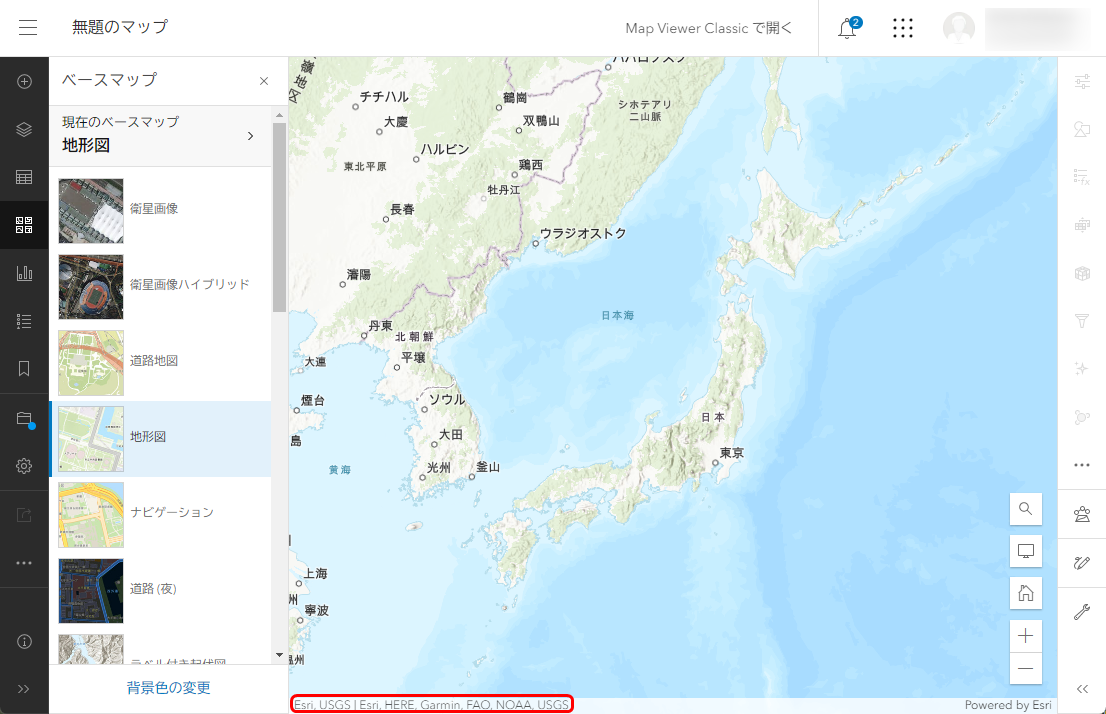
- Esri がホストする ArcGIS Online ベースマップを含むマップ画像をレポート、資料、印刷物などで利用するには、著作権を明示する必要があります。Map Viewer または Map Viewer Classic にてベースマップを表示すると、著作権情報がマップの下部に表示されます。この著作権情報をコピーし、資料内のマップ画像内または、印刷物内の見える範囲の近辺に著作権を明記してください。
ArcGIS Pro の場合
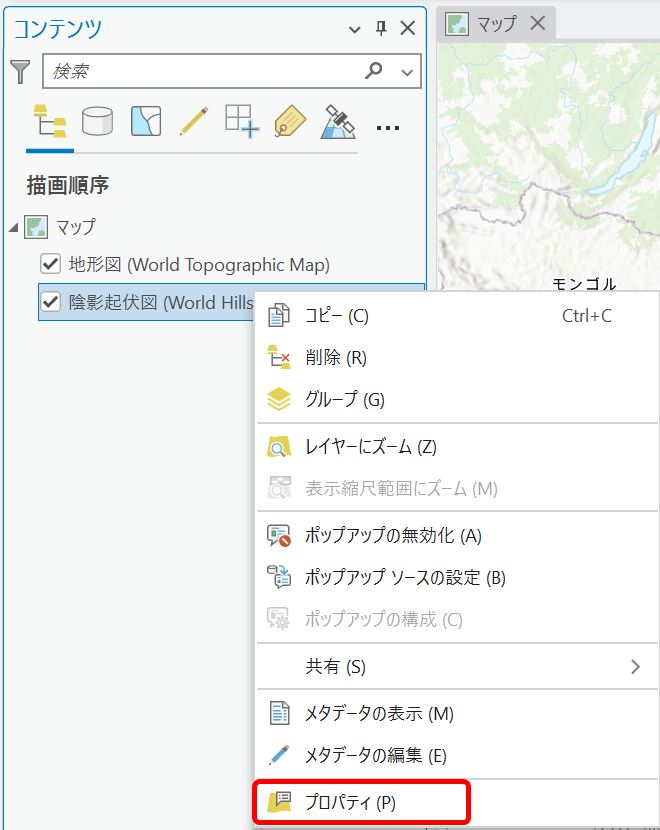
- マップにあるベースマップ レイヤーを確認し、[コンテンツ] ウィンドウでベースマップ レイヤー(画像は “陰影起伏図” の場合)を右クリック → [プロパティ] をクリックします。
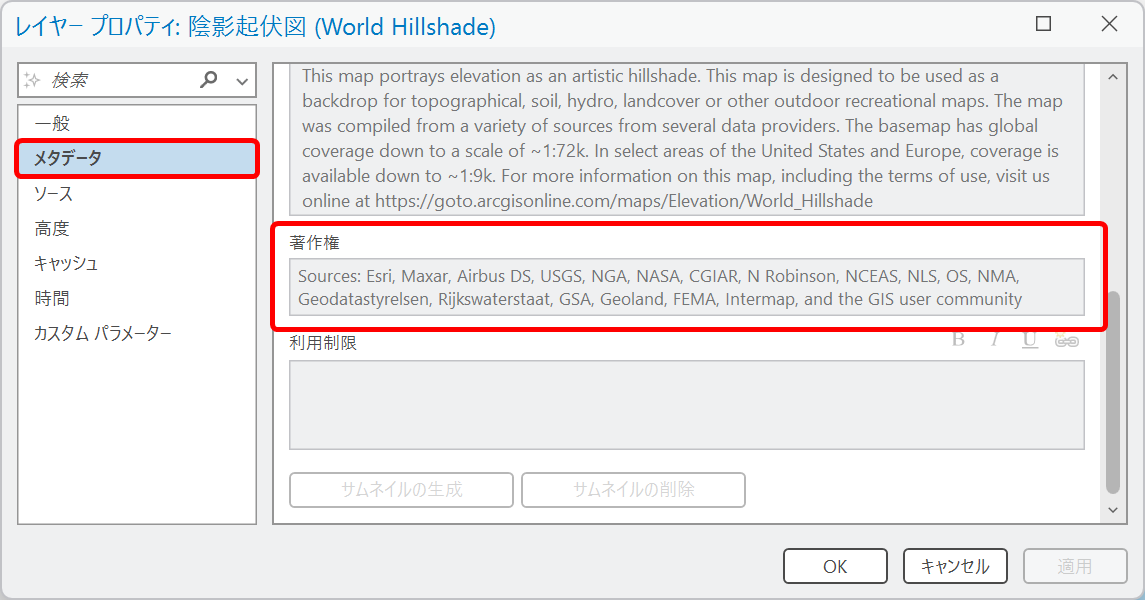
- [レイヤー プロパティ] ダイアログの [メタデータ] ペインに [著作権] が記載されています。
ArcGIS Desktop (ArcMap) の場合
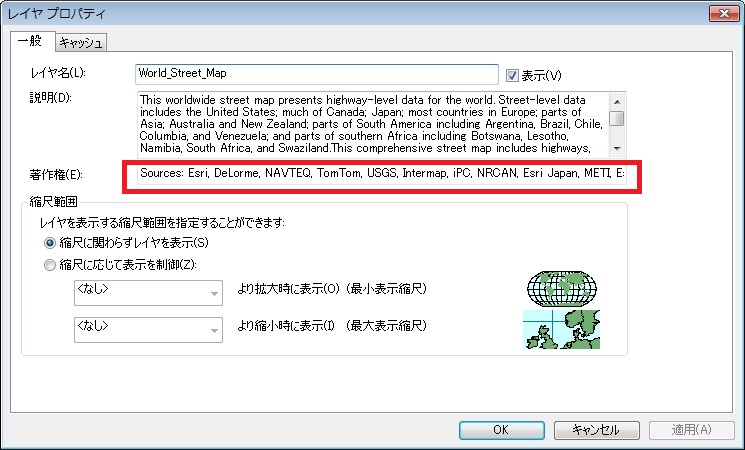
- データ フレームにベースマップを追加したら、ベースマップ レイヤー(画像は “道路地図” の場合)を右クリック → [プロパティ] をクリックします。
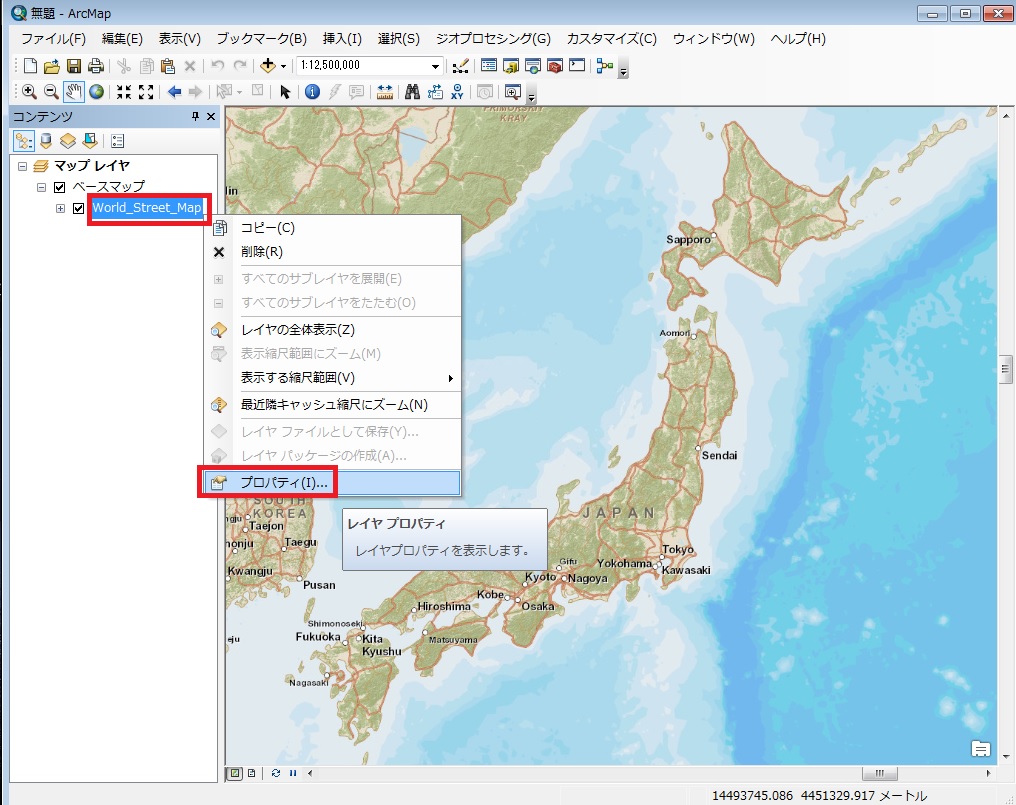
- [著作権] で “Sources:~” と記述されてます。
マップ印刷における著作権の表記について
地域や縮尺に応じて背景データの提供元が異なるため、著作権情報も変わります。印刷物などで利用するマップ画像の著作権情報を確実に明記するようにご注意ください。以下に製品別に著作権情報を表示させる操作方法について説明します。
ArcGIS Online の Map Viewer の場合
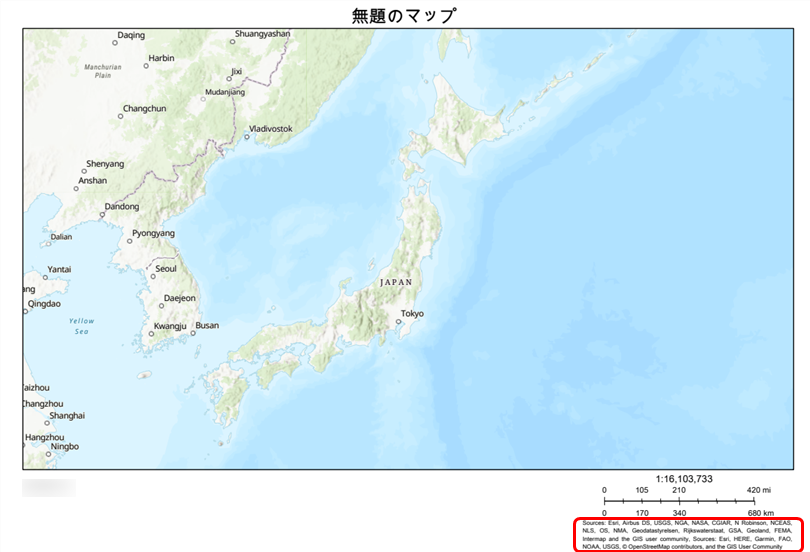
- [印刷] ボタンをクリックすると、マップ ビューアの印刷画面では右下に著作権(情報)が自動的に印字されます。
ArcGIS Pro の場合
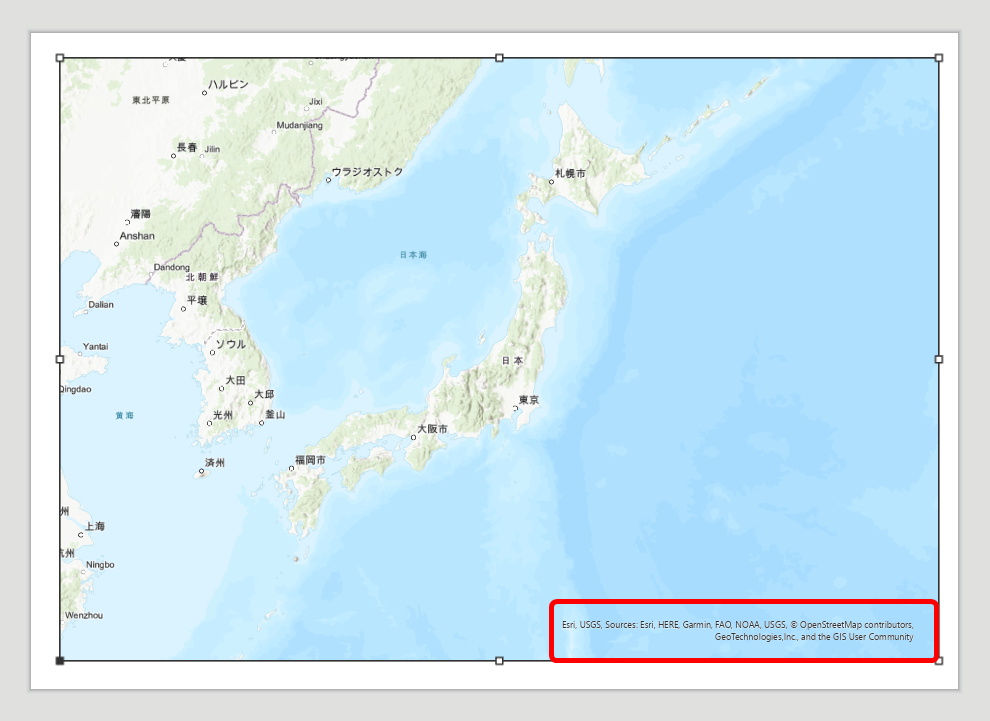
ArcGIS Pro の [レイアウト] にベースマップが追加されているマップを挿入すると、右下に自動的に著作権が表示されます。
- レイアウト内のマップ右下に著作権が表示されます。
ArcGIS Desktop (ArcMap) の場合
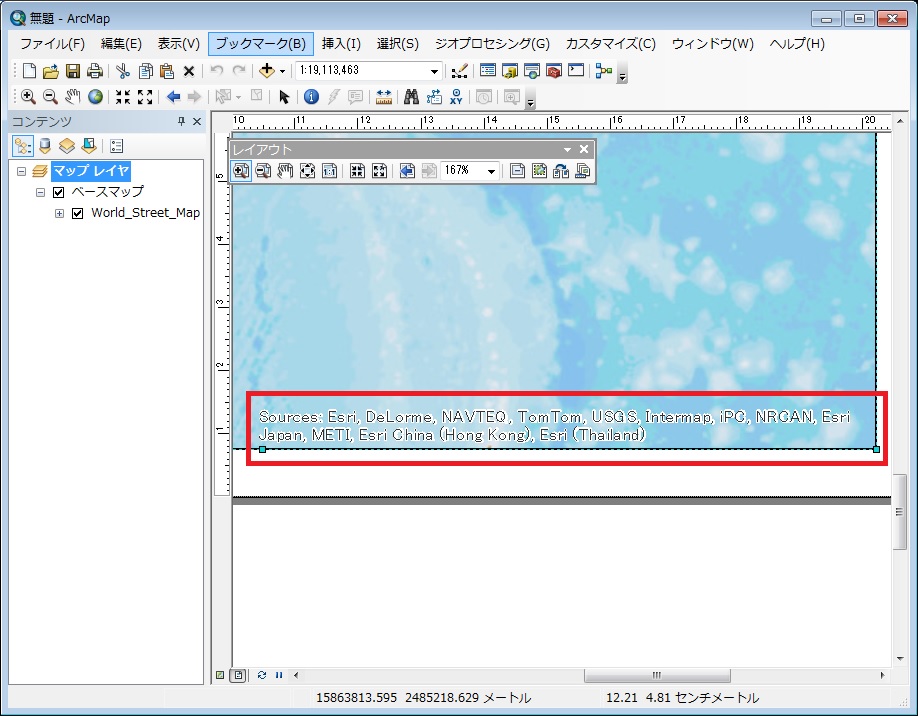
ベースマップが追加されている ArcMap を [レイアウト ビュー] に切り替えると、マップの右下に自動的に著作権が表示されます。
- [レイアウト ツールバー] の [拡大] ツールを使って確認できます。
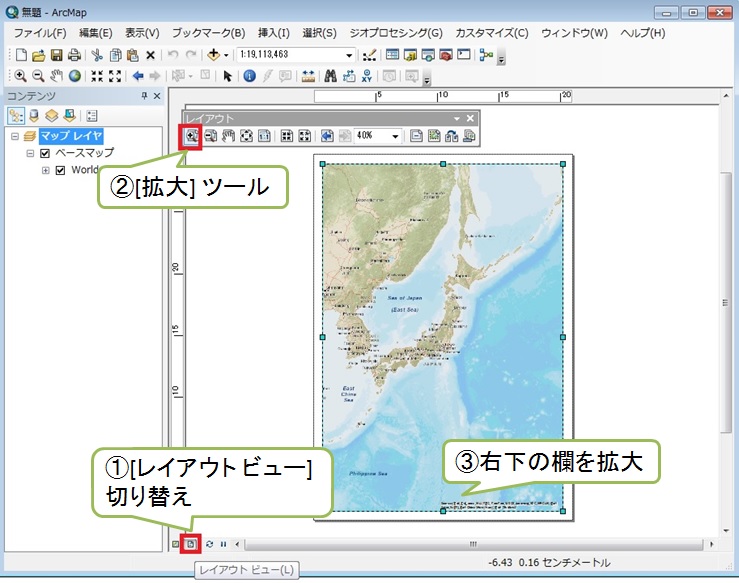
- 地図レイアウトの右下に著作権が表示されます。
参考ヘルプ: レポートでの静的マップの使用
このナレッジはお役に立ちましたか?
フィードバックをいただきありがとうございます!