
概要
複数のマップ ビューやシーン ビューの表示を連動させる方法と解除する方法について説明します。
マップ ビューやシーン ビューの表示を連動させる
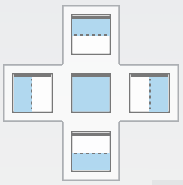
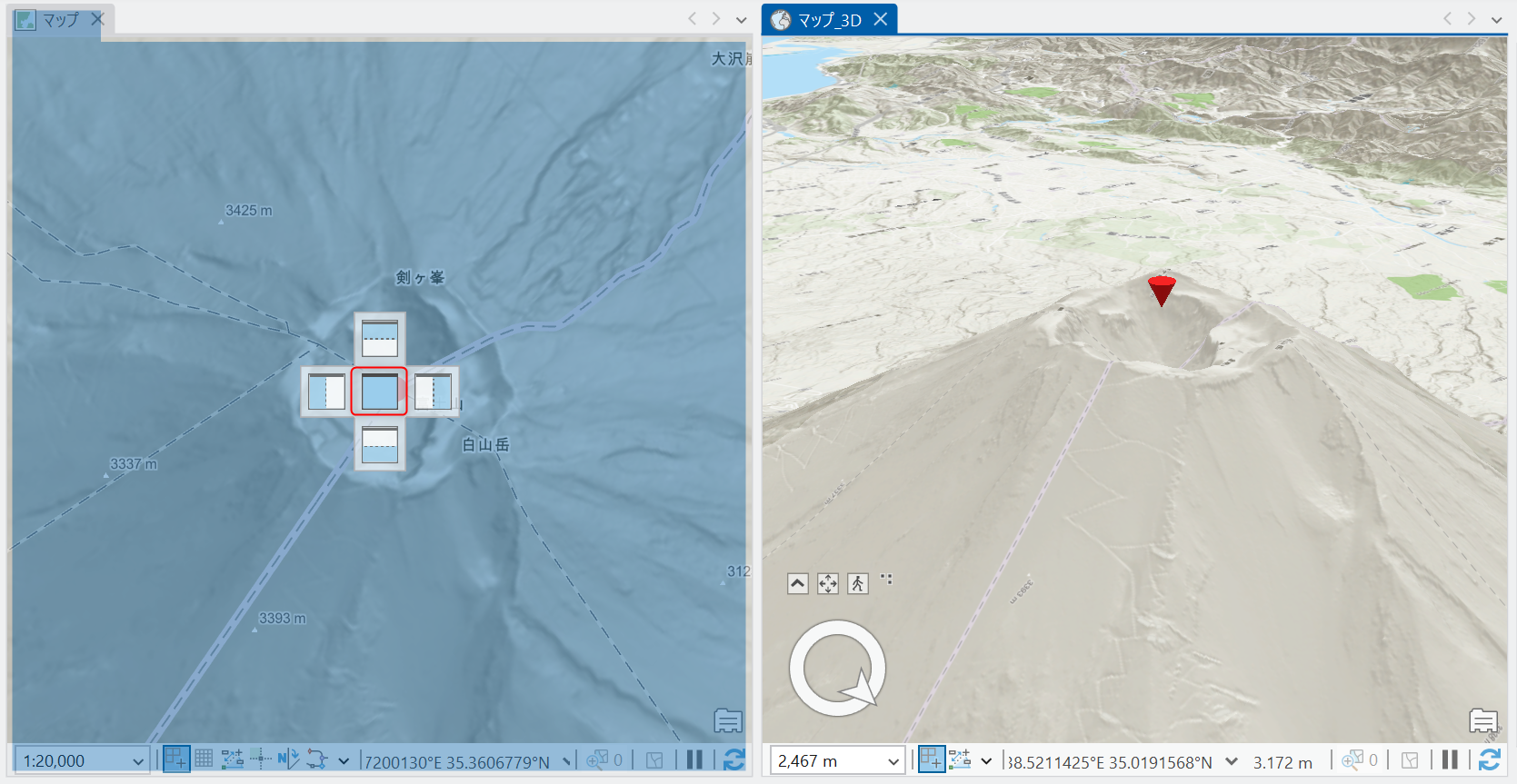
- 並べて表示させたいビューのタブをドラッグすると画面中央に以下のアイコンが表示されます。
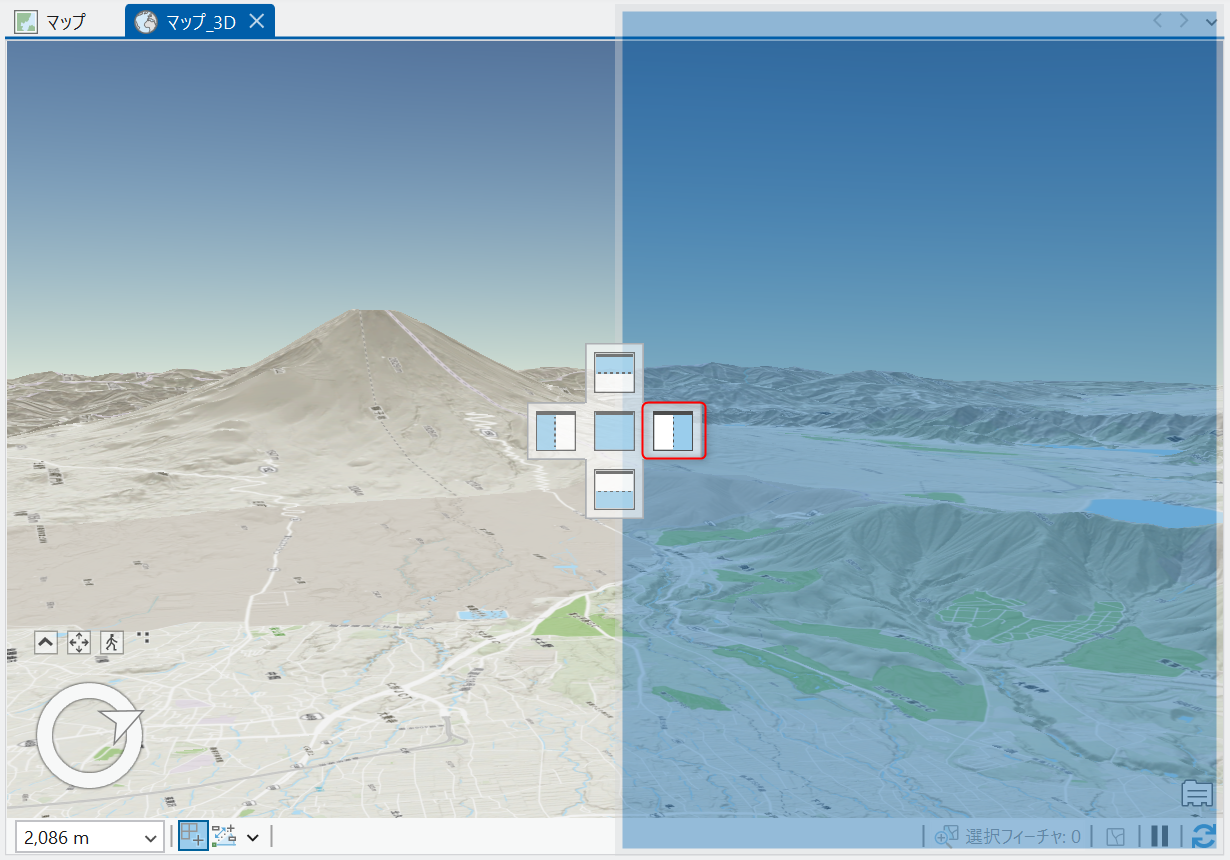
- アイコンの上下左右いずれかにカーソルを合わせ、ドロップします。下図では右にカーソルを合わせた場合です。
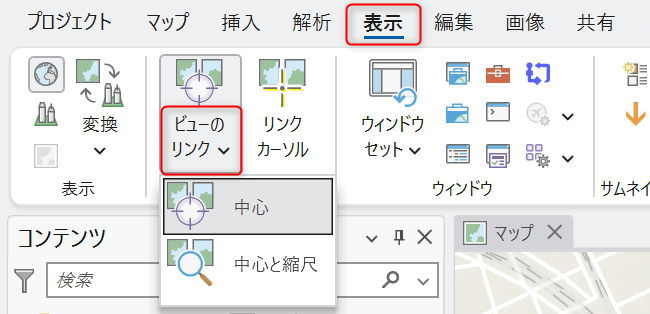
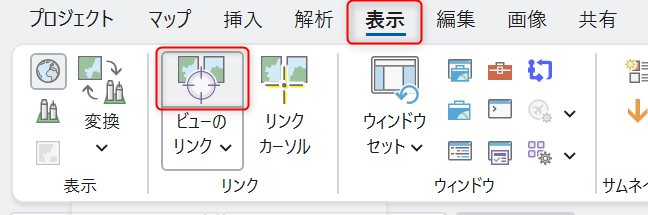
- [表示] タブの [ビューのリンク] ドロップダウン リストから、[中心] または、[中心と縮尺] を選択します。
- 中心: マップの表示範囲の中心が常に一致するように連動表示されます。
- 中心と縮尺: マップの表示範囲の中心と縮尺が常に一致するように連動表示されます。
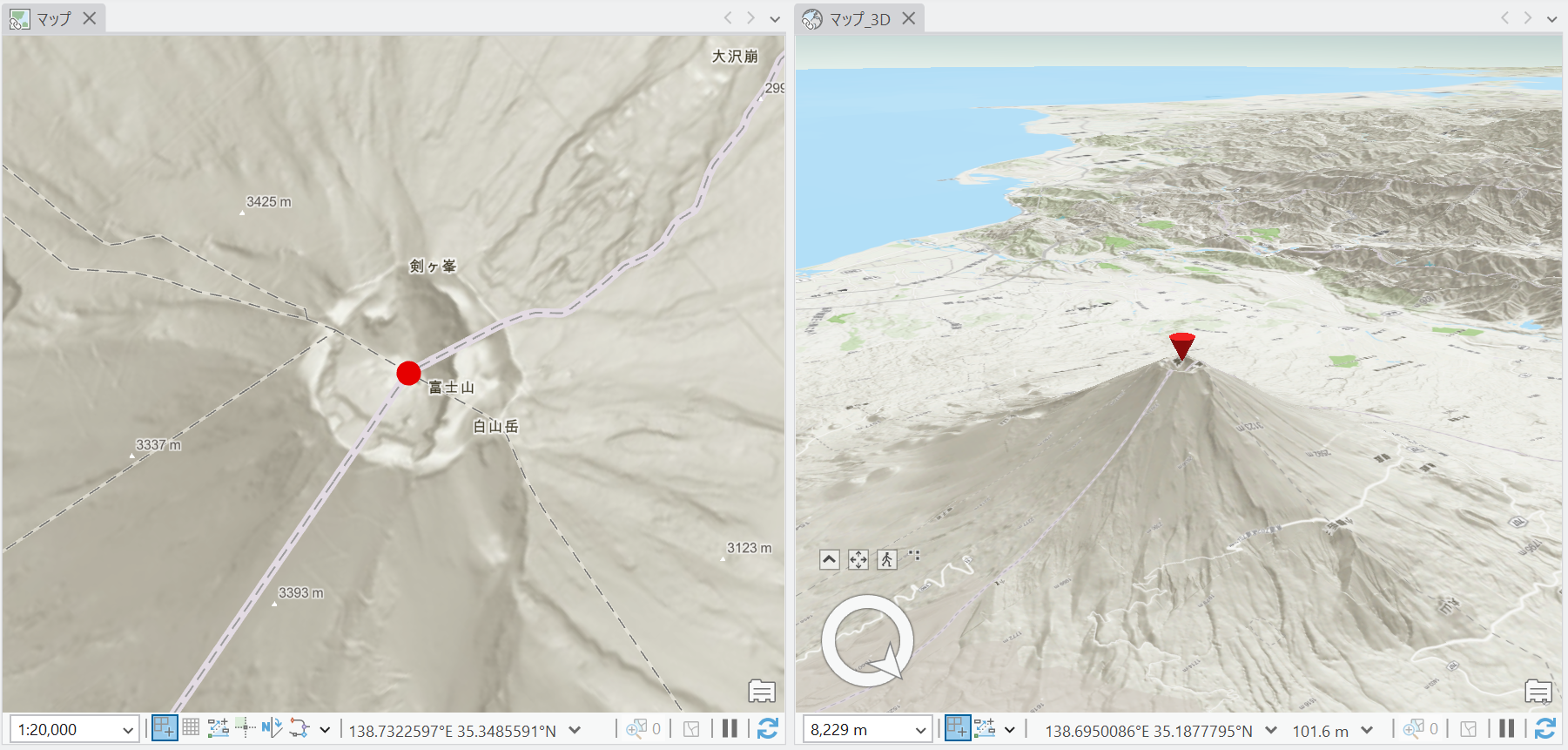
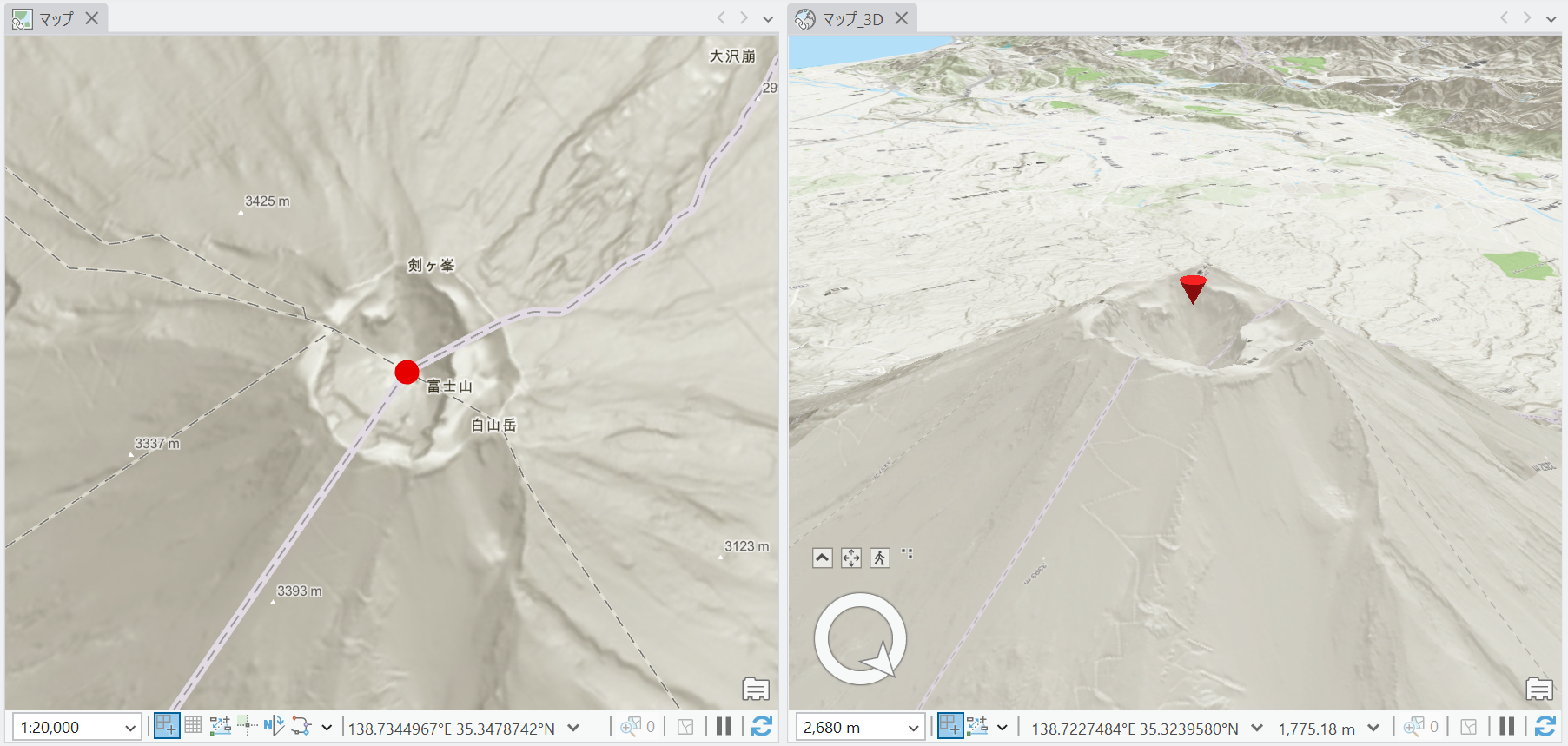
※連動表示 (リンク) されたビューのタブには、以下のようにクリップのマークが付きます。

※一部のマップ ビューやシーン ビューのみ表示を連動 (リンク) させることはできません。
マップ ビューやシーン ビューの連動表示を解除する
- [表示] タブにて、[ビューのリンク] のアイコンをクリックして連動表示を解除します。
- いずれかのビューのタブをドラッグし、表示されたアイコンの真ん中にカーソルを合わせてドロップします。
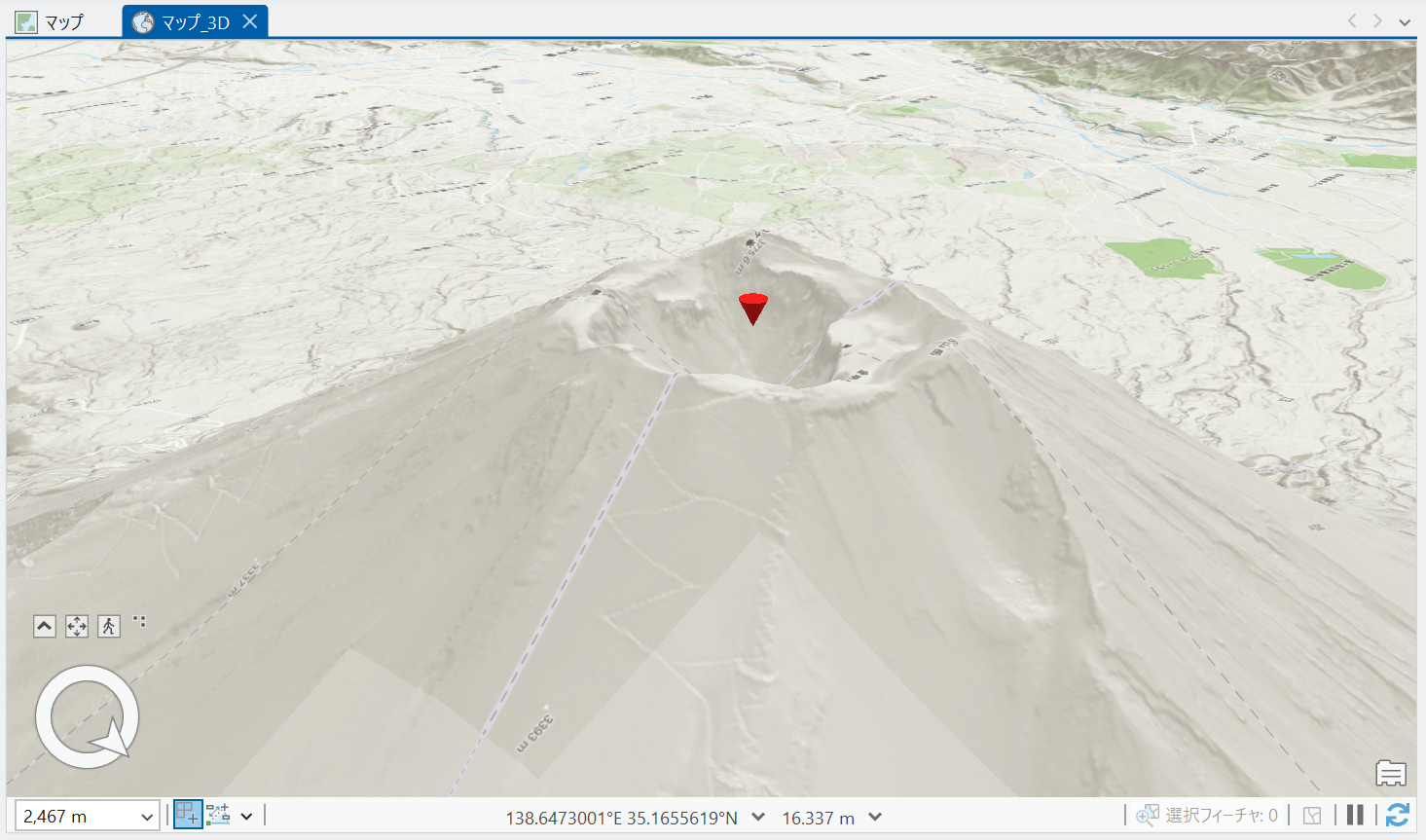
以下の図のようにビューが 1 画面表示に戻ります。
このナレッジはお役に立ちましたか?
フィードバックをいただきありがとうございます!