
概要
ArcGIS Pro のレイアウト エレメントの編集方法について説明します。
※ レイアウト、マップ フレームの追加に関する詳細は、「ArcGIS Pro: レイアウトを作成するには」をご参照ください。
エレメントの追加
エレメントの編集
[コンテンツ] ウィンドウでのエレメントの管理
エレメントの追加
[挿入] タブにある [マップ フレーム] グループ、[地図整飾] グループ、[グラフィックスとテキスト] グループにある各ボタンから追加します。
エレメントの編集
- レイアウト上で編集したいエレメントを選択します。 レイアウト上で選択しづらい場合は [コンテンツ] ウィンドウ上で編集したいエレメントを選択します。
- エレメントを選択すると、該当のエレメントに対して使用できる機能を提供するコンテキスト タブが表示されます。
- エレメントを選択し右クリックすると、エレメントに対して実行できるコマンドの一覧が表示されます。エレメントに対してさらに詳細な設定を行いたい場合は [プロパティ] を選択し、[エレメント] ウィンドウを開きます。

エレメントによっては [設計] タブも表示されます。

※タブ内で設定可能な項目はエレメントによって異なります。
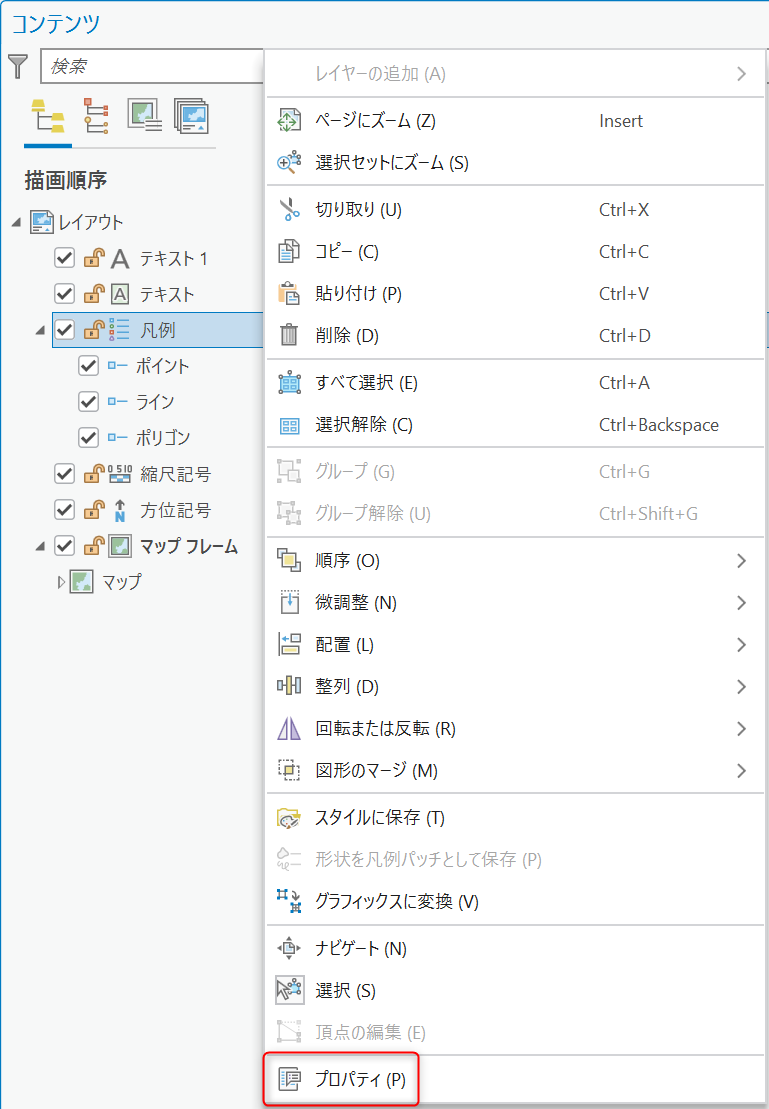
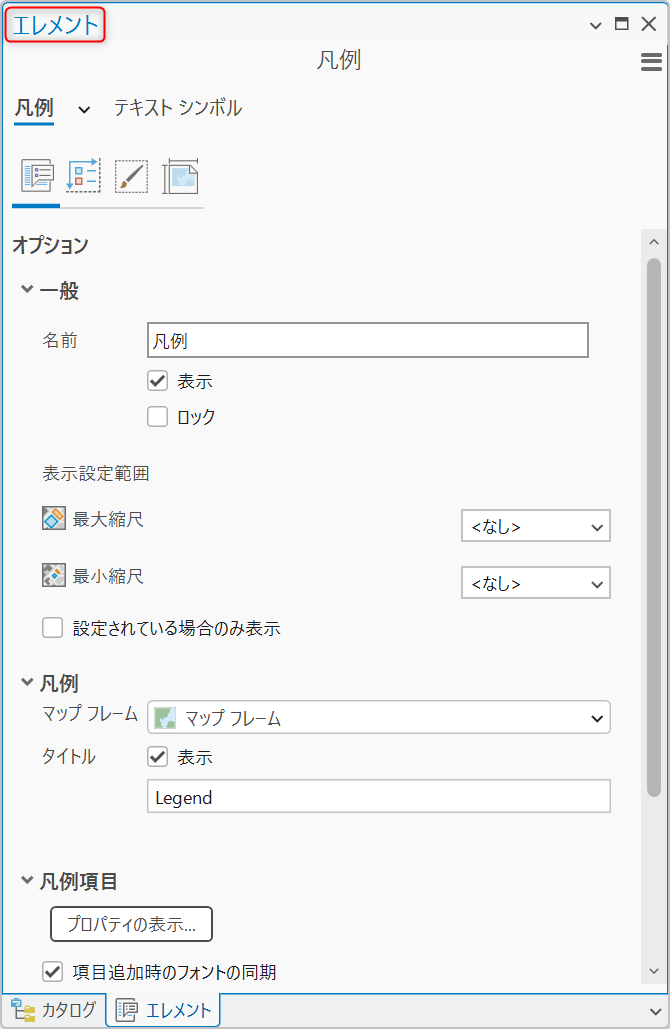
詳細なエレメントの編集方法につきましては、「レイアウト エレメントの操作」をご参照ください。
[コンテンツ] ウィンドウでのエレメントの管理
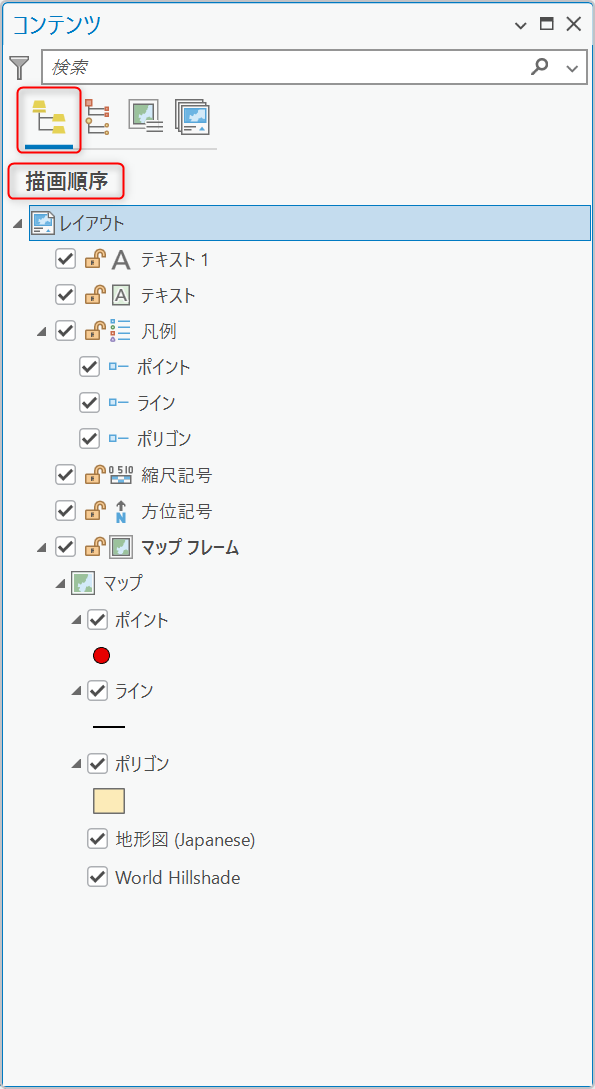
[コンテンツ] ウィンドウで [描画順にリスト] か [エレメント タイプ別にリスト] で表示すると、レイアウト上に存在するエレメントの一覧を表示することができます。
描画順にリスト
エレメントが描画順にリスト表示されます。エレメントをドラッグ アンド ドロップすることで描画順を変更することができます。
エレメント タイプ別にリスト
エレメントがタイプ別にリスト表示されます。
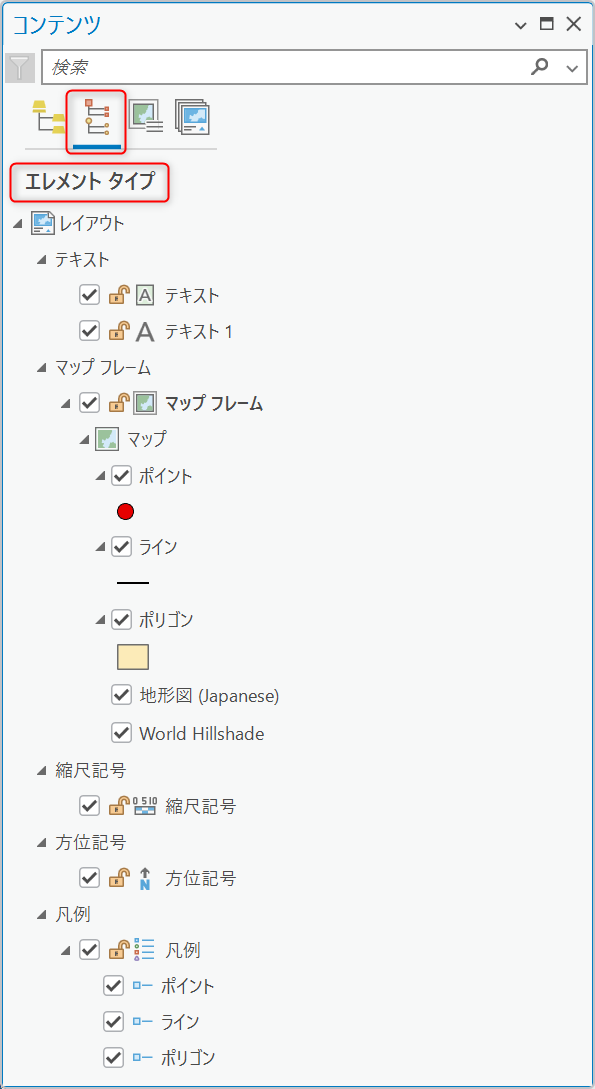
- エレメント名称横のチェックボックスをオン/オフにすると、レイアウト上で表示/非表示にすることができます。
- [コンテンツ] ウィンドウで選択したエレメントは、レイアウト上でも選択状態になります。
- エレメントを選択して [F2] キーを押すと、エレメント名を変更することができます。
詳細なエレメントの管理方法につきましては、「レイアウトとコンテンツ ウィンドウ」をご参照ください。
このナレッジはお役に立ちましたか?
フィードバックをいただきありがとうございます!