概要
ArcGIS Pro でレイヤーの個別属性を確認するには [マップ] タブの [マップ操作] ドロップダウン リストから順序オプションを選択し、マップまたはシーン上で属性を確認したいフィーチャをクリックします。
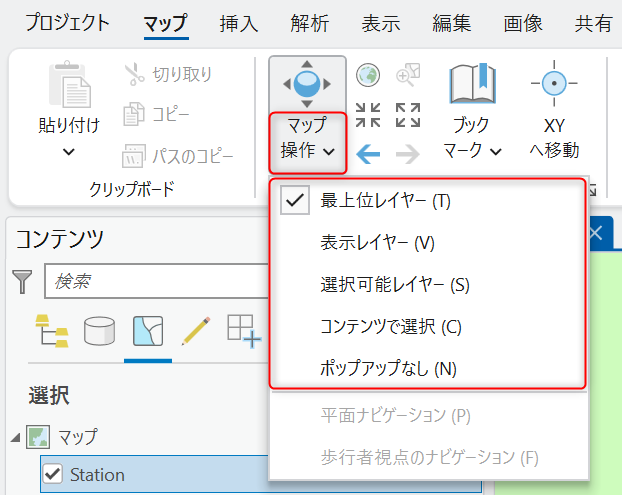
選択できる順序オプションは以下のとおりです。
最上位レイヤー
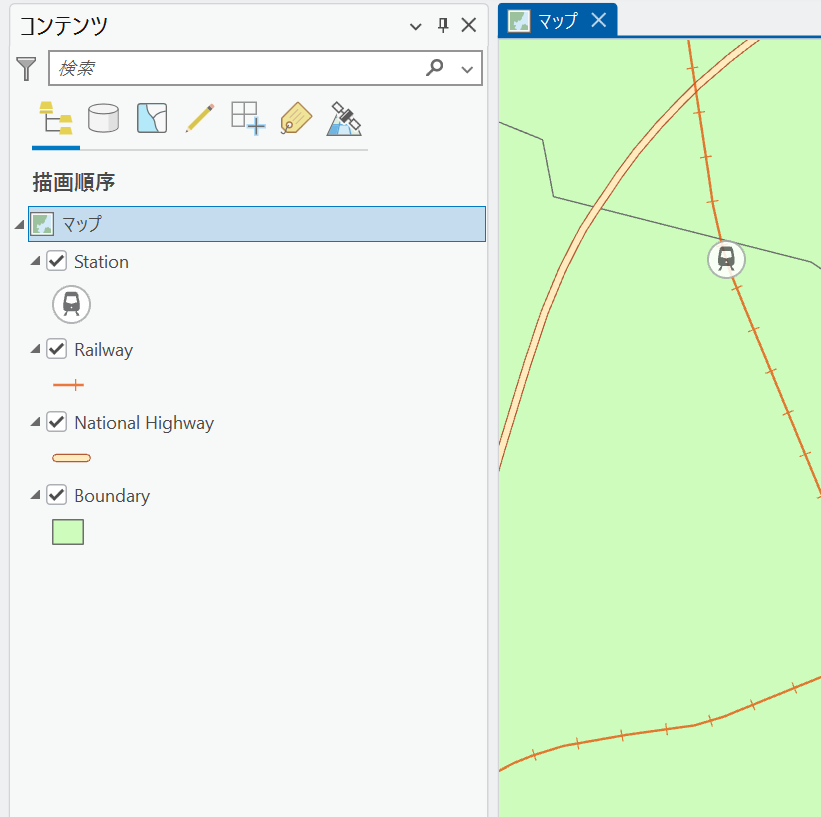
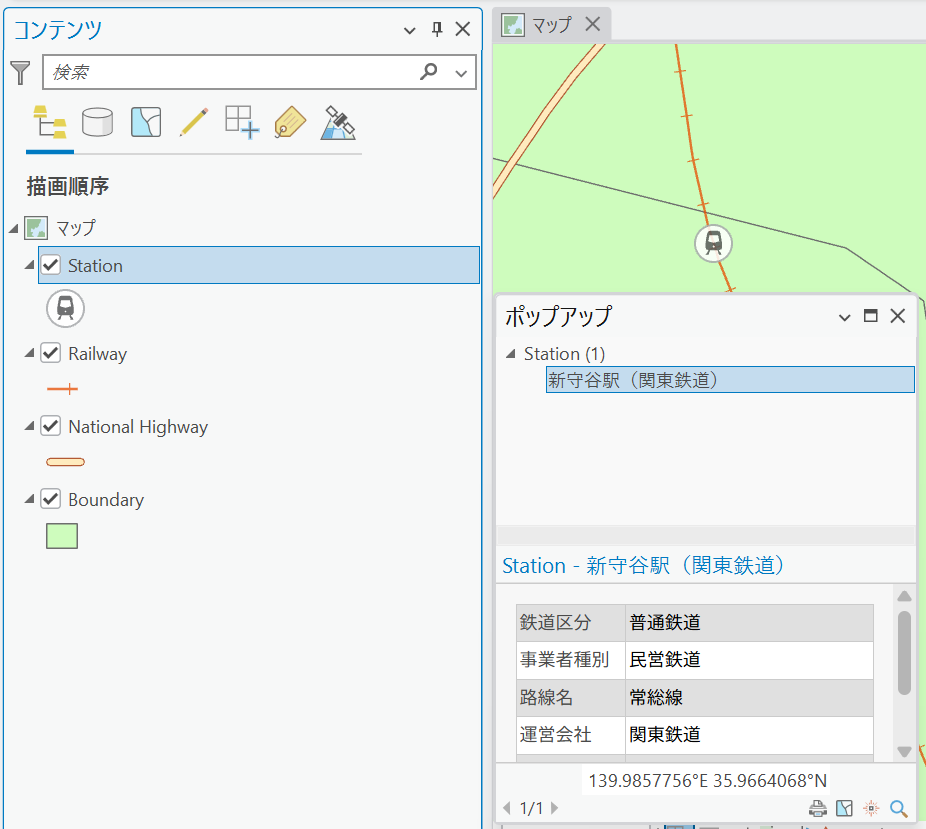
初期設定で設定されています。マップやシーン上でクリックした箇所の、描画順序の最上位に表示されているレイヤーの属性を確認することが出来ます。以下の図では、描画順序の最上位に表示されている [Station] レイヤーの属性が [ポップアップ] ウィンドウに表示されています。
表示レイヤー
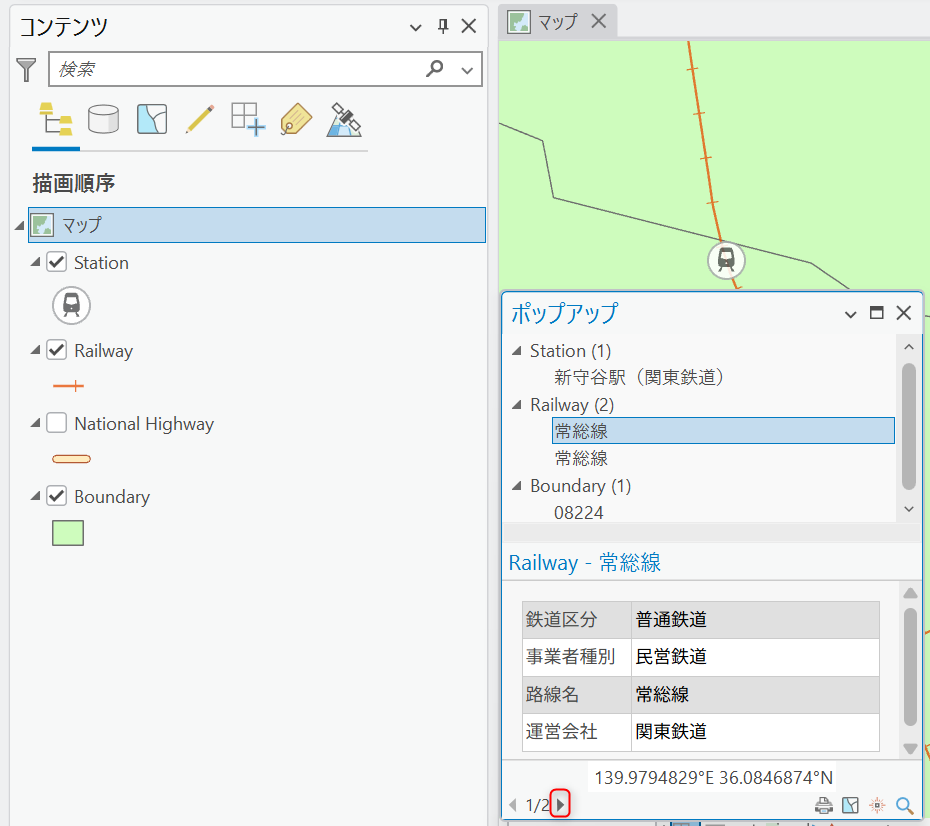
マップやシーン上に表示されているすべてのレイヤーの属性を確認することが出来ます。マップやシーン上でクリックした箇所に複数のレイヤーが存在する場合は、[ポップアップ] ウィンドウに複数のレイヤーが表示されます。また、同一レイヤー内に複数のフィーチャが存在する場合は、[ポップアップ] ウィンドウ左下の [次のフィーチャ] をクリックすることで、表示する属性を切り替えることが出来ます。以下の図では、表示されている [Station] 、[Railway] 、[Boundary] レイヤーの属性を確認することが出来ます。
選択可能レイヤー
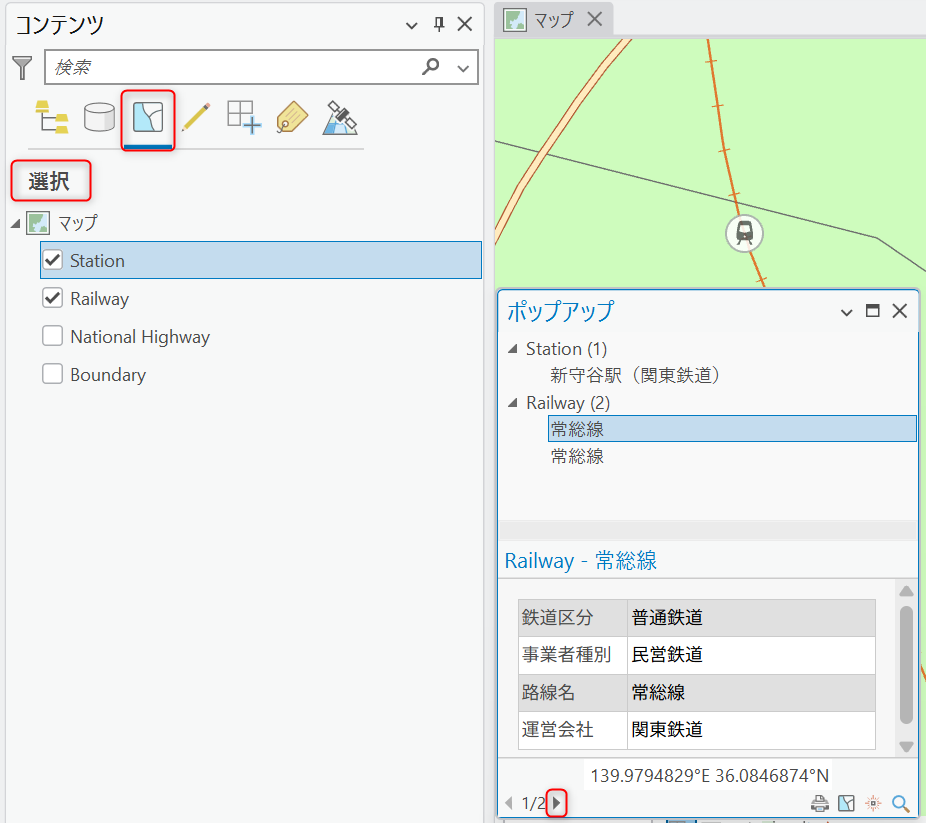
[コンテンツ] ウィンドウの [選択状態別にリスト] で選択可能としてマークされたレイヤーのみ属性を確認することが出来ます。マップやシーン上でクリックした箇所に複数のレイヤーが存在する場合は、[ポップアップ] ウィンドウに複数のレイヤーが表示されます。また、同一レイヤー内に複数のフィーチャが存在する場合は、[ポップアップ] ウィンドウ左下の [次のフィーチャ] をクリックすることで、表示する属性を切り替えることが出来ます。以下の図では選択可能な [Station]、[Railway] レイヤーの属性を確認することが出来ます。
コンテンツで選択
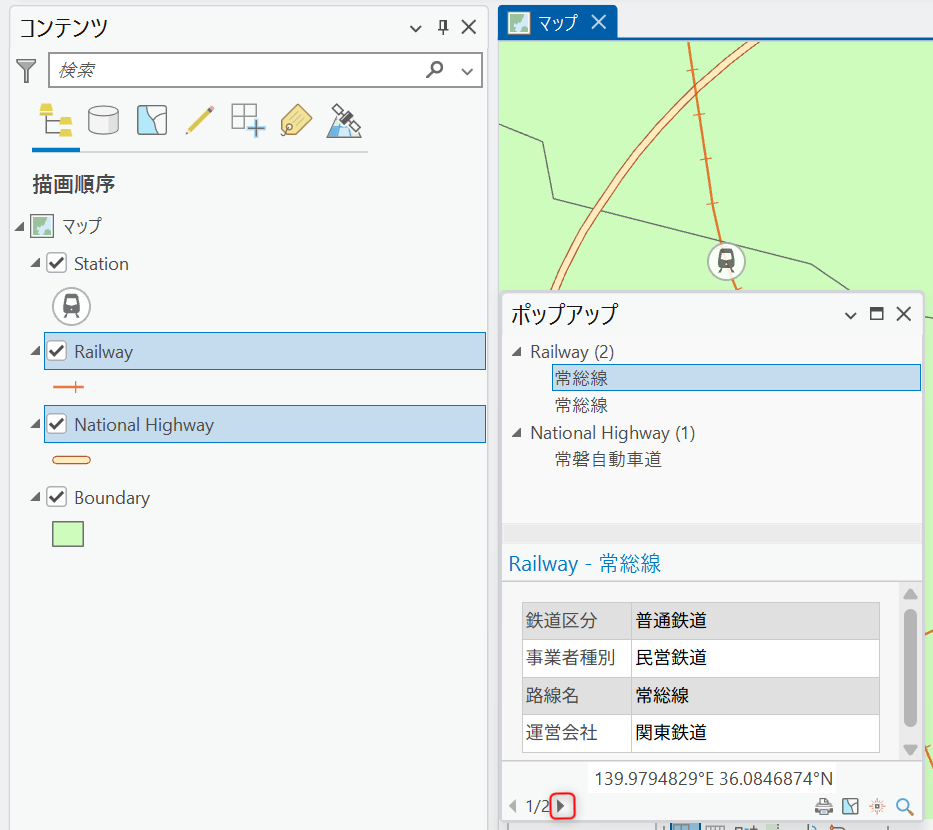
[コンテンツ] ウィンドウで選択されたレイヤーの属性を確認することが出来ます。マップやシーン上でクリックした箇所に複数の [コンテンツ] ウィンドウで選択したレイヤーが存在する場合は、[ポップアップ] ウィンドウに複数のレイヤーが表示されます。また、同一レイヤー内に複数のフィーチャが存在する場合は、[ポップアップ] ウィンドウ左下の [次のフィーチャ] をクリックすることで、表示する属性を切り替えることが出来ます。以下の図では [コンテンツ] ウィンドウで選択している [Railway] 、[National Highway] レイヤーを選択して属性を表示することが出来ます。
ポップアップなし
フィーチャをクリックしても [ポップアップ] ウィンドウは表示されず、属性を確認することはできません。