
概要
ArcGIS Pro で住所検索または目標物を検索する方法を紹介します。この機能を使用すると、住所文字列や目標物名を指定し、その位置を中心にマップを表示することができます。
住所検索を行うにはロケーターが必要です。以下のいずれかのロケーターを用意します。
- スターターパックの「街区レベル情報」
- ArcGIS Geo Suite 住居レベル住所
- ArcGIS Online が配信する「ArcGIS World Geocoding Service」
目標物とは、施設や店舗など地図上の特定のポイント (POI) を指します。この機能を使う場合にもロケーターが必要です。以下のいずれかのロケーターを用意します。
- スターターパックの「広域地図」、「公共地図」
※ 広域地図に同梱されているロケーターは、「広域地図PLACE_FINDER」フォルダーに保存されています。 - 上記の 「ArcGIS World Geocoding Service」
なお、ArcGIS Pro のバージョンによって使用できるロケーターが異なります。詳細はクラシック ロケーターのサポートについてをご参照ください。
手順
ロケーターを ArcGIS Pro で使用するため事前に設定しておきます。「ArcGIS World Geocoding Service」を利用する場合はこの手順を省略してください。
※ 必ずしも設定する必要はございませんが、頻繁にジオコーディングや住所検索 (場所検索) を行う作業が予定されている場合は、あらかじめこちらの設定をしておくことをお勧めします。
※ 追加したロケーターの情報は、現在開いているプロジェクトに保存されます。
- ArcGIS Pro を起動し、[カタログ] ウィンドウを表示します。
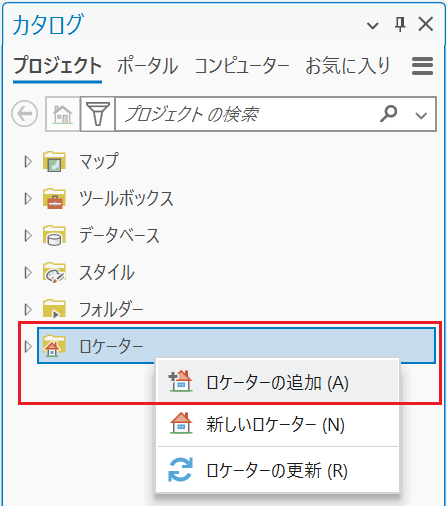
- [ロケーター] を右クリックし、[ロケーターの追加] をクリックします。
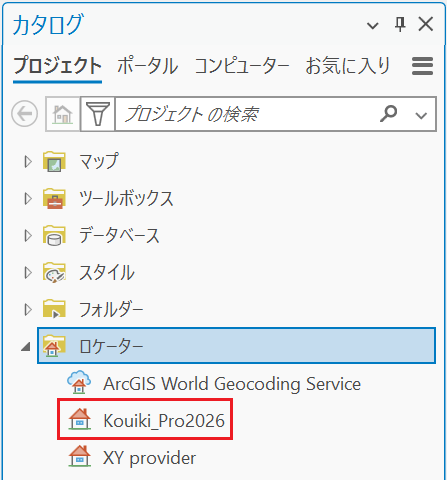
- [既存のロケーターを選択] ダイアログで読み込みたいロケーター ファイル (*.loc) を選択し、[OK] をクリックしてダイアログを閉じます。[カタログ] ウィンドウのロケーター リストに指定したロケーターが追加されます。
住所検索、目標物検索
- プロジェクトにマップが挿入されていない場合は挿入し、[マップ] タブ → [場所検索] をクリックすると、[場所検索] ウィンドウが表示されます。

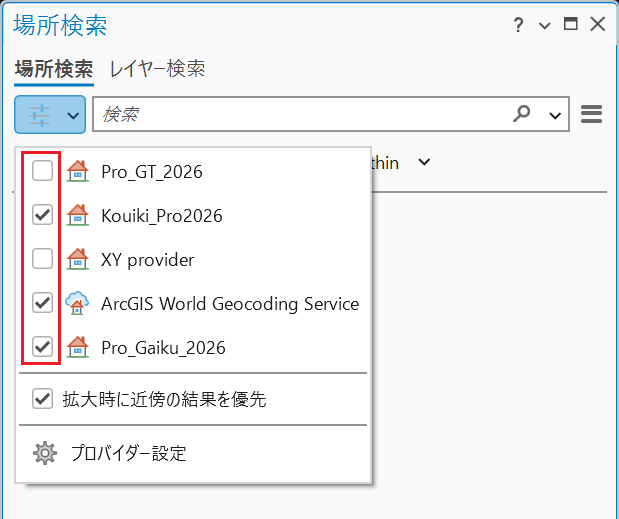
- [オプション] をクリックし、検索に使用するロケーターにチェックを入れます。
- [場所検索] タブをクリックし、テキスト ボックスに検索したい住所や目標物名を入力します。
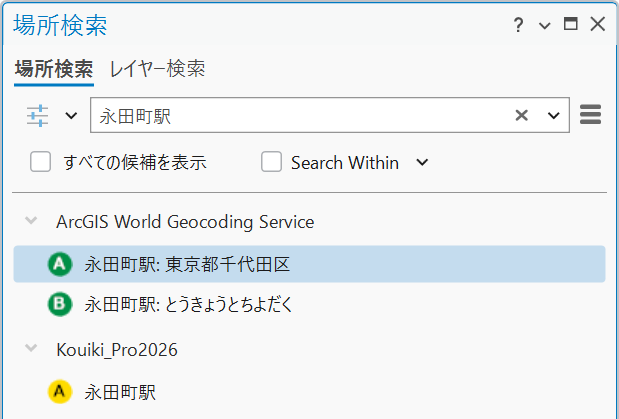
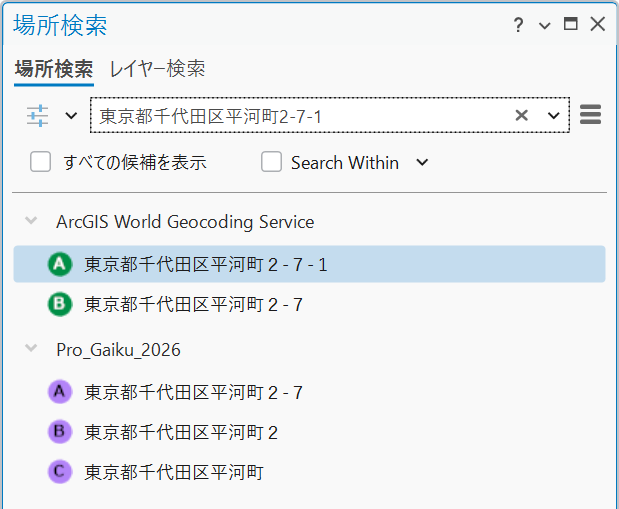
- [Enter] キーを押し、検索を開始します。検索にヒットした位置がウィンドウ下部に一覧表示されます。
(目標物検索時の例)
(住所検索時の例)
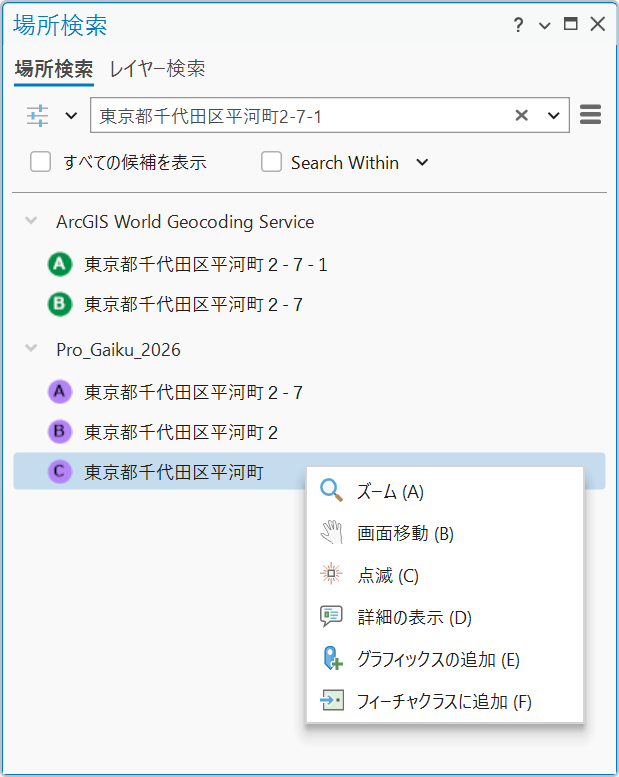
- 検索結果の 1 つを右クリックし、メニューからその位置に対する処理を実行します。
このナレッジはお役に立ちましたか?
フィードバックをいただきありがとうございます!