
概要
クリップとは、データを対象領域(ポリゴン)で切り出したり、切り抜いたりする処理のことです。
ArcGIS Pro では [ラスター関数] ウィンドウにて、ラスター データをポリゴンでクリップすることができます。
画像データ
・Landsat 8 衛星画像
撮影時期:2013 年 6 月上旬
撮影場所:新潟県付近
・佐渡市域のポリゴン(黄色い枠)
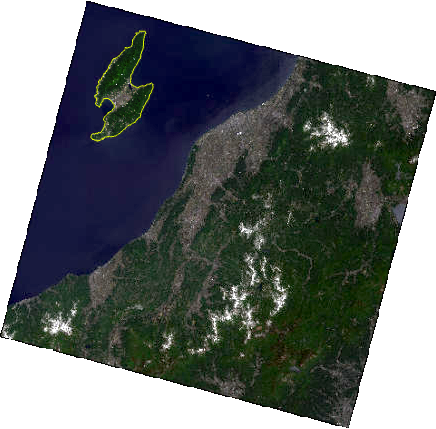
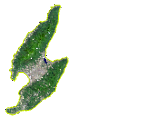
切り出した画像データ
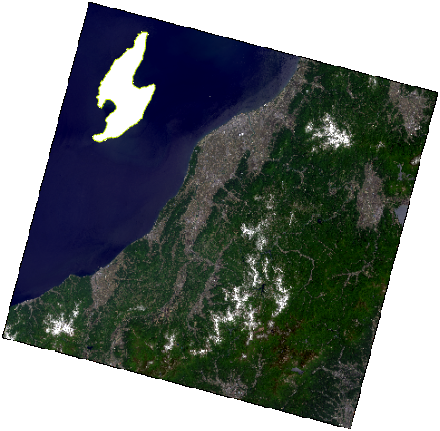
切り出した画像データ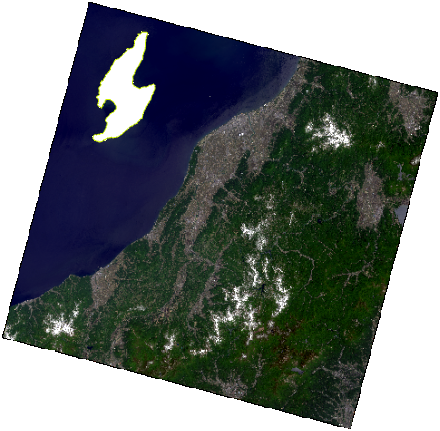
手順
- ArcGIS Pro にラスター データを追加します。
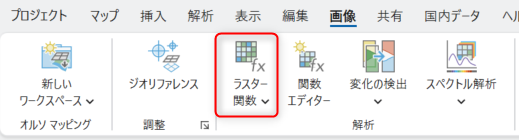
- ArcGIS Pro の [画像] タブ → [ラスター関数] をクリックして [ラスター関数] ウィンドウを表示します。
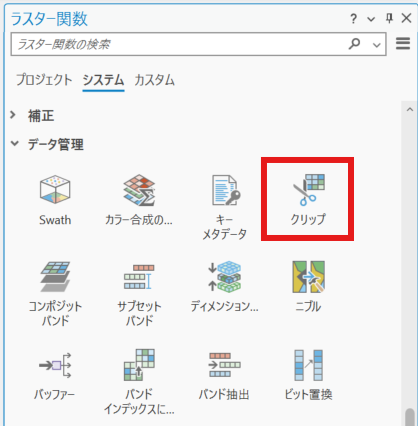
- [ラスター関数] ウィンドウで、[システム] タブ → [データ管理] → [クリップ] をクリックします。
■ラスター データをポリゴンで切り出す場合
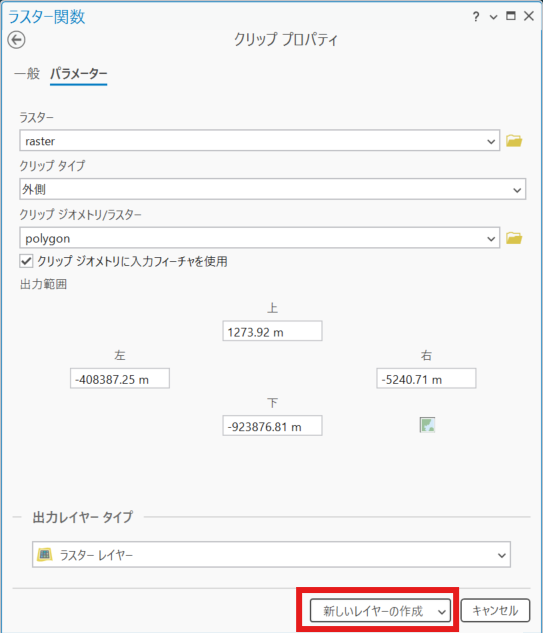
[クリップ プロパティ] 画面が開くので、パラメーターを下記のように設定し、[新しいレイヤーの作成] をクリックします。- [ラスター]:ラスター データ
- [クリップ タイプ]:外側
- [クリップ ジオメトリ/ラスター]:対象領域となるポリゴンデータ
- [クリップ ジオメトリに入力フィーチャを使用] にチェックを入れます。
出力結果
■ラスター データをポリゴンで切り抜く場合
[クリップ プロパティ] 画面が開くので、パラメーターを下記のように設定し、[新しいレイヤーの作成] をクリックします。- [ラスター]:ラスター データ
- [クリップ タイプ]:内側
- [クリップ ジオメトリ/ラスター]:対象領域となるポリゴンデータ
- [クリップ ジオメトリに入力フィーチャを使用] にチェックを入れます。
※ポリゴンで切り抜く処理を、マスク処理ともいいます。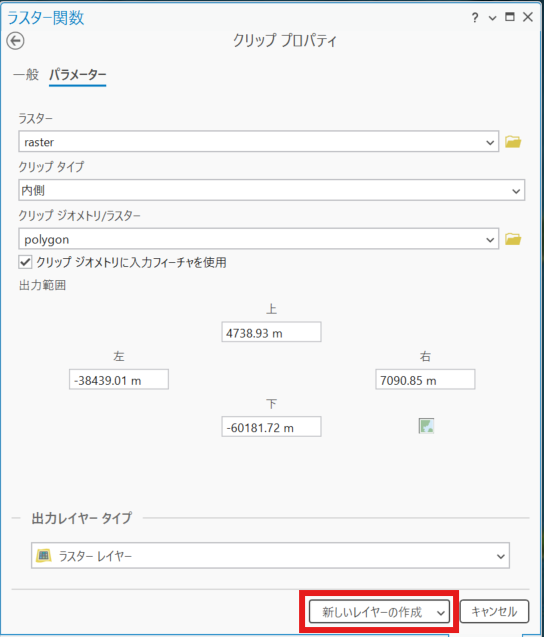
出力結果
- クリップしたラスターは仮想レイヤーとなっています。仮想レイヤーはこのプロジェクト内に保存されて使い続けることができますが、他のプロジェクトへ移行することはできません。データとして保存したい場合は、エクスポートが必要です。
[コンテンツ] ウィンドウで出力されたラスター レイヤーを右クリック → [データ] → [ラスターのエクスポート] からエクスポートしてください。
このナレッジはお役に立ちましたか?
フィードバックをいただきありがとうございます!