
概要
マップに追加したデータは、データの格納場所のパスを基に表示されます。
そのためデータの格納場所を変更・移動すると、リンク切れが発生し、「!」が表示されます。
また、[プロジェクト] ウィンドウで接続フォルダーの格納場所が変更・移動された場合、「!」が表示されます。
「!」が表示された場合は、データソースの修正を行ってください。
レイヤーのデータソースを修正したい
[コンテンツ] ウィンドウで「!」が表示された場合は、以下のいずれかの方法でデータソースを修正します。
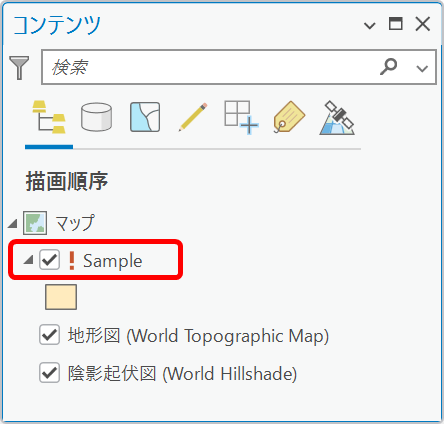
方法①
- [コンテンツ] ウィンドウで、当該レイヤーを右クリック → [プロパティ] をクリックします。
- [ソース] タブ → [データソースの設定] をクリックします。
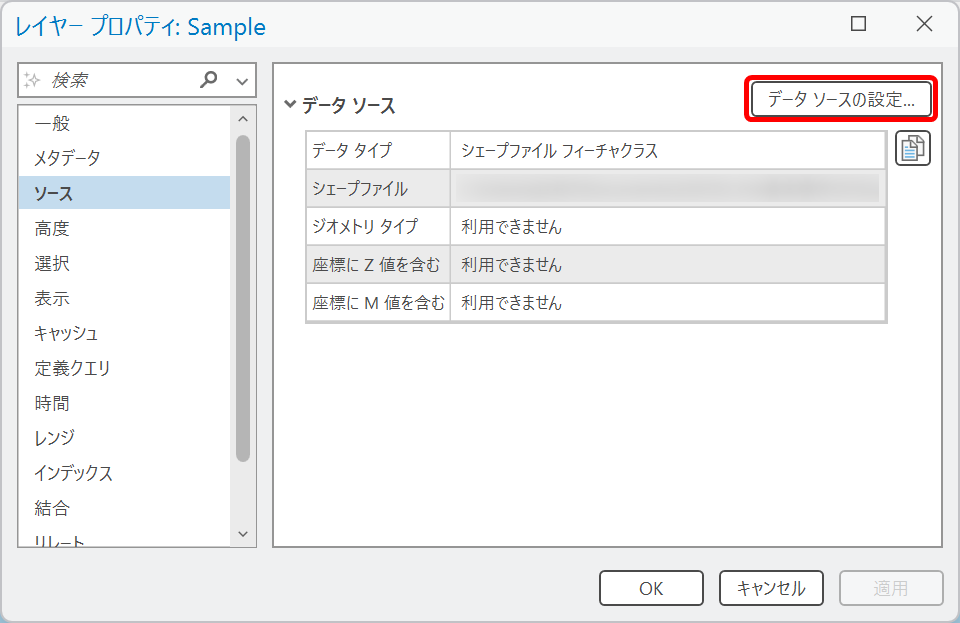
- [データ ソースの変更] ダイアログで、参照するデータ ソースを選択し、[OK] をクリックします。
- [プロジェクト] タブの [プロジェクトの保存]、もしくは、クイック アクセス ツールバーの [保存] をクリックし、データソースが修正された状態を保存します。
方法②
- [コンテンツ] ウィンドウで、表示されている「!」をクリックします。
- [データ ソースの変更] ダイアログで、参照するデータ ソースを選択し、[OK] をクリックします。
- [プロジェクト] タブの [プロジェクトの保存]、もしくは、クイック アクセス ツールバーの [保存] をクリックし、データソースが修正された状態を保存します。
フォルダーのデータソースを修正したい
[カタログ] ウィンドウで「!」が表示された場合は、以下の手順で移動したフォルダーを接続しなおします。
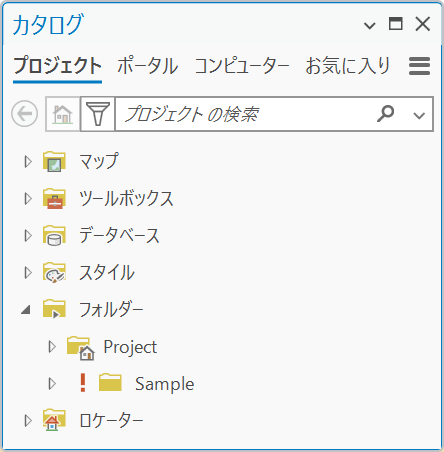
- [カタログ] ウィンドウで、表示されている「!」をクリックします。
- [フォルダー接続の修正] ダイアログで、接続するフォルダーを選択し、[OK] をクリックします。
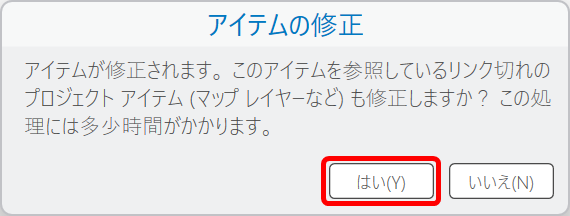
- [アイテムの修正] ダイアログで、[はい] をクリックします。
- [プロジェクト] タブの [プロジェクトの保存]、もしくは、クイック アクセス ツールバーの [保存] をクリックし、データソースが修正された状態を保存します。
補足情報
プロジェクト内のすべてのデータ ソースを一括で更新することも可能です。
詳細については、以下のヘルプでご確認ください。
データ ソースの更新
このナレッジはお役に立ちましたか?
フィードバックをいただきありがとうございます!