
概要
ArcGIS では、ジオリファレンス (幾何補正) を行うことで衛星画像や航空写真などのラスター データに座標情報を付与することができます。
これにより、ArcGIS Pro 上で他のデータと重ね合わせて、表示や解析が可能になります。
※ ジオリファレンスとは、マップ座標を使用してマップ フィーチャに空間的位置情報を割り当てる作業を指します。
手順
1. ジオリファレンスの流れ
ジオリファレンスを行うためには、座標値を付加したいラスター データと正しい位置情報を持つデータ (ラスター データが存在する位置をカバーするもの) が必要となります。
- ArcGIS Pro を起動し、新しいマップを追加します。
- 位置情報を持たないラスター データと正しい位置情報を持つデータを追加します。
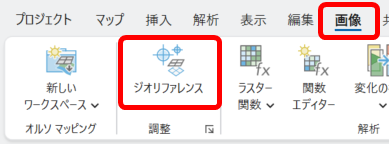
- [コンテンツ] ウィンドウでラスター データを選択し、[画像] タブ → [ジオリファレンス] をクリックします。
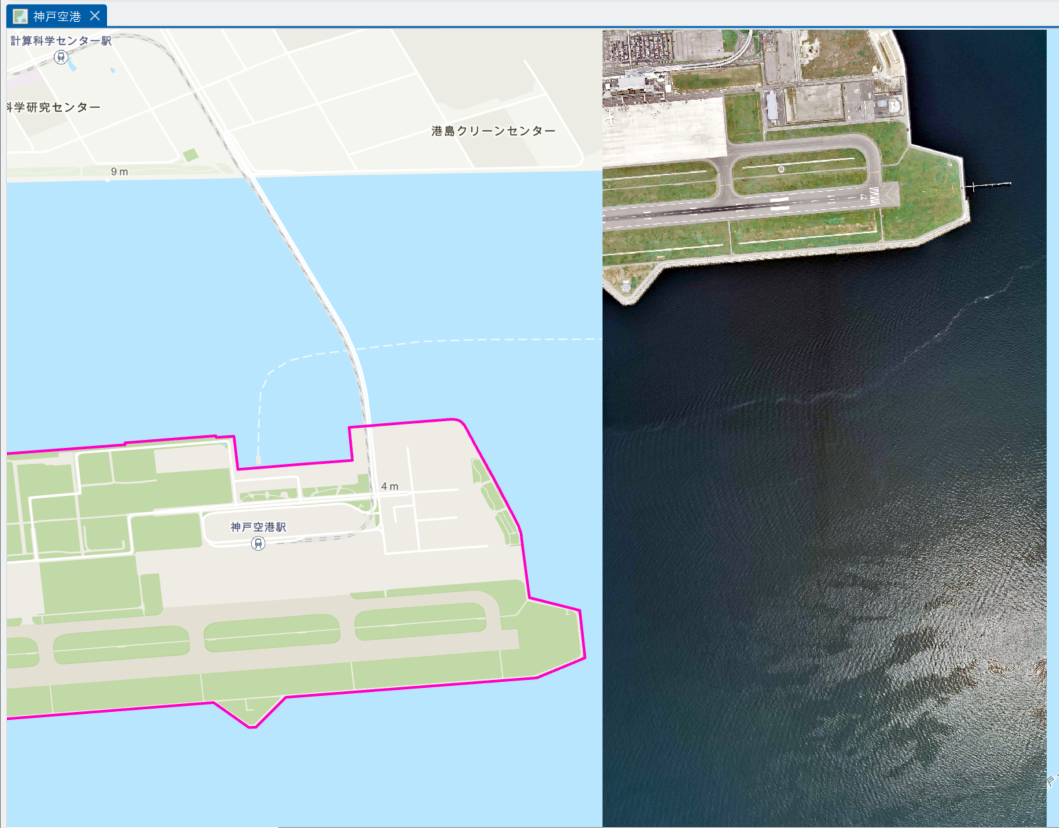
- ラスター データが表示されるべき位置を中心に、マップを拡大します。
[ジオリファレンス] タブ → [表示範囲にフィット] をクリックします。
※ 下図では正しい位置情報を持つデータを分かりやすくするため、ピンク色で表示しています。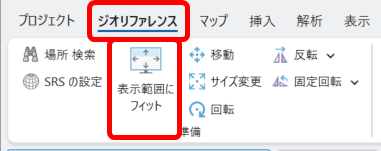
- [ジオリファレンス] タブ → [コントロール ポイントの追加] をクリックします。

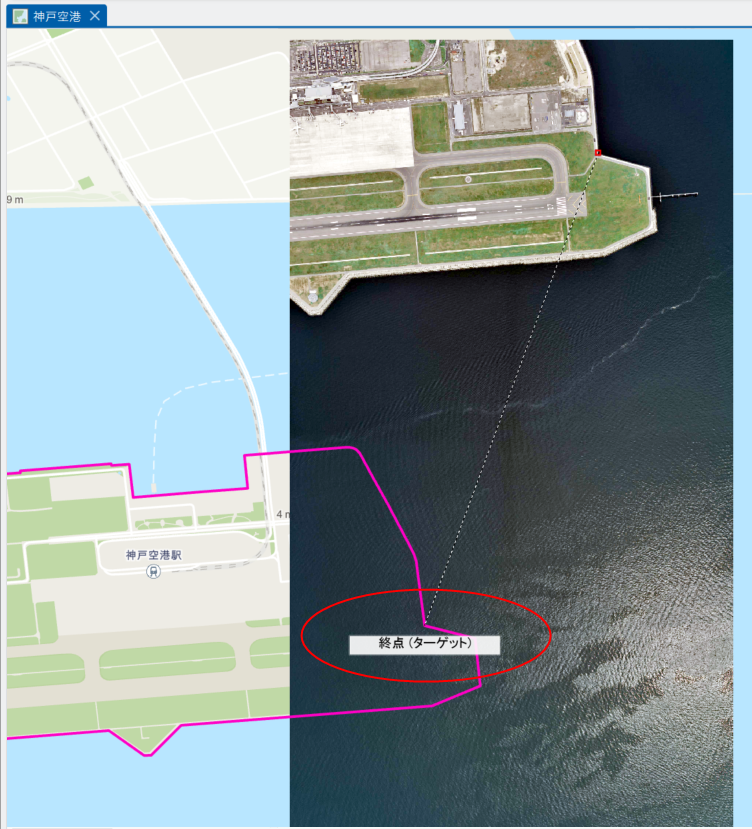
- 始点 (ソース) の十字カーソルを、ラスター データ上の分かりやすい位置 (護岸壁の角など) に合わせてクリックします。
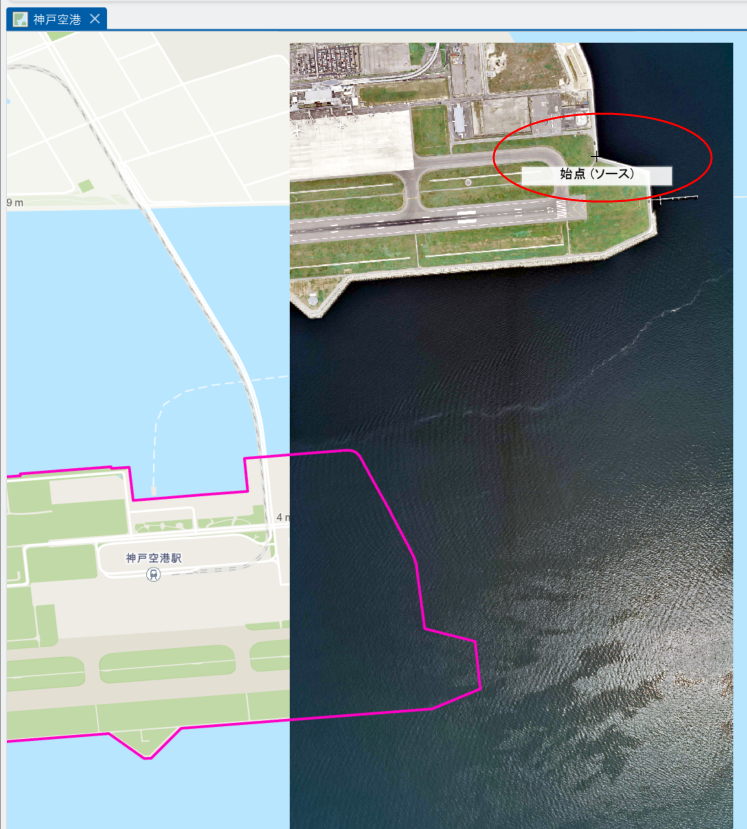
- 終点 (ターゲット) に変わった十字カーソルを、正しい位置情報を持つデータ上の同じ位置でクリックします。
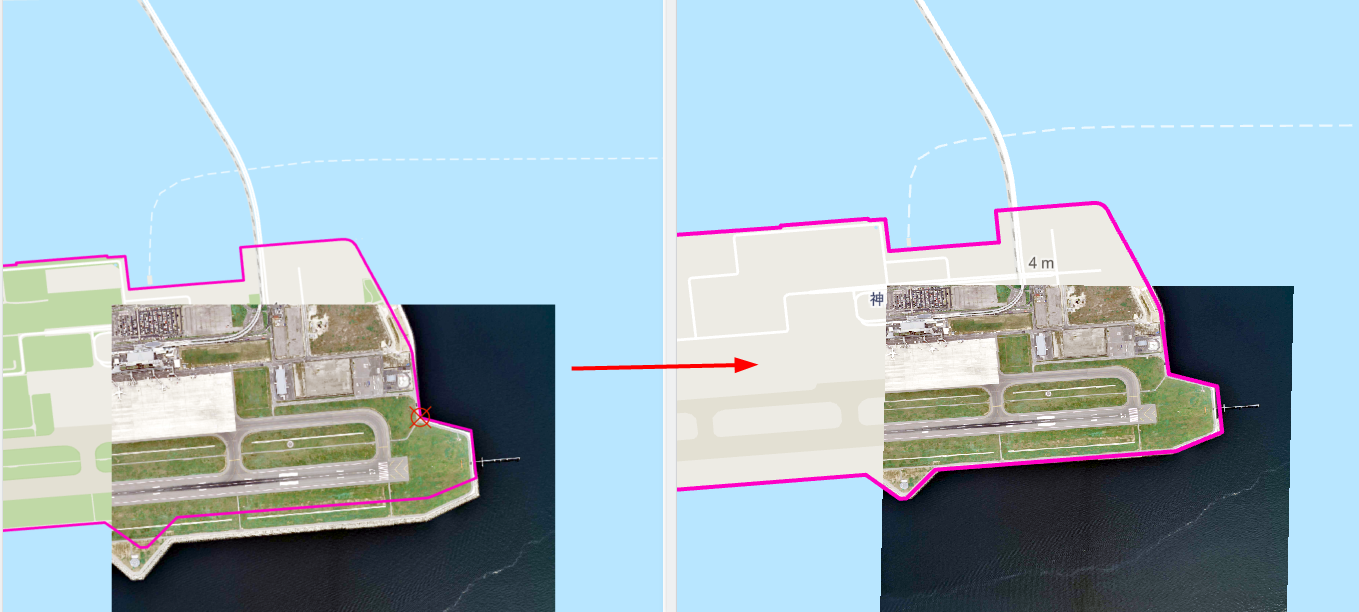
- まだ重なっていない領域がある場合は、6 ~ 7 の手順を繰り返します。
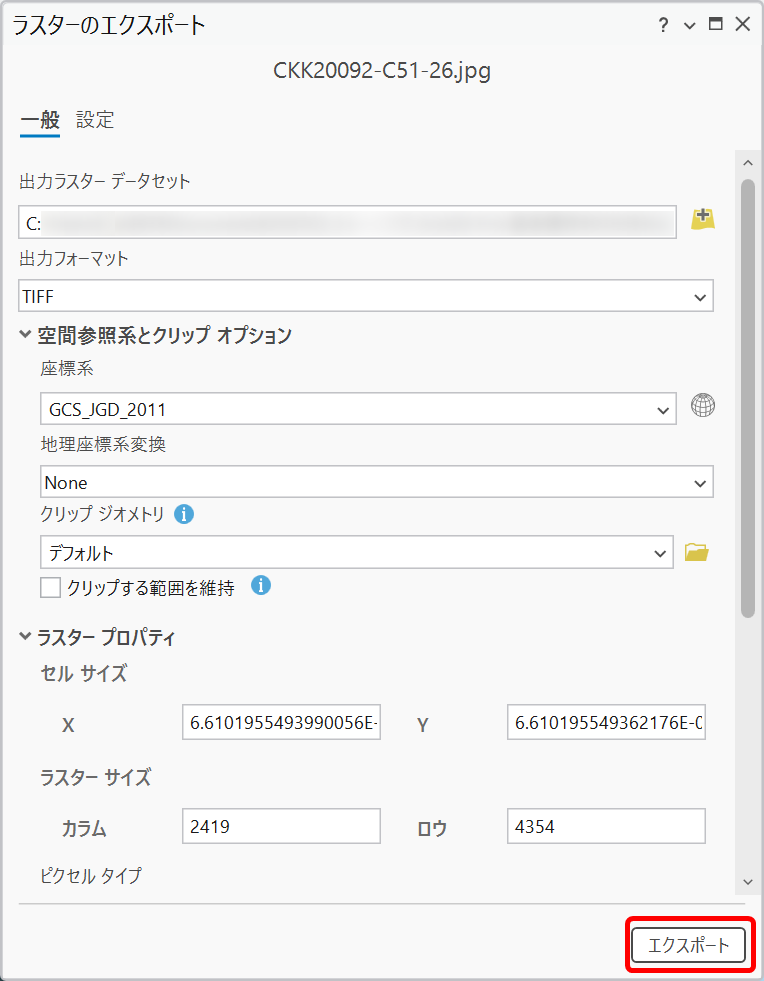
- 全ての領域が正しく重なったことを確認したら、[ジオリファレンス] タブ → [新規保存] をクリックします。
表示される [ラスターのエクスポート] ウィンドウでパラメーターを設定し 、[エクスポート] をクリックします。
- [ジオリファレンス] タブ → [ジオリファレンスを終了] をクリックして、作業を終了します。

2. 追加したコントロール ポイントを削除したい
- [ジオリファレンス] タブ → [コントロール ポイント テーブル] をクリックします。

- テーブル上で削除したいコントロール ポイントを選択し、[選択セットの削除] ボタンをクリックします。

[ジオリファレンス] タブ → [削除] からでも削除ができます。
3. ラスター データを動かすタイミングを手動にしたい
- [ジオリファレンス] タブ → [自動的に適用] をクリックします。

- コントロール ポイント追加後、[ジオリファレンス] タブ → [適用] でラスター データを移動させます。

補足
- ジオリファレンス後のラスター データの座標系には、データフレームの座標系が適用されます。
データフレームの座標系が未定義となっている場合は、事前に座標系を定義してください。
このナレッジはお役に立ちましたか?
フィードバックをいただきありがとうございます!