
概要
ArcGIS Pro で連続印刷・連続出力を行うには「マップ シリーズ」を定義します。
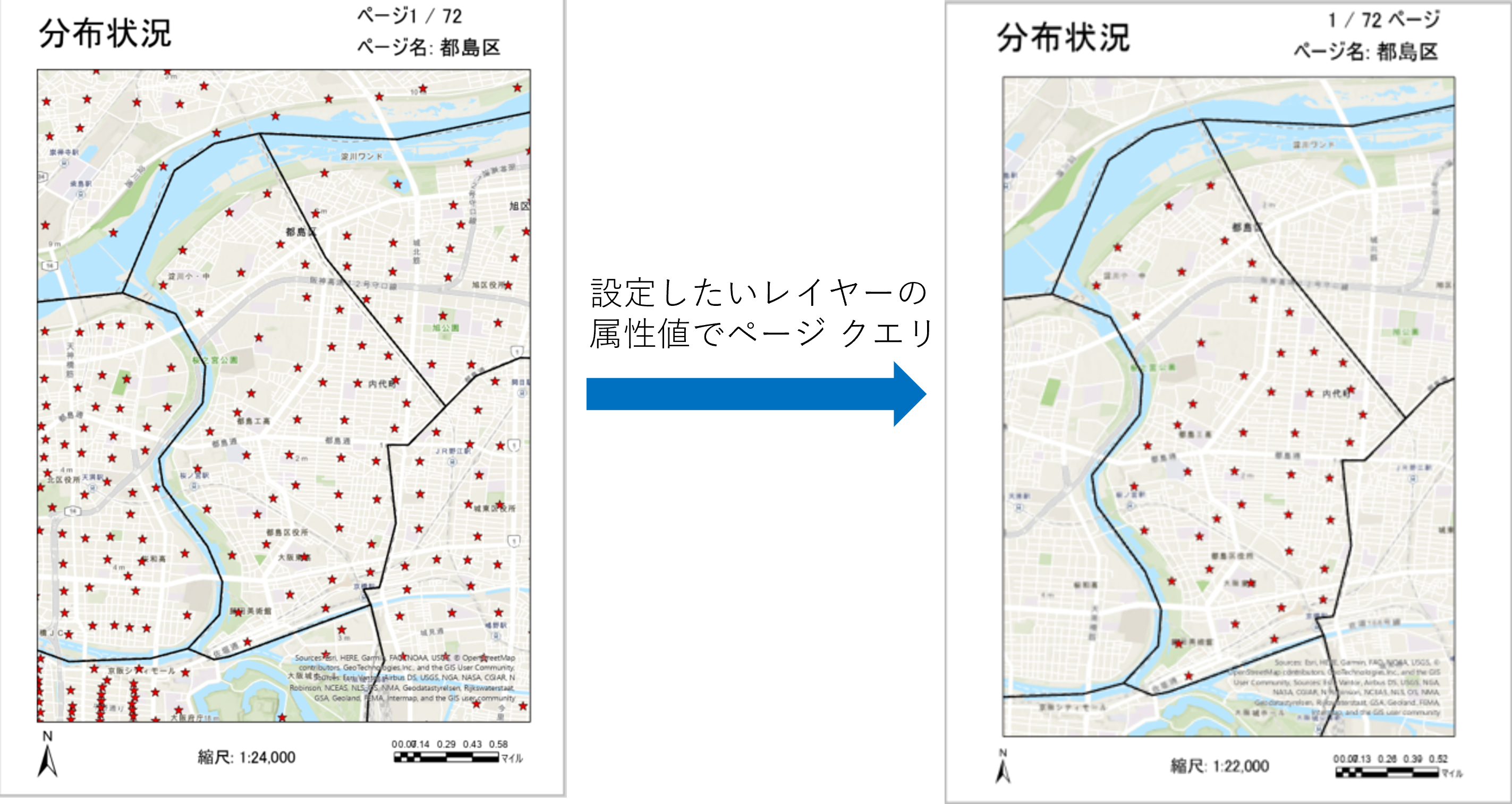
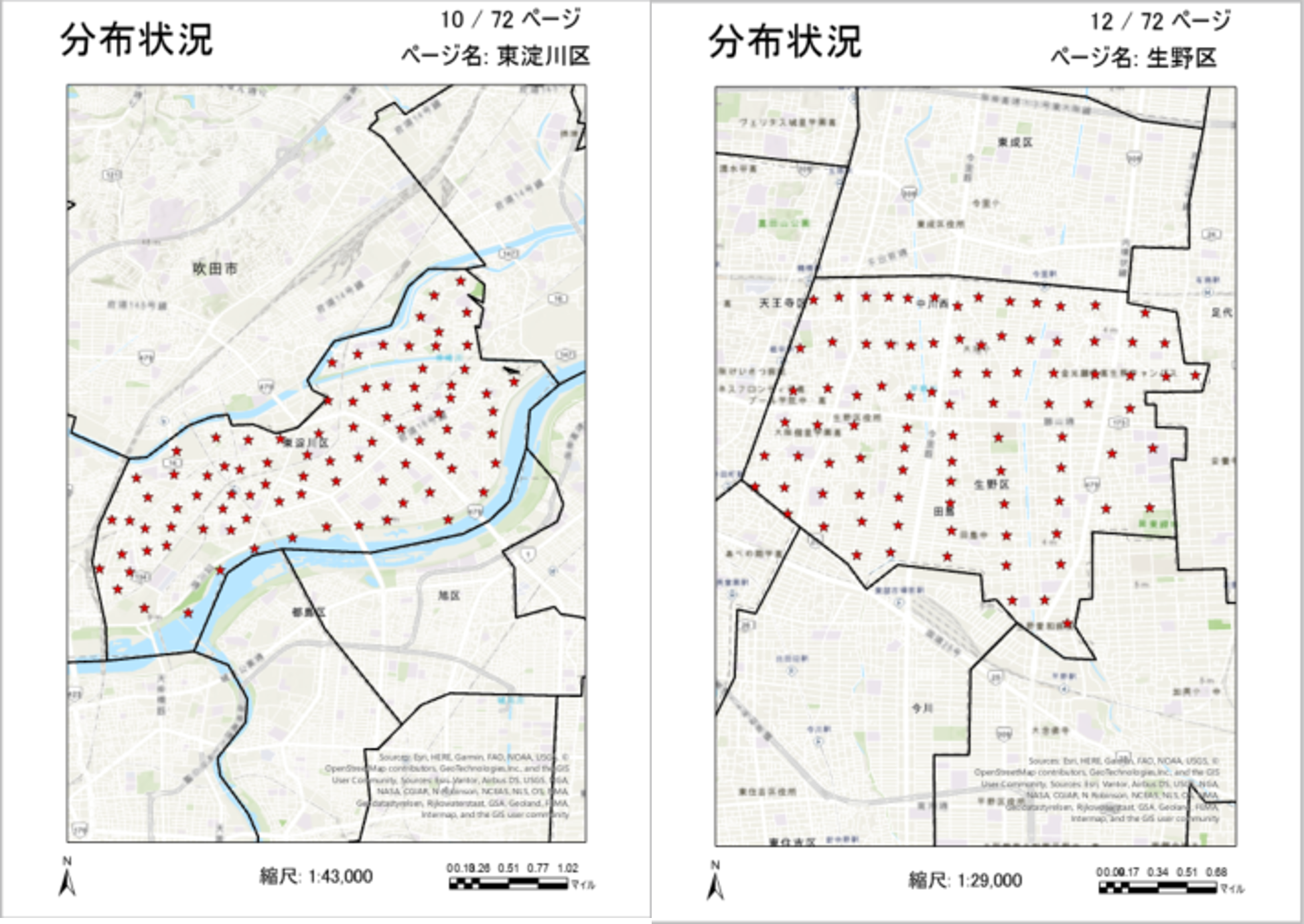
各レイヤーに「ページ クエリ」を設定することで、指定した属性値に一致するフィーチャのみを、各レイアウトに表示できます。
ここでは、「ページ クエリ」 の設定方法について説明します。
手順
- ArcGIS Pro でプロジェクトを開き、該当のマップを開きます。
- [挿入] タブ → [新しいレイアウト] をクリックし、レイアウトを追加します。
また、[挿入] タブ → [マップ フレーム] から、マップ フレームを追加します。 - [挿入] タブ → [マップ シリーズ] をクリックします。

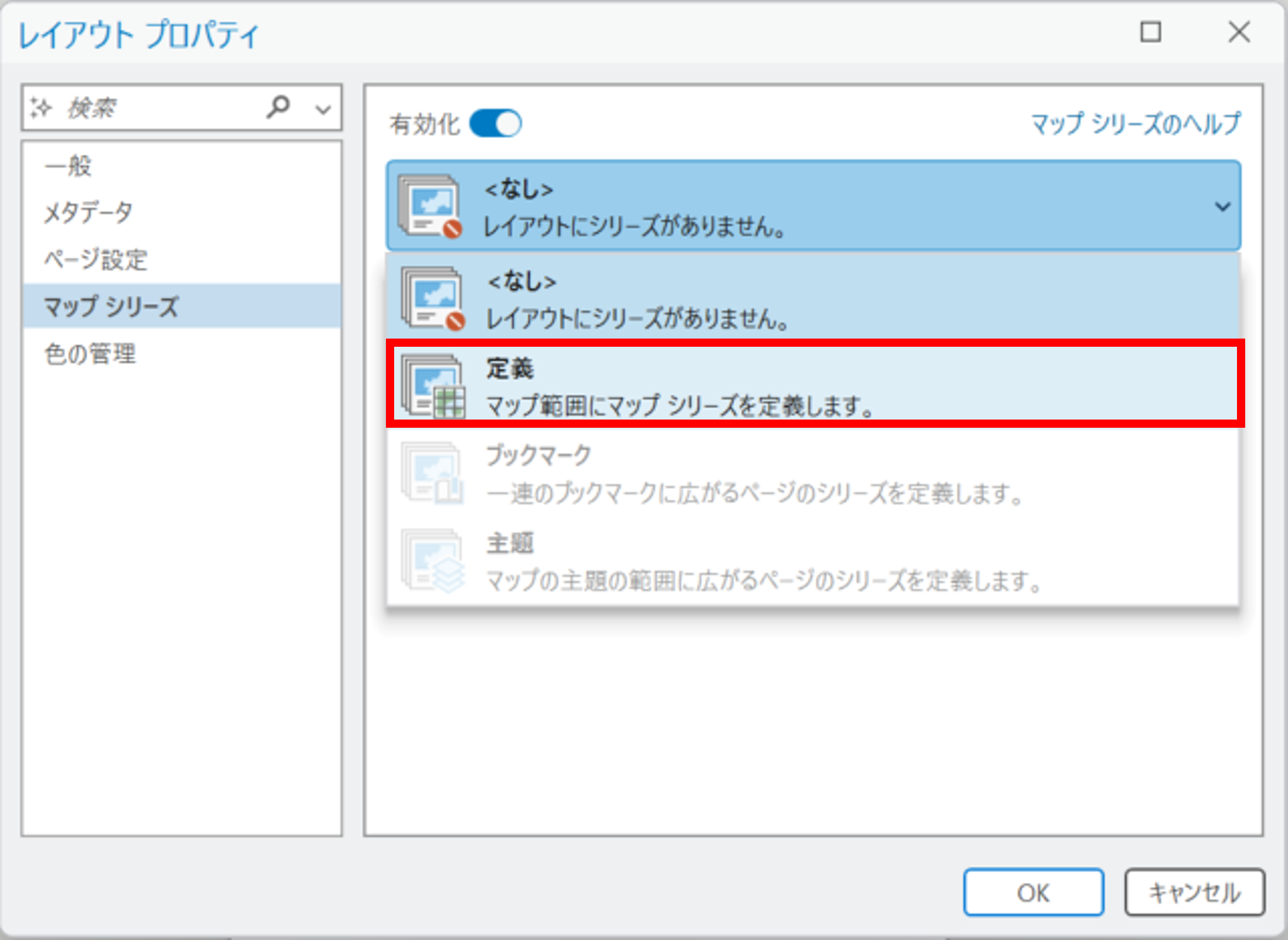
- 表示される [レイアウト プロパティ] ダイアログの [マップ シリーズ] で、[定義] を選択します。
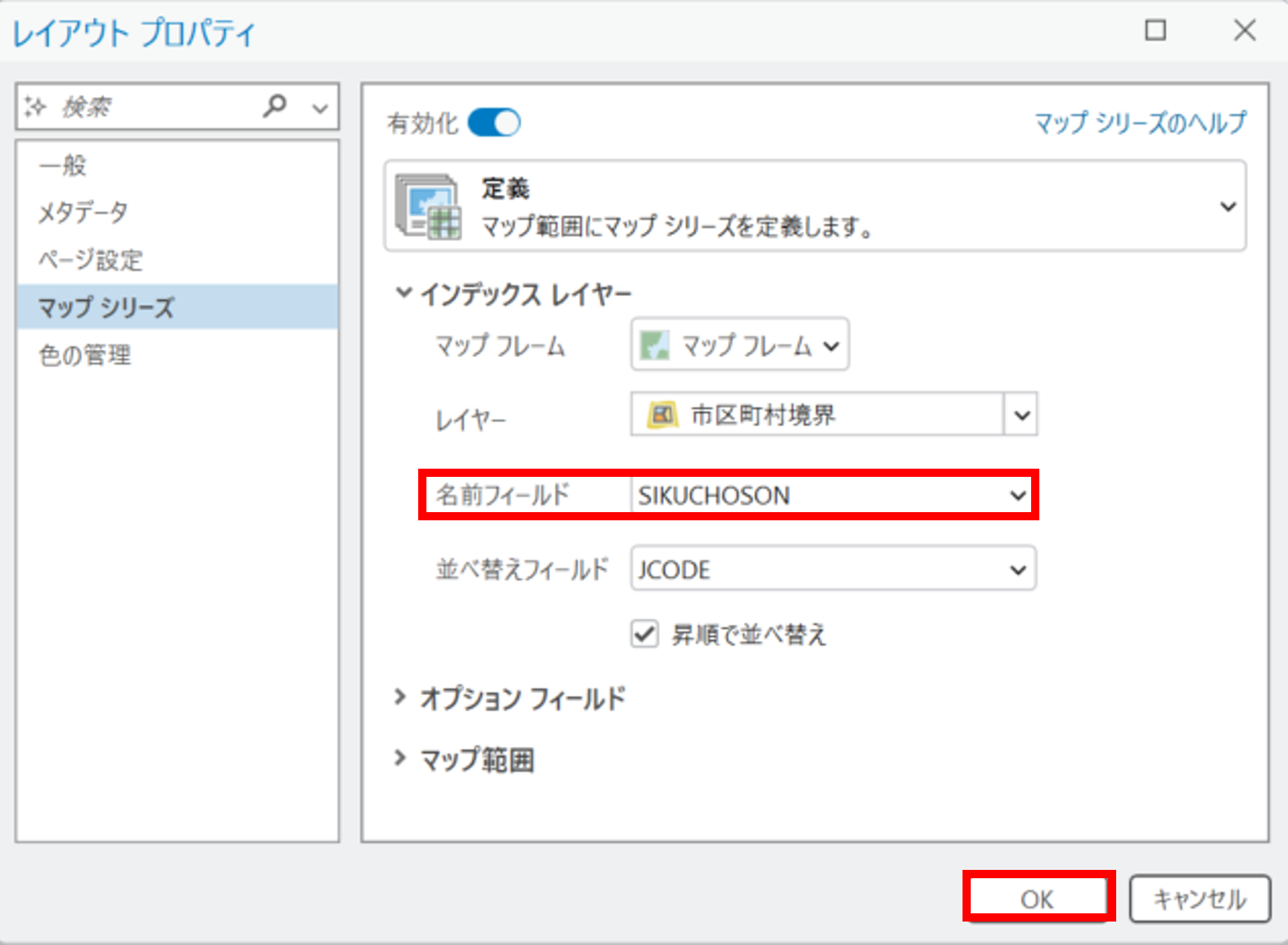
- [インデックス レイヤー] の [名前フィールド] で図郭を識別する属性フィールドを選択し、[OK] をクリックしてダイアログを閉じます。
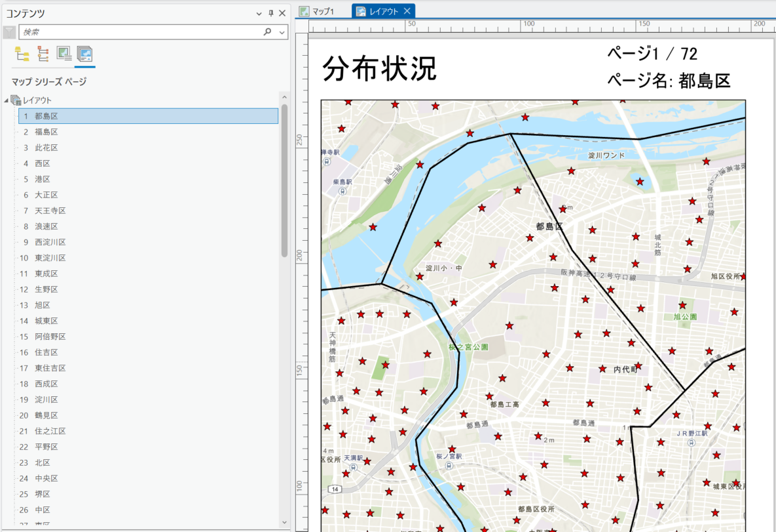
- マップ ビューに移動し、[コンテンツ] ウィンドウで設定対象のレイヤーを右クリック → [プロパティ] をクリックします。
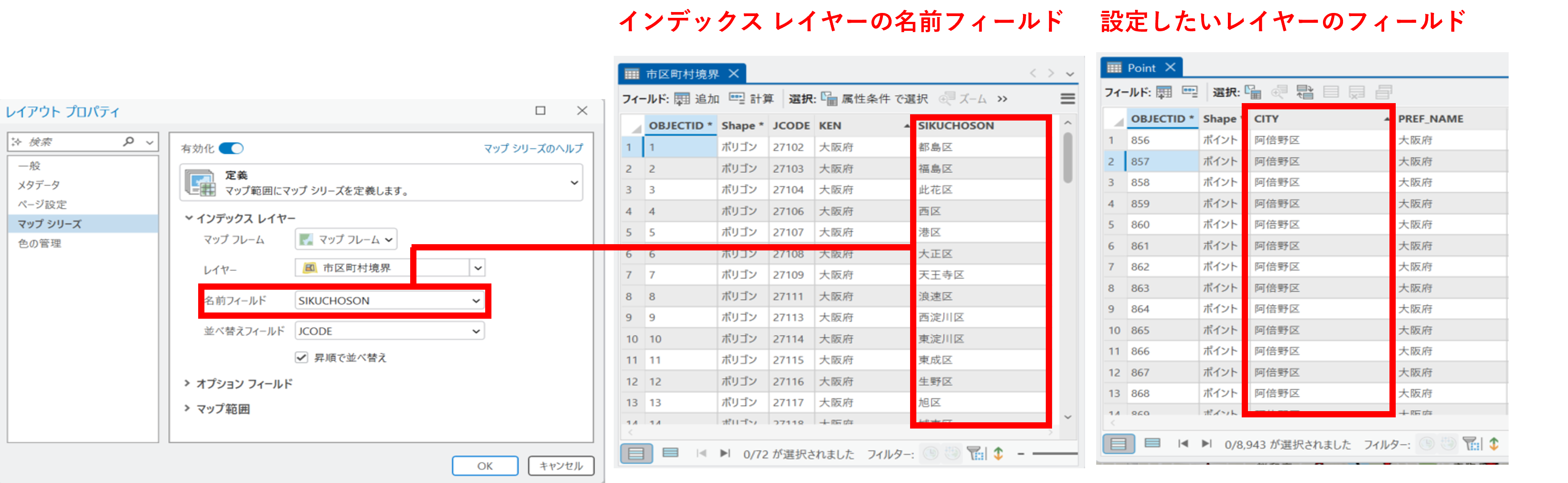
- [ページ クエリ] タブを表示し、設定対象のレイヤーのフィールドを選択します。さらに、今回はその属性値に一致したフィーチャのみを絞り込み表示するため、[一致する] を選択します。
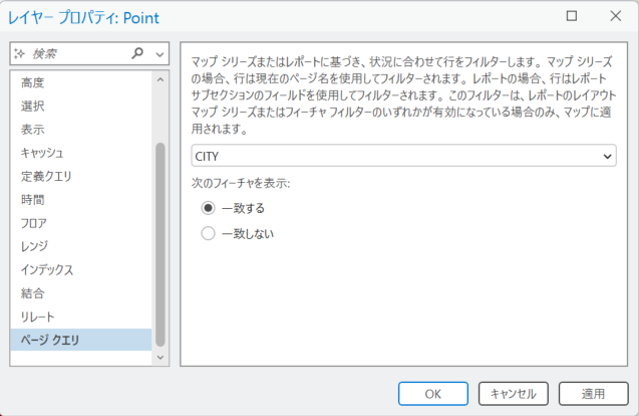
フィールド名は一致している必要はありませんが、フィールドのデータ タイプは手順 5 で設定した名前フィールドと同じタイプである必要があります。
- [OK] をクリックし、[レイヤー プロパティ] ダイアログを閉じます。
- マップ シリーズのそれぞれのレイアウトで表示を確認します。
補足
- 詳細については、ヘルプ「マップ シリーズのページ クエリー」をご確認ください。
- 絞り込みを行うレイヤーに対して、マップ シリーズの名前フィールドと同じ属性値を付与するには、必要に応じて [空間結合] や [テーブル結合] の機能をご利用ください。
このナレッジはお役に立ちましたか?
フィードバックをいただきありがとうございます!