
概要
シェープファイルやフィーチャクラスの属性テーブルを Excel ファイルに出力する方法と、Excel ファイルをテーブルに出力する方法について説明します。
(ArcGIS Pro : テーブル データ例)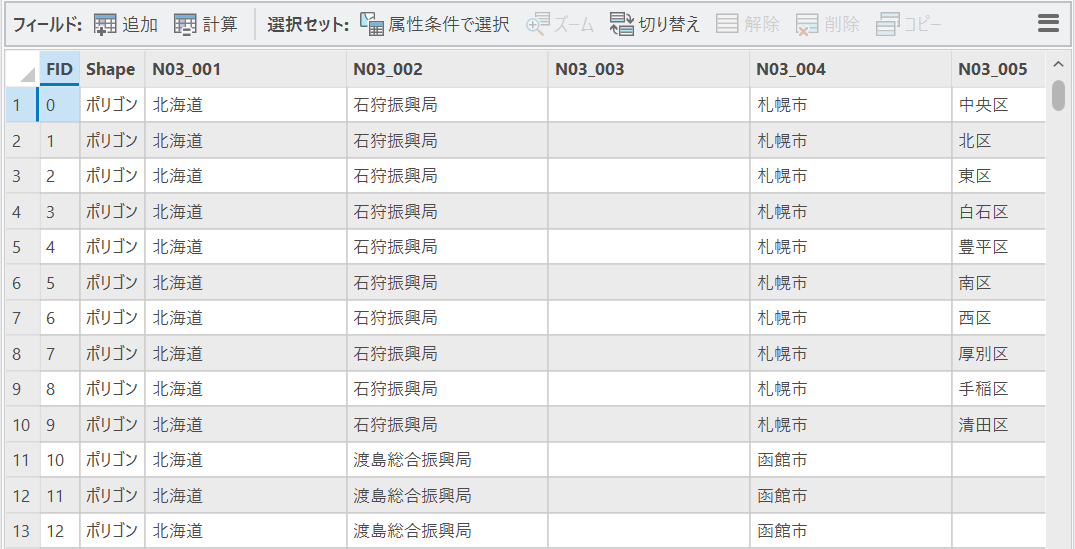
(Excel : Excel シート例)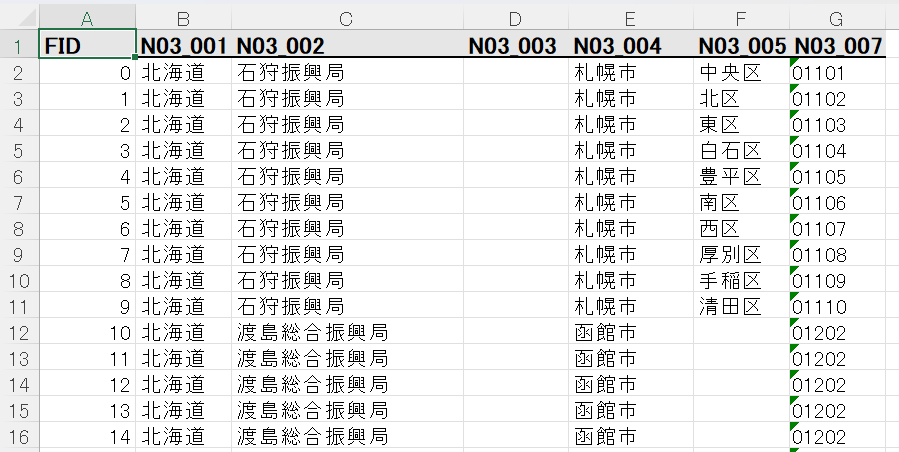
テーブルを Excel ファイルとして出力する
テーブルを Microsoft Excel Workbook(*.xlsx)または Excel 5.0/95 Workbook(*.xls)フォーマットに出力します。
ジオデータベースは出力ファイルの保存先として使用できません。任意のフォルダーを指定してください。
直接 Excel に出力する方法
- [解析] タブ → [ツール] をクリックし、[ジオプロセシング] ウィンドウを表示します。
- [ジオプロセシング] ウィンドウ上部にある [ツールの検索] で「テーブル → Excel」と検索し、[テーブル → Excel] ツールをクリックします。
- [入力テーブル]、[出力 Excel ファイル (.xls または .xlsx)] を指定し、[実行] をクリックします。
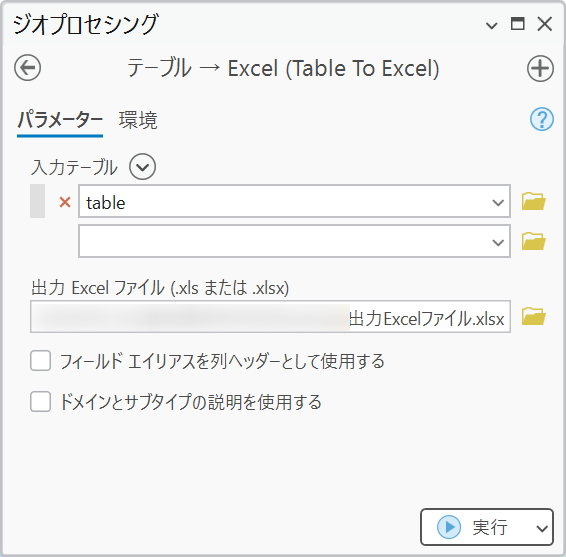
出力した Excel ファイルの項目名をテーブルのエイリアス名にしたい場合は、[フィールド エイリアスを列ヘッダーとして使用する] にチェックを入れます。
Microsoft Excel 5.0/95 Workbook (*.xls) ファイルにはレコード数の制限がございます。その上限を超えたレコードを持つデータを入力データとすると、エラーが発生します。
(詳細はこちらをご確認ください。)
CSV に出力してから Excel ファイルに変換する方法
[コンテンツ] ウィンドウから
- [コンテンツ] ウィンドウでレイヤーを選択します。
- [データ] タブの [テーブルのエクスポート] をクリックします。

- [テーブルのエクスポート] ウィンドウが表示されますので、以下の設定を行います。
[入力テーブル] : 出力したいレイヤー
[出力テーブル] : 任意のフォルダーとデータ名 + 拡張子 (.csv)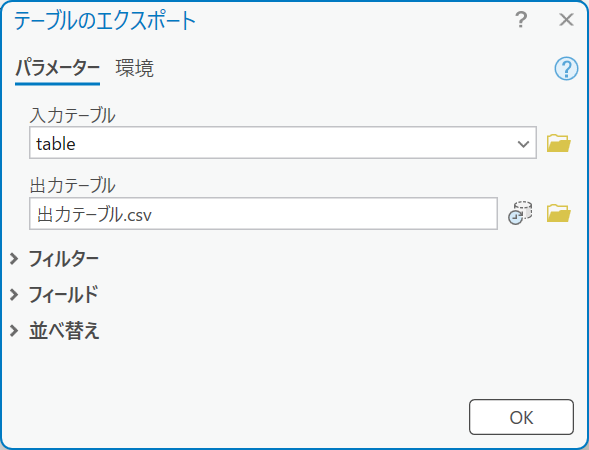
- [OK] をクリックします。
- 出力した .csv ファイルを、Excel で .xlsx 形式に保存します。
属性テーブルから
- 属性テーブルを開きます。
- [エクスポート] をクリックします。
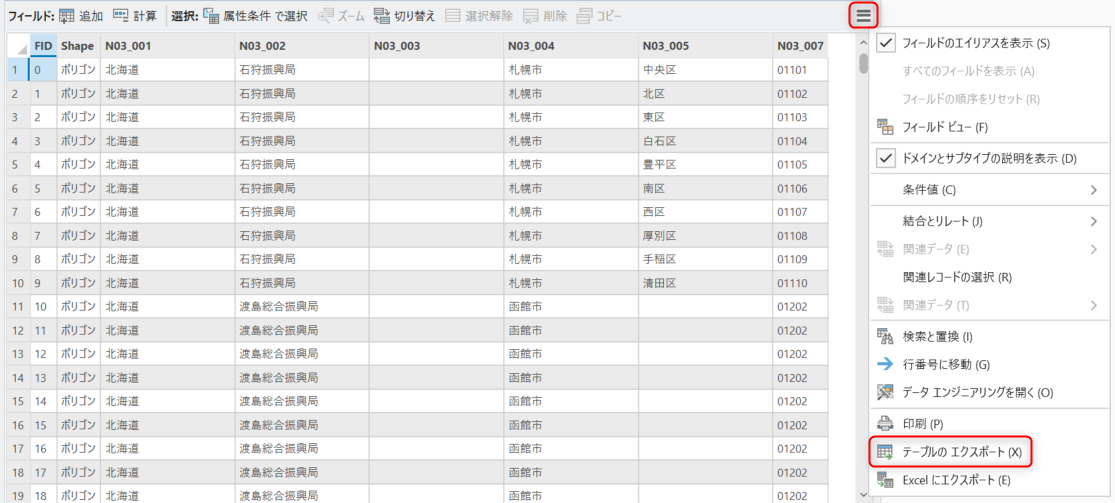
- [テーブルのエクスポート] ウィンドウが表示されますので、以下の設定を行います。
[入力テーブル] : 出力したいレイヤー
[出力テーブル] : 任意のフォルダーとデータ名 + 拡張子 (.csv) - [OK] をクリックします。
- 出力した .csv ファイルを、Excel で .xlsx 形式に保存します。
Excel ファイルをテーブルとして出力する
Excel Workbook(*.xlsx)および Microsoft Excel 5.0/95 Workbook(*.xls)フォーマットからテーブルに出力します。
[カタログ] ウィンドウから Excel ファイルの保存場所へアクセスしてファイルを開き、シートをマップにドラッグ&ドロップすることで、ArcGIS Pro にて直接 Excel を読み取り可能です。
ArcGIS Pro 上で Excel の編集を行うことはできませんので、Excel を GIS データとして利用したい場合はテーブルとして出力します。
- [解析] タブ → [ツール] をクリックし、[ジオプロセシング] ウィンドウを表示します。
- [ジオプロセシング] ウィンドウ上部にある [ツールの検索] で「Excel → テーブル」と検索し、 [Excel → テーブル] ツールをクリックします。
- [入力 Excel ファイル]、[出力テーブル] を指定し、[実行] をクリックします。
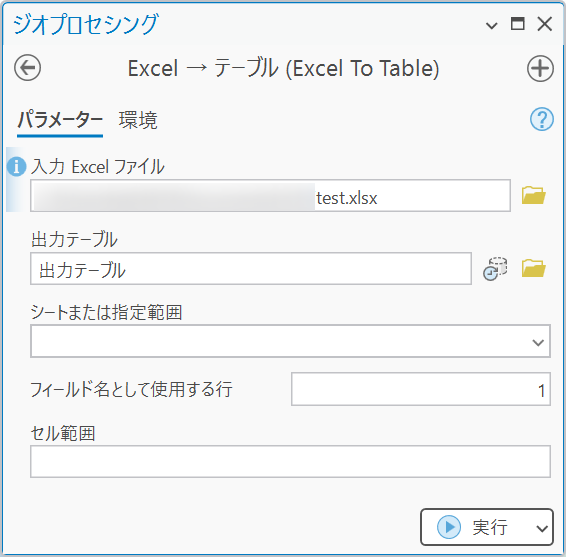
また、Excel シートの一番上の行が出力テーブルのフィールド名となります。
補足情報
テーブルや Excel ファイルを使用する際にいくつか制限事項がございます。詳細につきましては テーブルのフィールド名およびテーブル名に関する制限事項をご参照ください。
このナレッジはお役に立ちましたか?
フィードバックをいただきありがとうございます!