
ModelBuilder とは
ModelBuilder で複数のジオプロセシング ツールを連結した処理フローを構築することができます。 大量のデータを作成する処理や、複数のステップを踏む必要があるようなたくさんの処理を素早く行うことができます。 ModelBuilder に関するお問い合わせにつきましては、保守サポートサービスのお問い合わせに関する留意事項をご確認ください。モデル エレメント
モデルに表示される図形(エレメント)には、以下の種類があります。- 変数
- データ変数:入力フィーチャや出力フィーチャクラスなど、入出力データのパスとその他のプロパティを格納するモデル要素
- 値変数:[バッファ-の距離] のような文字列や数値、範囲などの入力値やツールで生成される出力値
- ジオプロセシング ツール(組み込み ツール、モデル ツール、スクリプト ツールなど)
手順
例として [クリップ] ツールを使用したモデルを作成し実行します。 その後、作成したモデルを保存します。- マップに使用するデータを追加します。
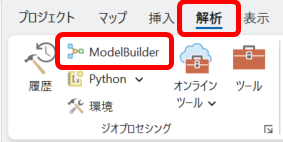
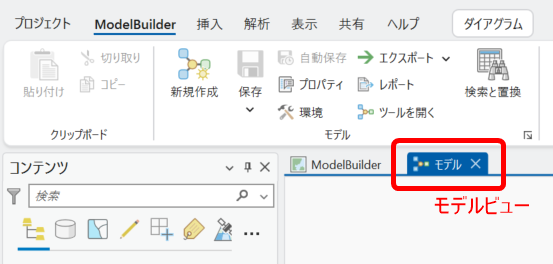
- [解析] タブ → [ModelBuilder] をクリックし、[モデル] ビューを開きます。
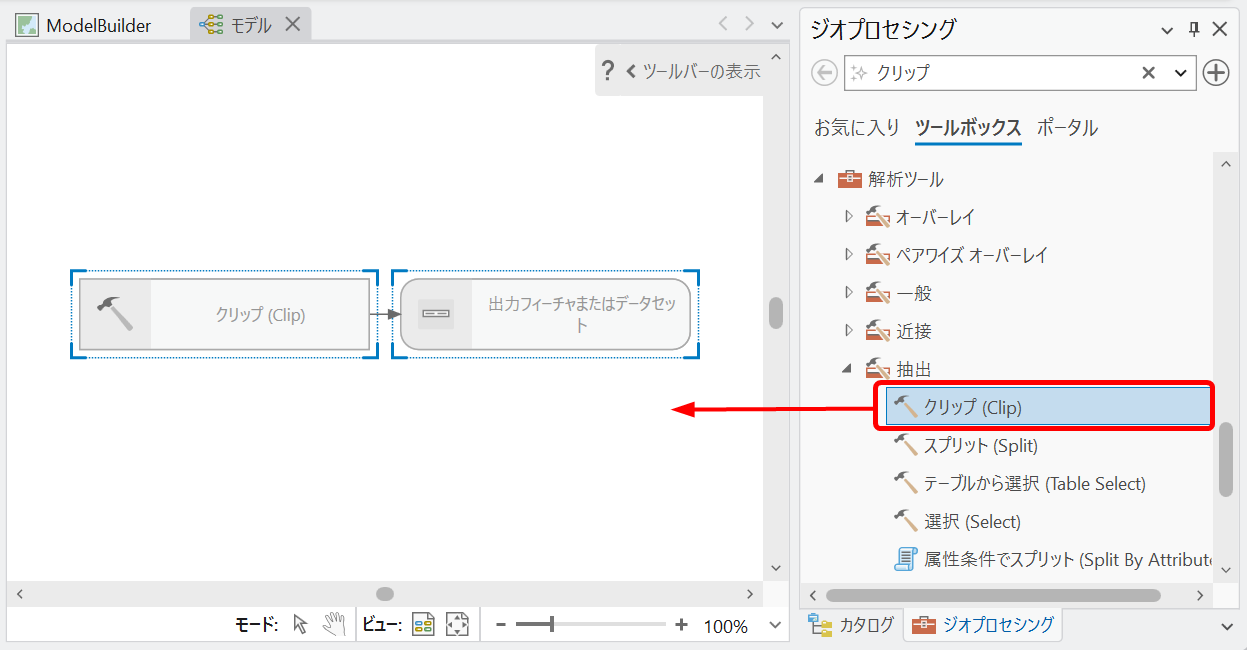
- [クリップ] ツール を [ジオプロセシング] ウィンドウからドラッグ アンド ドロップで [モデル] ビューに追加します。
※ [ジオプロセシング] ウィンドウが開いていない場合は、[ModelBuilder] タブ → [ツール] をクリックしてください。
- 使用するデータを [コンテンツ] ウィンドウ、もしくは、[カタログ] ウィンドウからドラッグ アンド ドロップで [モデル] ビューに追加します。
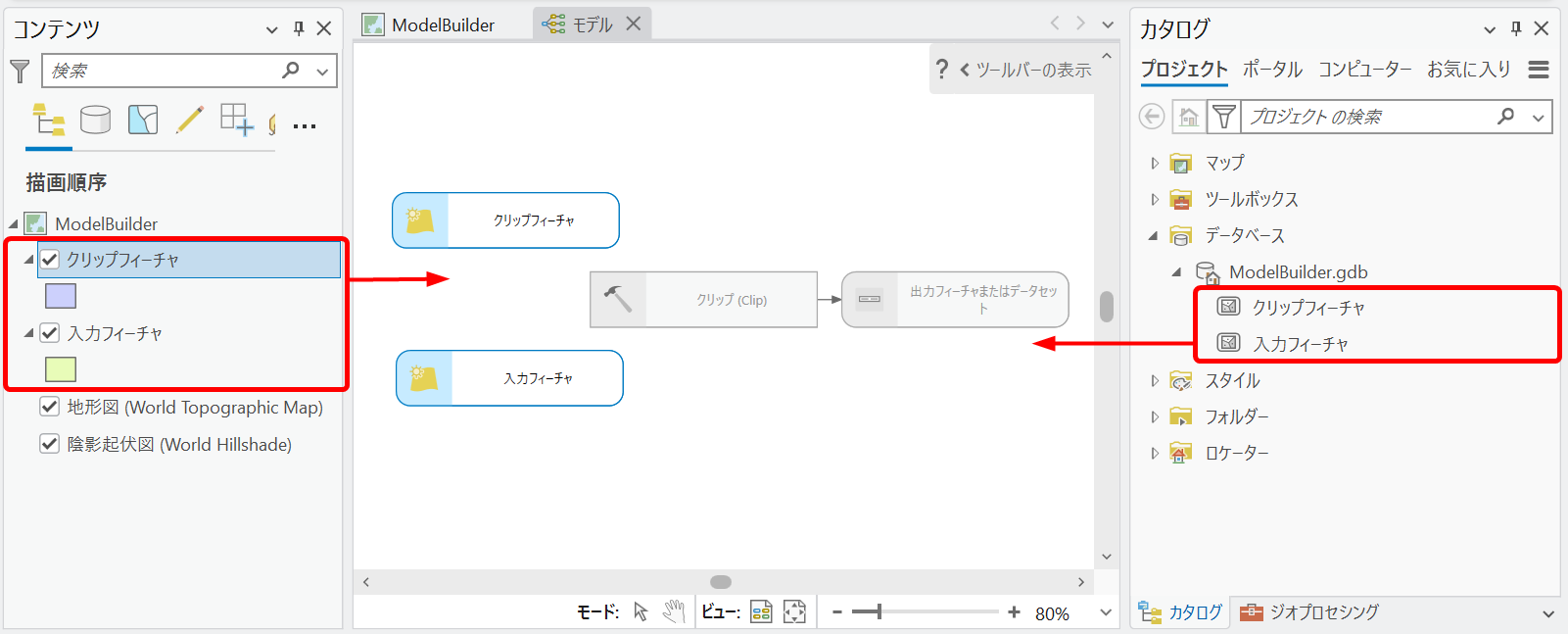
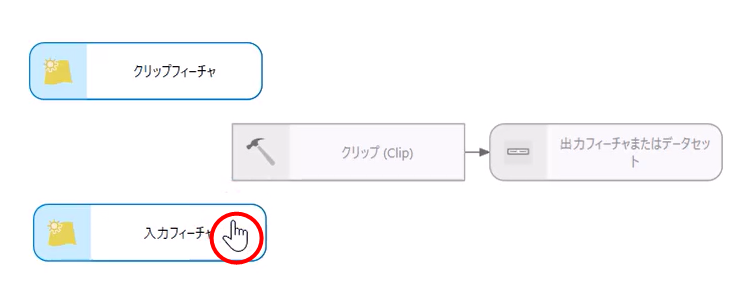
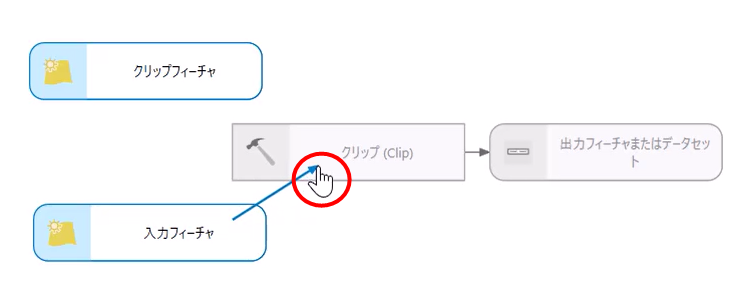
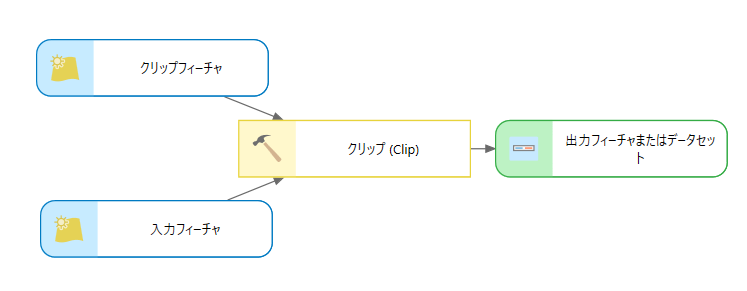
- 入力データとツールを接続します。入力データを [クリップ] ツールの上までドラッグ アンド ドロップします。
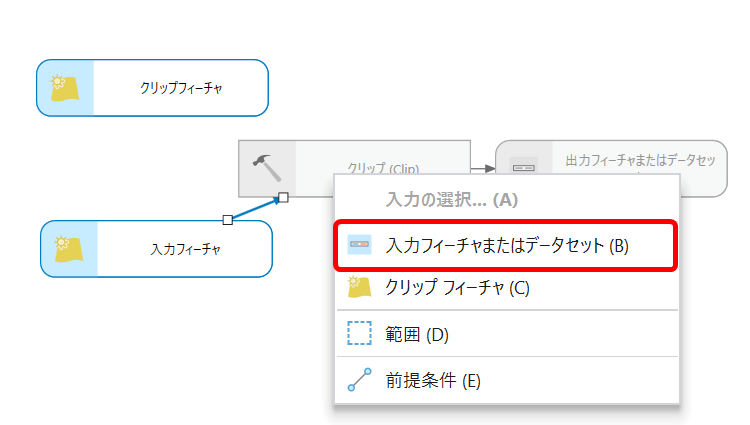
- [入力フィーチャまたはデータセット] を選択します。
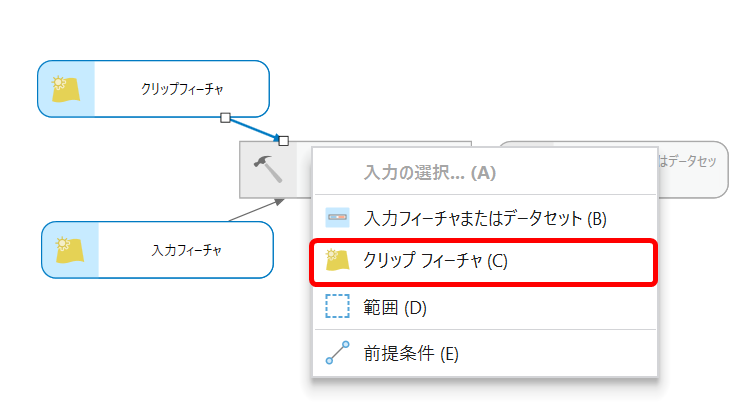
- 同様に、クリップに使用するデータを [クリップ] ツールに接続し、[クリップ フィーチャ] を選択します。
- ツールに対して必須パラメーターの値がすべて指定されるとモデル要素は色付きで表示され、モデルは実行可能状態です。
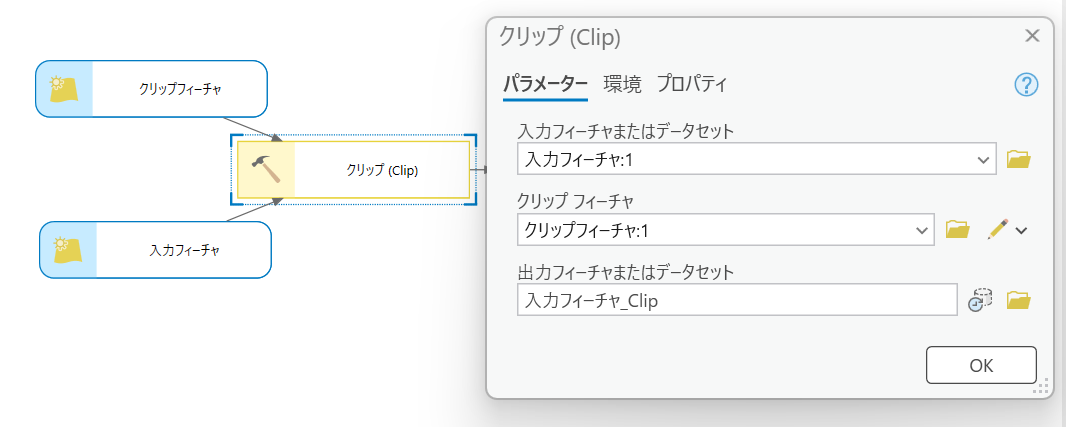
- 黄色い [クリップ] ツールをダブルクリックし、各パラメーターが設定されていることを確認します。[OK] でダイアログを閉じます。
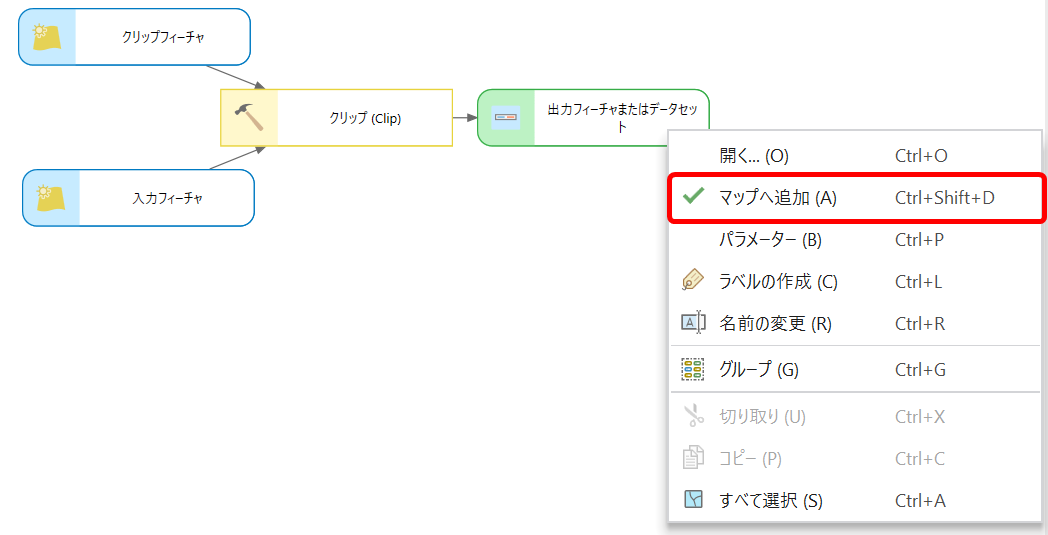
- モデル実行後に、出力データは指定した出力先に作成されますが、マップに自動的には追加されません。
出力データをマップに自動的に追加して処理結果をすぐに確認したい場合は、緑色の出力データ変数を右クリック → [マップへ追加] をクリックしてチェックをつけます。
- [ModelBuilder] タブ → [実行] をクリックすると、モデルを実行できます。

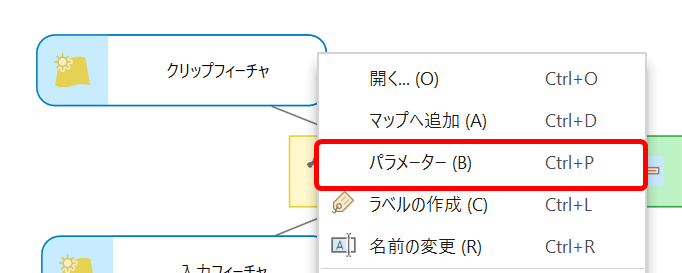
- 必要に応じて、各モデル変数をパラメーターとして設定します。
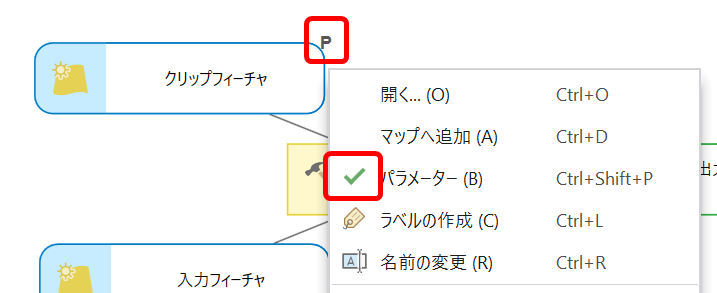
モデル変数を右クリック → [パラメーター] を選択します。パラメーターとして設定されると、「P」が表示されます。
パラメーターを設定することで、モデルの作成時とは異なるデータまたは値を指定してモデルの処理を実行できます。
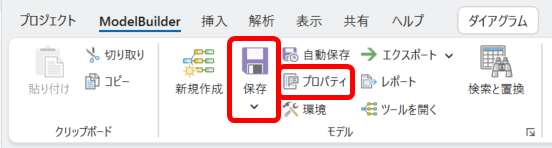
- [ModelBuilder] タブの [保存] をクリックし、モデルを保存します。
必要に応じて、[ModelBuilder] タブ → [プロパティ] をクリックし、ツール プロパティからモデルの名前を変更してください。
- 保存したモデルは、[カタログ] ウィンドウの [ツールボックス] フォルダー → 「プロジェクト名」.atbx に保存されています。 モデルを使用する際は、モデル名をダブルクリック → モデルにパラメーターを設定している場合は設定したパラメーターが表示されますので、各パラメーターを設定後にツールを実行します。
このナレッジはお役に立ちましたか?
フィードバックをいただきありがとうございます!