
概要
ポイント レイヤー (A) から別のレイヤーの最寄ポイント (B) までの距離を結ぶ放射状のラインを Basic ライセンスで作成する方法を説明します。
本 FAQ は、ArcGIS Pro バージョン 2.x までをご利用の方向けです。
ArcGIS Pro バージョン 3.x 以降をご利用の方はこちらをご確認ください。
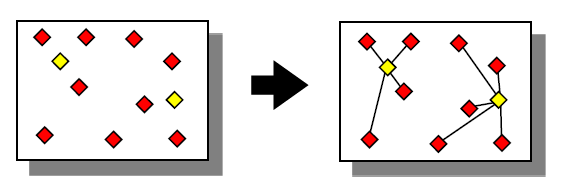
ラインはポイント A を始点とし、ポイント B を終点として作成されます。
もし、ポイント A が 1 フィーチャでポイント B が複数ある場合は、最寄のポイント B に対してラインが 1 本作成されます。
手順
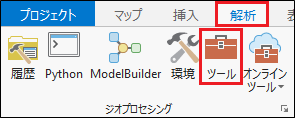
- [解析] タブの [ツール] をクリックします。
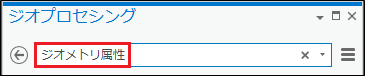
- [ジオプロセシング] ウィンドウのツールの検索欄に「ジオメトリ属性」と入力します。
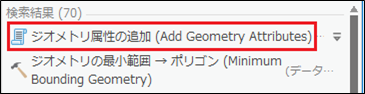
- 検索結果に表示された [ジオメトリ属性の追加 (Add Geometry…)] をクリックします。
- [ジオメトリ属性の追加] ダイアログで、以下のように設定を行い [実行] をクリックします。
- [入力フィーチャ]:ポイント レイヤー (A) を指定します。
- [ジオメトリ プロパティ]:「ポイント x、y、z、および m 座標」を選択します。
- 再度 [ジオメトリ属性の追加] ダイアログを開き、ポイント レイヤー (B) に対しても XY 座標を示す新しい属性フィールドを追加します。
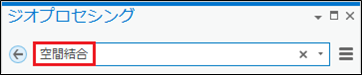
- [ジオプロセシング] ウィンドウに戻り、ツールの検索欄に「空間結合」と入力します。
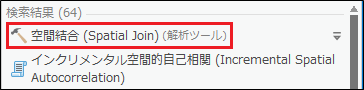
- 検索結果に表示された [空間結合 (Spatial Join)] をクリックします。
- [空間結合] ダイアログで、以下のように設定を行い [実行] をクリックします。
- [ターゲット フィーチャ]:ポイント レイヤー (A) を指定します。
- [結合フィーチャ]:ポイント レイヤー (B) を指定します。
- [出力フィーチャクラス]:出力データの保存名と保存場所を任意に決めます。
- [結合フィーチャのフィールドマップ]:
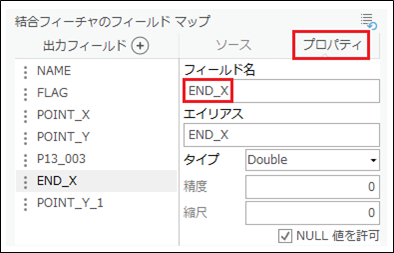
- 出力フィールドにある「POINT_X_1」を選択し、[プロパティ] の [フィールド名] を「END_X」に変更します。
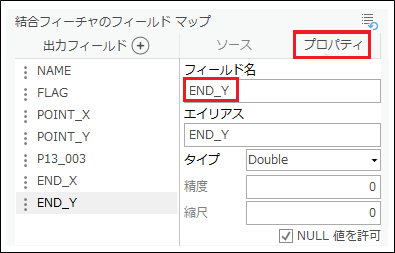
- 出力フィールドにある「POINT_Y_1」を選択し、[プロパティ] の [フィールド名] を「END_Y」に変更します。
- [マッチ オプション]:「最も近い」を選択します。
- 出力フィールドにある「POINT_X_1」を選択し、[プロパティ] の [フィールド名] を「END_X」に変更します。
- [ジオプロセシング] ウィンドウに戻り、ツールの検索欄に「XY 座標」と入力します。
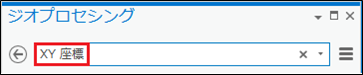
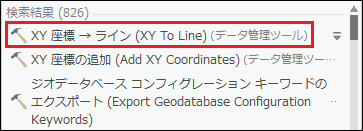
- 検索結果に表示された [XY 座標 → ライン (XY To Line)] をクリックします。
- [XY 座標 → ライン] ダイアログで、以下のように設定を行い [実行] をクリックします。
- [入力テーブル]:[空間結合] ツールで出力されたレイヤーを指定します。
- [出力フィーチャクラス]:出力データの保存名と保存場所を任意に決めます。
- [始点 X フィールド]:「POINT_X」フィールドを指定します。
- [始点 Y フィールド]:「POINT_Y」フィールドを指定します。
- [終点 X フィールド]:「END_X」フィールドを指定します。
- [終点 Y フィールド]:「END_Y」フィールドを指定します。
補足情報
Advanced ライセンスをお持ちの場合には、[最近接] ツールを使用することで手順 5-8 を省略できます。
※ ツール実行時に [位置] にチェックを入れていただくことで、最寄ポイントの XY 座標が自動的に追加されます。
このナレッジはお役に立ちましたか?
フィードバックをいただきありがとうございます!