
概要
ArcGIS Pro では、[トレース] 機能を使用することで、既存フィーチャの枠線をなぞって新規フィーチャを作図することができます。
また、[トレース] 機能を応用することで、既存フィーチャから平行線を作図することも可能です。
本 FAQ では、それぞれの方法に加え、うまくいかない場合の対処方法を紹介します。
既存フィーチャをなぞって作図したい
今回は琵琶湖のポリゴン フィーチャ作成を例に紹介します。
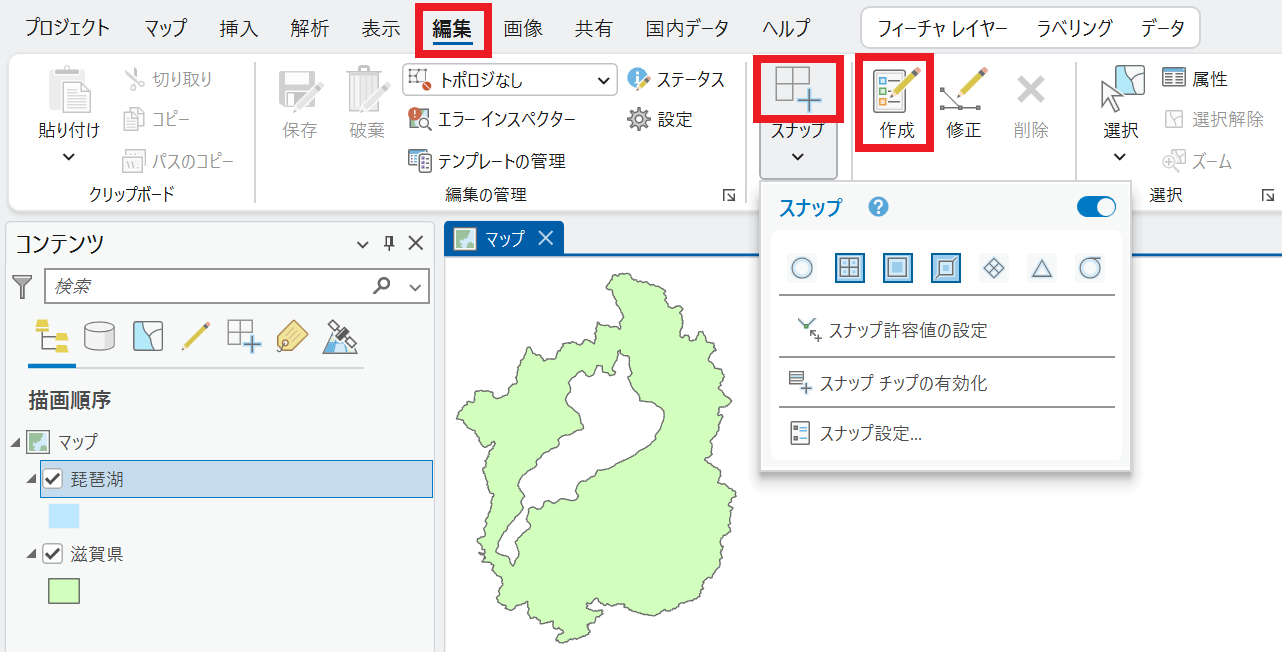
- [コンテンツ] ウィンドウで編集対象となる琵琶湖レイヤーを選択します。
- [編集] タブ → [作成] をクリックします。また、スナップが有効化されていない場合は [スナップ] をクリックして有効にします。
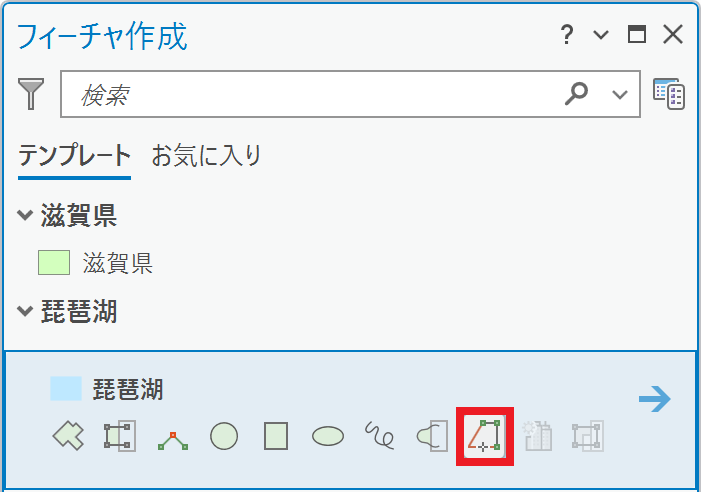
- [フィーチャ作成] ウィンドウで [トレース] を選択します。
- 既存フィーチャのエッジ上 (アウトライン上) をクリックし、そのままエッジ上でマウスカーソルを移動すると、トレースされた箇所に点線が表示されます。
エッジ上でクリックすると、頂点が表示されます。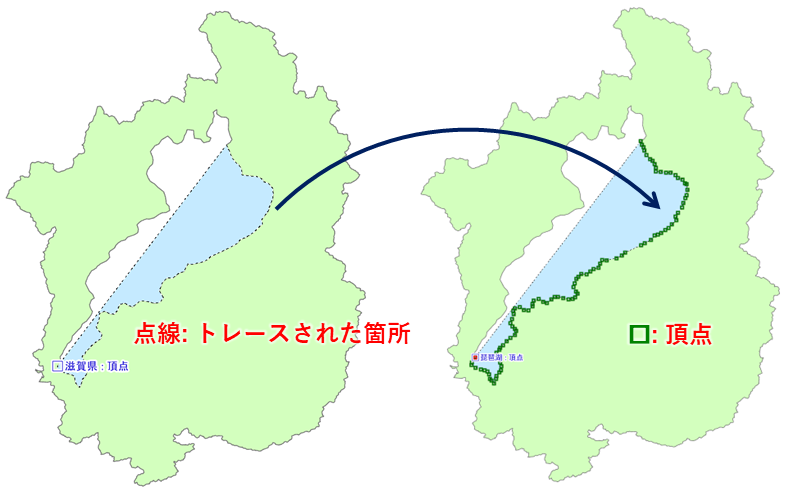
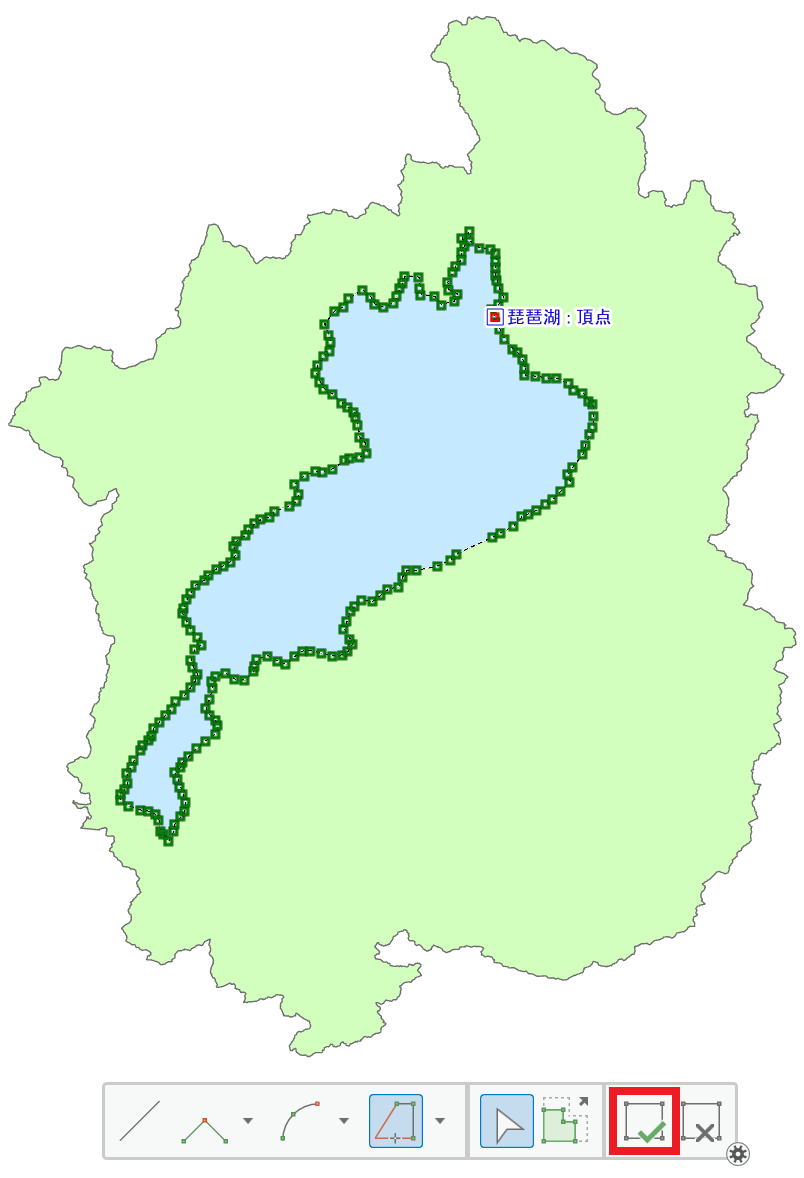
- トレースが完了したら [完了] をクリックします。
- 作図が完了したら、[編集] タブ → [保存] をクリックし、編集内容を保存します。
既存フィーチャから平行線を作図したい
トレースを行う際にオフセット距離を指定しておくことで、既存フィーチャから任意の距離だけ離れた位置に新しいフィーチャが作図されます。
今回はライン フィーチャを例に紹介します。
- [コンテンツ] ウィンドウで編集対象となるレイヤーを選択します。
- [編集] タブ → [作成] をクリックします。また、スナップが有効化されていない場合は [スナップ] をクリックして有効にします。
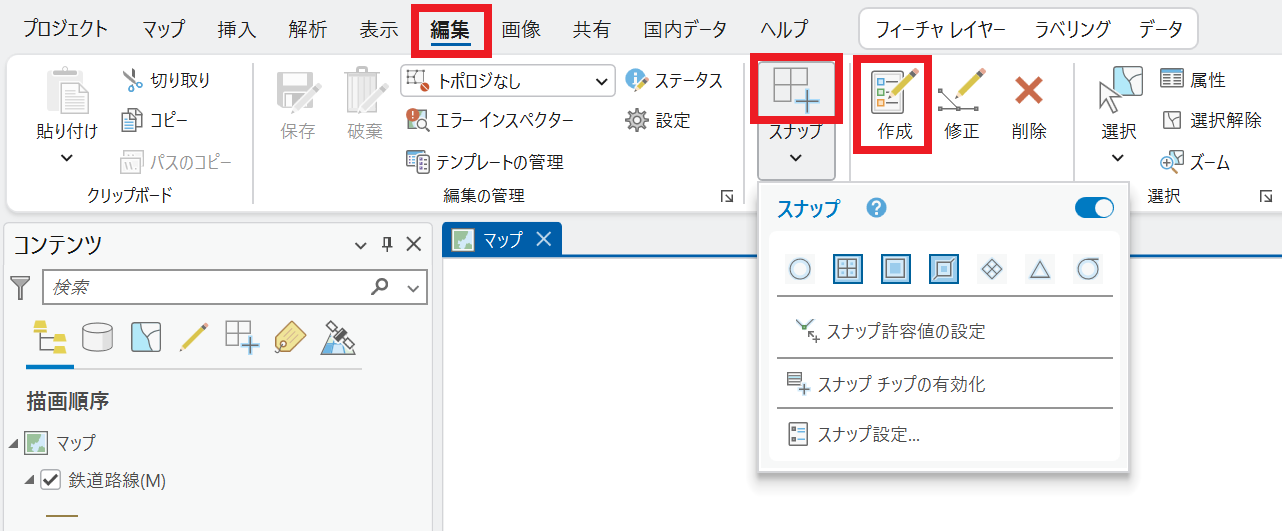
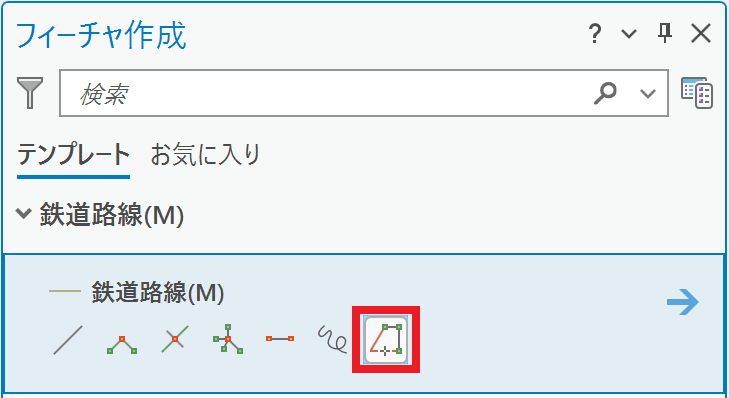
- [フィーチャ作成] ウィンドウで [トレース] を選択します。
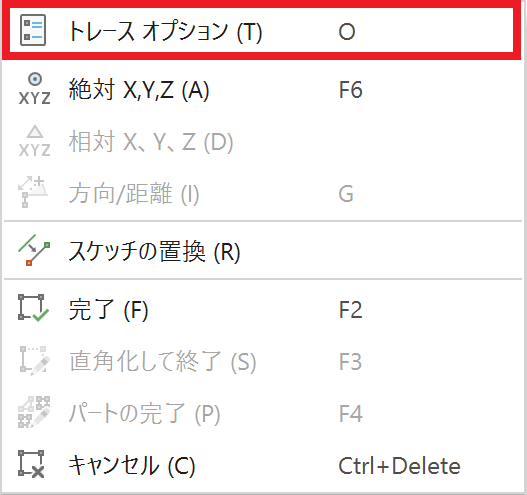
- マップ上でマウスを右クリックし、[トレース オプション] をクリックします。
- [オフセットを使用してトレース] にチェックを入れ、その下に任意のオフセット距離 ※ を指定します。
※ オフセットの単位はマップの座標系に依存します。本 FAQ のマップの座標系は投影座標系です。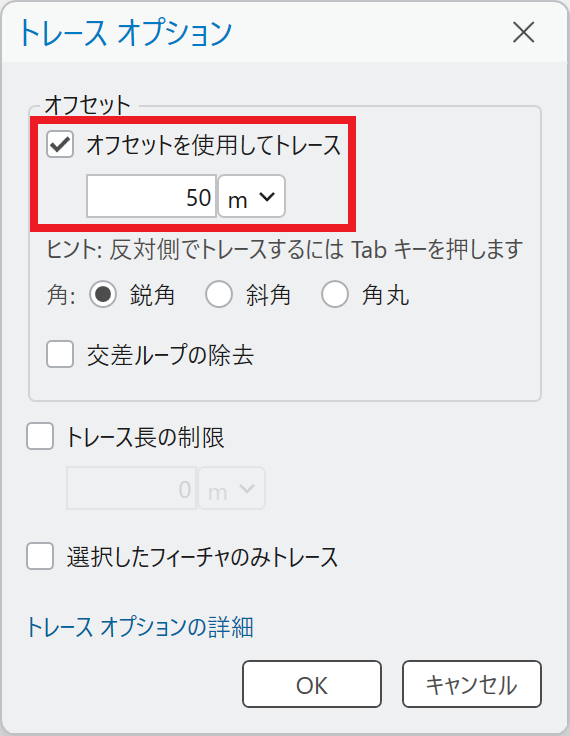
- 既存フィーチャのエッジ上をクリックし、そのままエッジ上でマウスカーソルを移動します。既存フィーチャと並列して新しいフィーチャが点線で描かれます。マウスをクリックしますと頂点が表示されます。
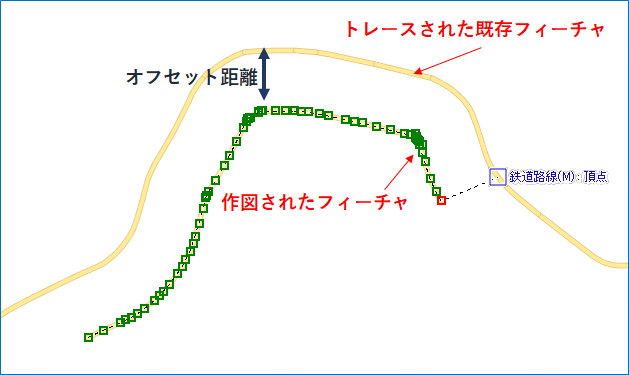
- トレースが完了したら [完了] をクリックします。

- 作図が完了したら、[編集] タブ → [保存] をクリックし、編集内容を保存します。
トレースがうまくいかない場合の対処方法
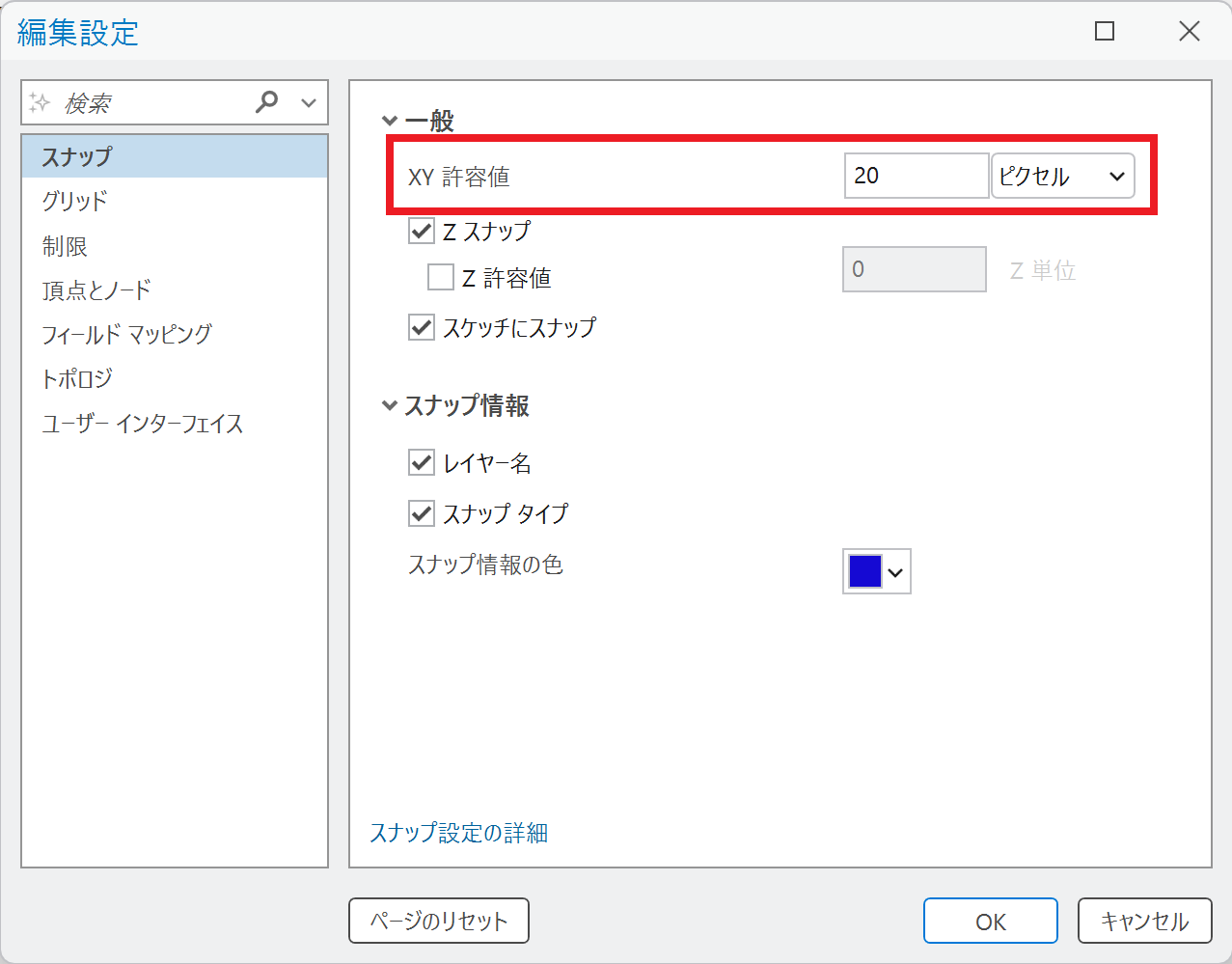
カーソルをフィーチャに近づけてもスナップが開始されない場合、[XY 許容値] を調整してください。
- [編集] タブ → [スナップ] → [スナップ設定] をクリックします。
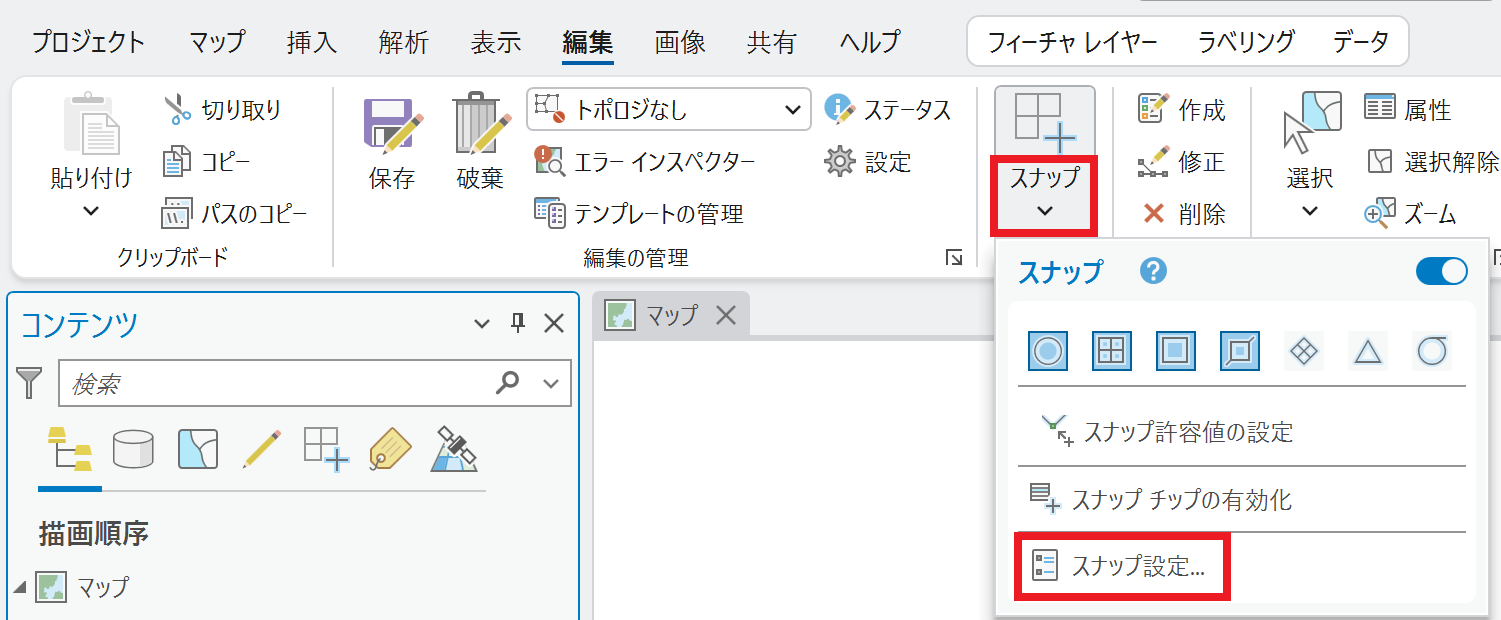
- [XY許容値] に大きい値を入力し、[OK] をクリックします。
このナレッジはお役に立ちましたか?
フィードバックをいただきありがとうございます!