
概要
モザイク データセットを作成することで複数の画像データを 1 レイヤーであるかのように扱うことができたり、表示を高速化したりできます。
モザイク データセットを作成するには、Standard 以上のライセンスが必要です。
モザイク データセットの作成方法
- モザイク データセットを格納するジオデータベースを準備します。
新規作成する場合は、こちら をご参照ください。 - [モザイク データセットの作成] ツールを使用してモザイク データセットを作成します。
- [カタログ] ウィンドウにてファイル ジオデータベースを右クリック → [新規] → [モザイク データセット] をクリックして、[モザイク データセットの作成] ウィンドウを表示します。
- [ジオプロセシング] ウィンドウ → [ツールボックス] → [データ管理ツール] → [ラスター] → [モザイク データセット] → [モザイク データセットの作成] からも表示することができます。
- [モザイク データセットの作成] ウィンドウにて設定を行い、[実行] をクリックしてモザイク データセットを作成します。
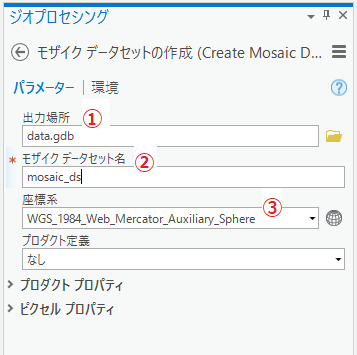
① 手順 1 で準備したファイル ジオデータベースを設定
② 任意のモザイク データセット名を入力
③ 任意の座標系を設定
なお、[カタログ] ウィンドウより [モザイク データセットの作成] ウィンドウを表示した場合は、① と ③ が自動的に入力されます。 - [モザイク データセットにラスターを追加] ツールを使用して手順 3 で作成したモザイク データセットにラスターを設定します。
- [カタログ] ウィンドウにてモザイク データセットを右クリック → [ラスターの追加] をクリックして、[モザイク データセットにラスターを追加] ウィンドウを表示します。
- [ジオプロセシング] ウィンドウ → [ツールボックス] → [データ管理ツール] → [ラスター] → [モザイク データセット] → [モザイク データセットにラスターを追加] からも表示することができます。
- [モザイク データセットにラスターを追加] ウィンドウにて設定を行い、[実行] をクリックしてモザイク データセットにラスターを追加します。
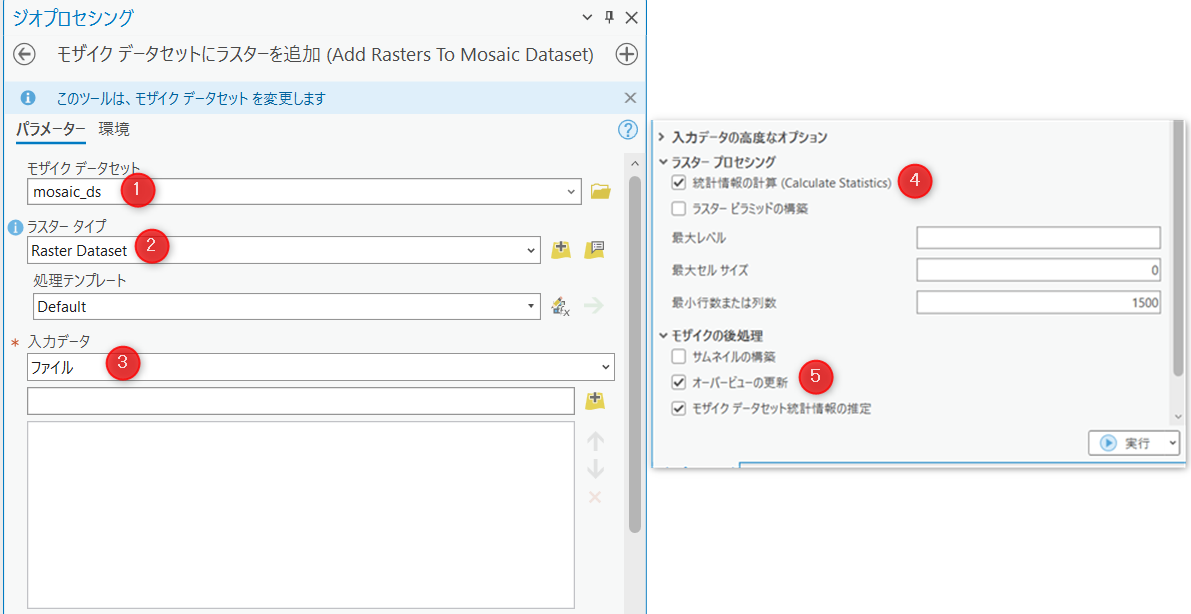
① 手順 3 で作成したモザイク データセットを設定
② 追加するラスターのタイプを選択します。処理テンプレートも選択することができます。
③ ドロップダウンから追加するラスターの種類を選択し、ラスターデータを指定します。
④ ラスターの統計情報の計算を行います。
⑤ オーバービューの更新を行います。 - モザイク データセットの詳細につきましては、ヘルプページ: モザイク データセット をご参照ください。
このナレッジはお役に立ちましたか?
フィードバックをいただきありがとうございます!