
概要
Drone2Map では、入力画像セットに赤スペクトル情報と近赤外スペクトル情報が含まれている場合、植生の活性度を確認できる NDVI (正規化植生指数) 画像を作成できます。ここでは NDVI 画像作成の手順を紹介します。
※NDVI 画像に関する情報は「GIS 基礎解説|マルチスペクトル画像」をご参照ください。
データの準備
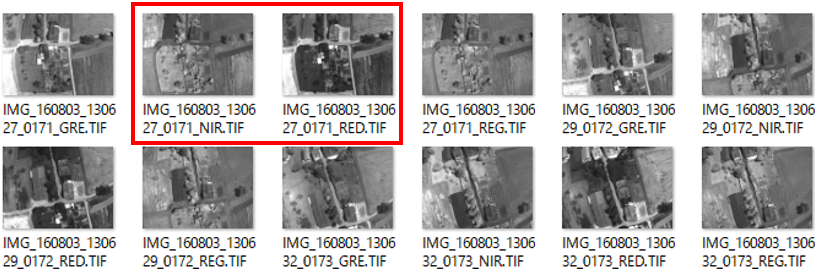
NDVI 画像を作成するには、赤スペクトル情報と近赤外スペクトル情報が必要です。マルチスペクトル センサーで撮影した画像セットには複数のスペクトル情報が格納されます。その中に、赤 (RED) バンド画像と近赤外 (NIR) バンド画像が格納されていることを確認します。
マルチスペクトル トゥルーオルソの作成
- Drone2Map を起動します。
- [フォルダーの追加] をクリックして、マルチスペクトル センサーで撮影した画像セットを入力します。
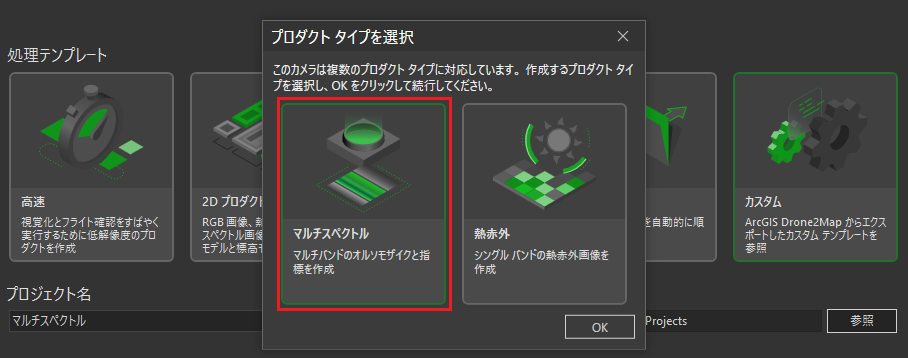
- [プロダクト タイプを選択] ダイアログが表示されます。このダイアログで [マルチスペクトル] を選択します。
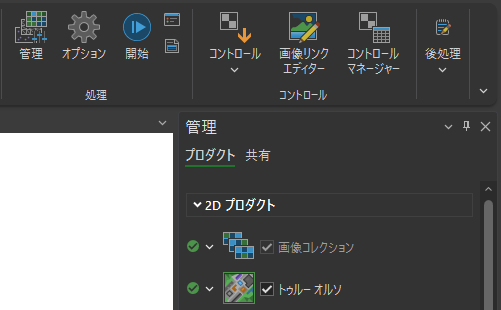
- プロジェクトが作成され、[管理] ウィンドウ の [トゥルーオルソ] のチェックボックスがオンになっていることを確認し、[開始] ボタンをクリックします。
処理が完了すると、マルチスペクトル トゥルーオルソがマップに表示されます。
作成されたトゥルーオルソの端などにノイズが含まれている場合があります。これは、NDVI の値にも影響しますので、前処理ツールでプロジェクト エリアの設定を行うか、後処理ツールでクリップ エリアを作成し、必要な範囲をクリップして NDVI 画像の作成を行ってください。
参考:Drone2Map で特定エリアの成果物を作成する方法
放射量キャリブレーションに対応しているマルチスペクトル カメラを使用している場合は、キャリブレーション パネルとパネルの平均反射率を用いて反射率係数の計算を行うことができます。詳細は「放射量キャリブレーション」ページをご参照ください。
マルチスペクトルと熱赤外タイプは、3D プロダクトの生成はサポートしていません。
NDVI 画像の作成手順
マルチスペクトル トゥルーオルソが作成できたら、NDVI 画像を算出します。
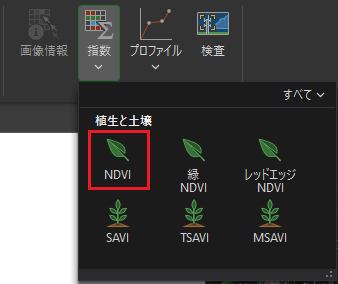
- [分析] タブ → [指数] ドロップダウン リストをクリックして [NDVI] を選択します。
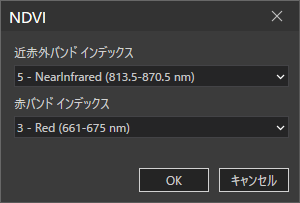
- [NDVI] ダイアログで必要なバンドをドロップダウン リストから選択して [OK] をクリックします。
処理が完了すると、NDVI 画像がマップに追加されます。
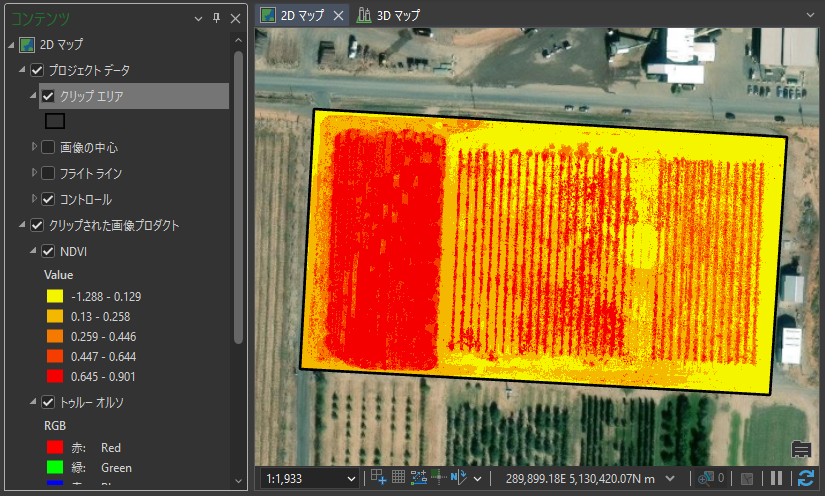
指数ツールで作成された画像は、メモリー上に一時的に保存されます。
実ファイルとして保存する場合は、[ホーム] タブ → [後処理] グループの [ラスターのエクスポート] を使用してください。
ドローン画像:© 2021 AGEAGLE SENSOR SYSTEMS INC., D/B/A MICASENSE. ALTUM COMPLETE FLIGHT サンプルデータ