
概要
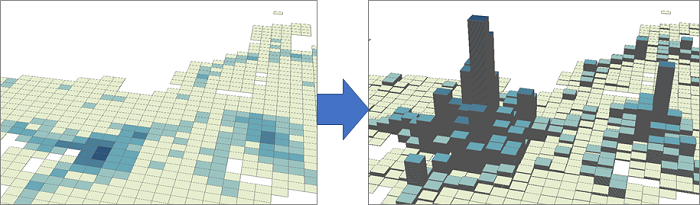
ArcGIS Pro では、指定したフィールド (または条件式) の値をもとにフィーチャを立ち上げ表示することができます。
ArcPy で立ち上げ表示を行うには、Layer クラスの Extrusion メソッドを使用します。
必要に応じ、立ち上げた状態をファイルとして保存することも可能です。
Python ソース コード
Python ウィンドウからこちらのコードを実行してください。
あらかじめ対象レイヤーを3D レイヤーに設定してから処理をお試しください。
# ArcPy サイトパッケージをインポート
import arcpy

# 対象のプロジェクトを指定 ("CURRENT" は現在開いているプロジェクト)
aprx = arcpy.mp.ArcGISProject("CURRENT")

# マップまたはシーンを指定
m = aprx.listMaps("Scene")[0]

#レイヤーを指定
lyr=m.listLayers("MESH")[0]

# [M_NPOP_UP75_H22] フィールド値にもとづき、「絶対高度」で立ち上げ
lyr.extrusion('ABSOLUTE_HEIGHT',"$feature.M_NPOP_UP75_H22")

# レイヤーファイルとして保存
arcpy.management.SaveToLayerFile(lyr, r"C:gis_workExtrude_UP75.lyrx", None, "CURRENT")

# KML (KMZ) として保存
arcpy.conversion.LayerToKML(lyr, r"C:gis_workMESH.kmz", 0, "NO_COMPOSITE", "DEFAULT", 1024, 96, "CLAMPED_TO_GROUND")

# マルチパッチとして保存 (要 3D Analyst エクステンション)
arcpy.ddd.Layer3DToFeatureClass(lyr, r"C:gis_workExtrude.gdbMESH_MP", None, "ENABLE_COLORS_AND_TEXTURES")
補足情報
- ArcPy ― Layer クラス
- [レイヤー → KML (Layer To KML)] ツール
- [3D レイヤー → マルチパッチ フィーチャクラス (Layer 3D to Feature Class)] ツール
注意事項
こちらのサンプルはあくまでもコーディングの見本であり、ツール実行時に発生したエラーの対処方法につきましては、サポート対象外とさせていただきます。また、操作方法やソースコードに関するご質問は別途有償の開発者サポート契約にてご対応させていただきます。新規バージョンに対応したツールを継続的に提供することを保証するものでもないことも予めご承知おきください。なお、ツールを利用して生じたいかなる損害についても弊社では責任を負いかねます。
このナレッジはお役に立ちましたか?
フィードバックをいただきありがとうございます!