
概要
ArcGIS Pro が英語で表示され、日本語にならない場合は、まずは [Windows スタート] の検索欄で [アプリと機能] を検索して開き、以下をご確認ください。
①「ArcGIS Pro – 日本語パック」が表示されているか確認します。
②ArcGIS Pro の現在のバージョンの日本語パックがインストールされているか確認します。
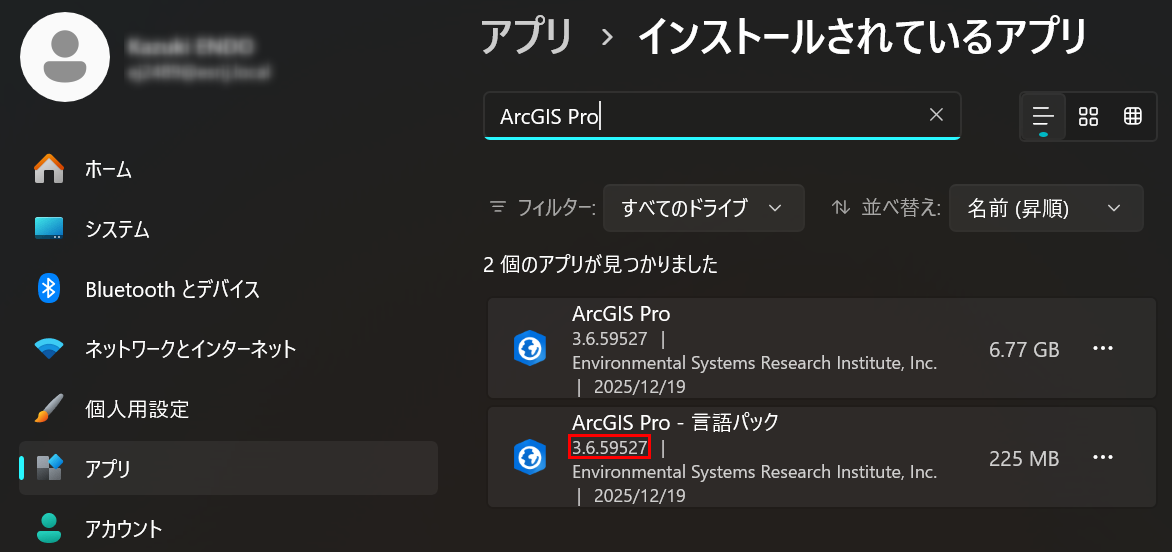
日本語パックがインストールされていない場合
日本語パックがインストールされていない場合や、ArcGIS Pro 本体とは異なるバージョンの日本語パックがインストールされている場合は、以下のフォルダー内にある「ProJapaneseLP.msi」を実行しインストールします。
C:\Users\ユーザー名\Documents\ArcGIS Pro 3.x\ArcGISPro_Japanese\SetupFiles\Supplement
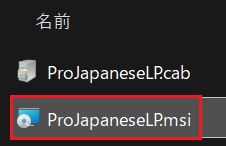
※上記はデフォルトのインストーラーの展開先です。ArcGIS Pro 本体をインストールする際に別のフォルダーを指定した場合は、そちらをご確認ください。
「ProJapaneseLP.msi」が見つからない場合
- ArcGIS Pro 本体のインストーラーを実行します。
※インストーラーの入手方法はこちらをご確認ください。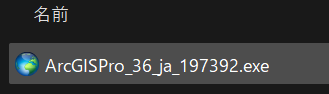
- インストーラーの展開先を指定し [次へ] をクリックします。
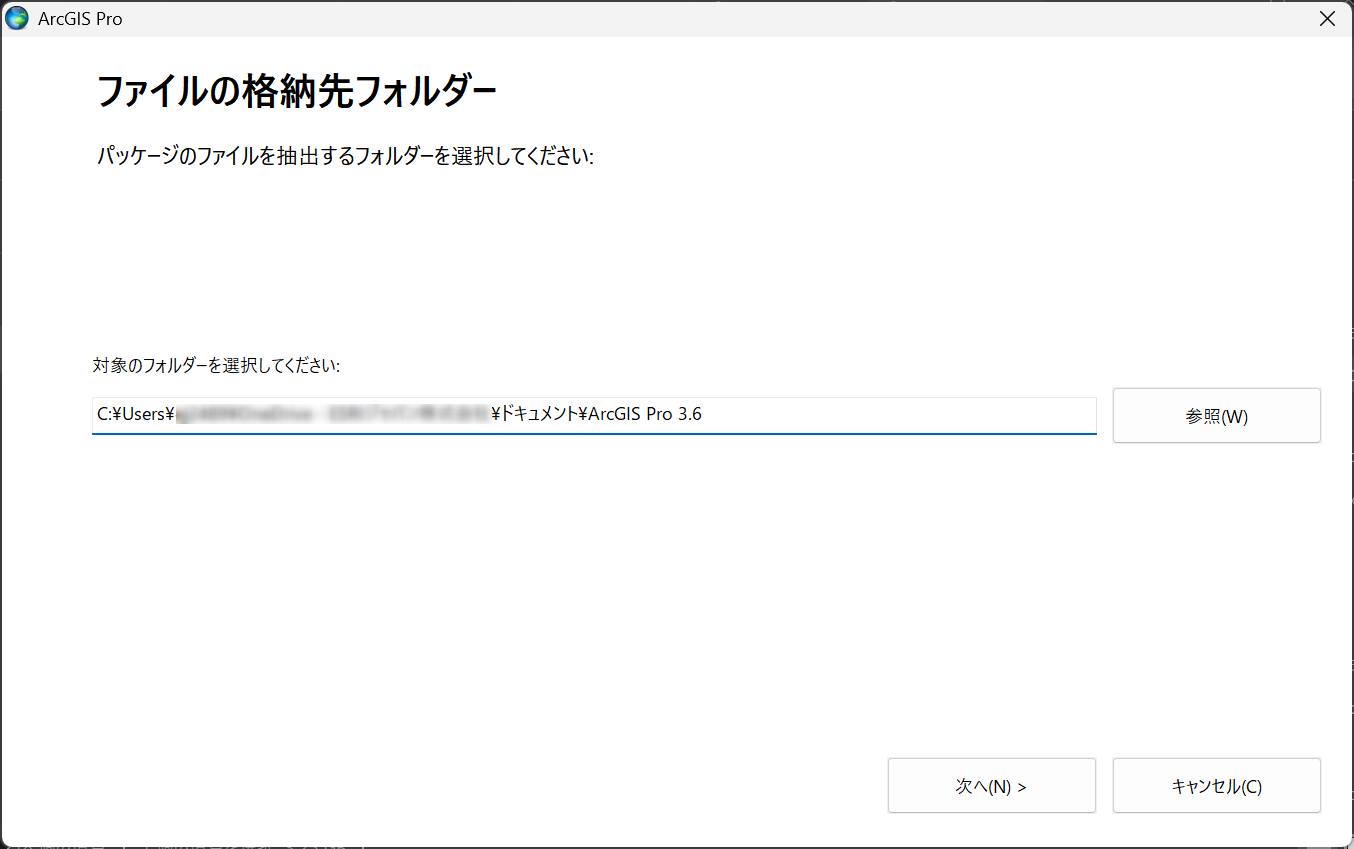
- [今すぐプログラムを実行] チェックボックスをオフにし、[閉じる] をクリックします。
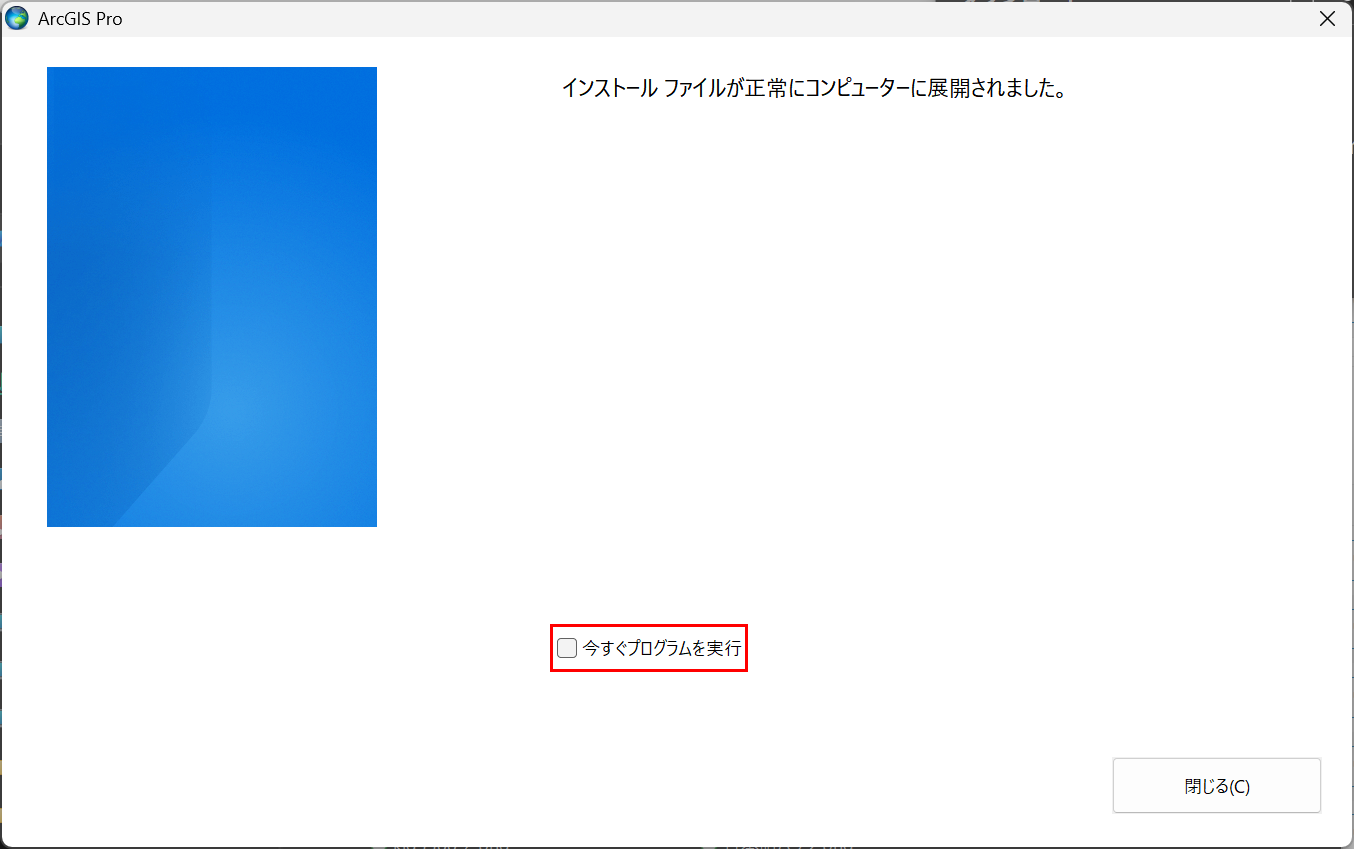
- <展開先のフォルダー>ArcGIS Pro 3.x\ArcGISPro_Japanese\SetupFiles\Supplement 内にある「ProJapaneseLP.msi」をインストールします。
日本語パックがインストールされている場合
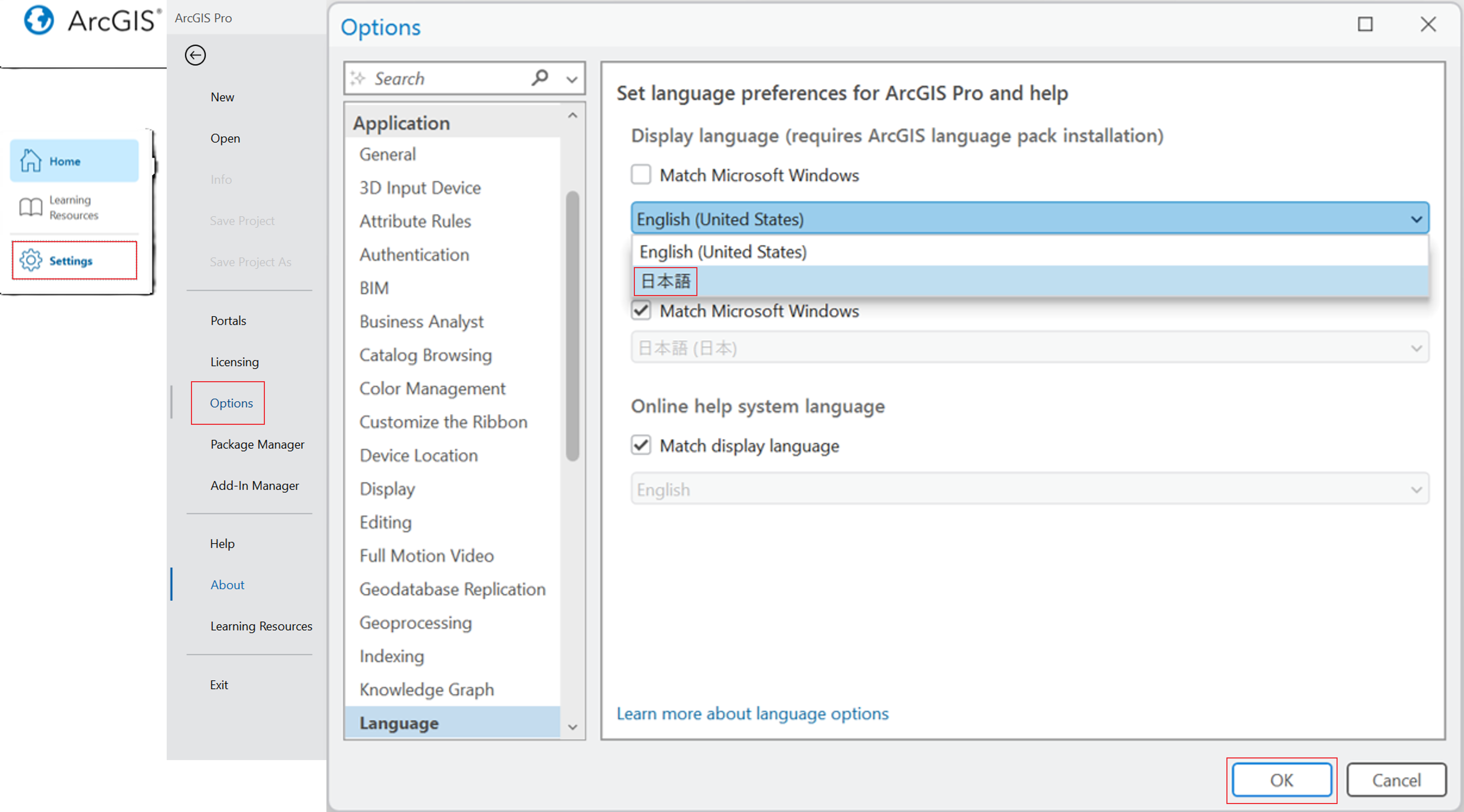
- ArcGIS Pro を起動し、[Settings/設定] → [Options/オプション] メニュー → [Language/言語] で「日本語」が設定されているか確認します。
- ArcGIS Pro を再度起動します。
補足情報
ArcGIS Pro の日本語版は英語版のリリース後、数週間から数か月後に提供されます。最新情報はトップページのお知らせをご覧ください。
このナレッジはお役に立ちましたか?
フィードバックをいただきありがとうございます!