概要
ArcGIS Online のノートブックの利用方法と、ノートブックにおける ArcGIS API for Python の基本操作についてご紹介いたします。
操作一覧
ノートブックを作成する
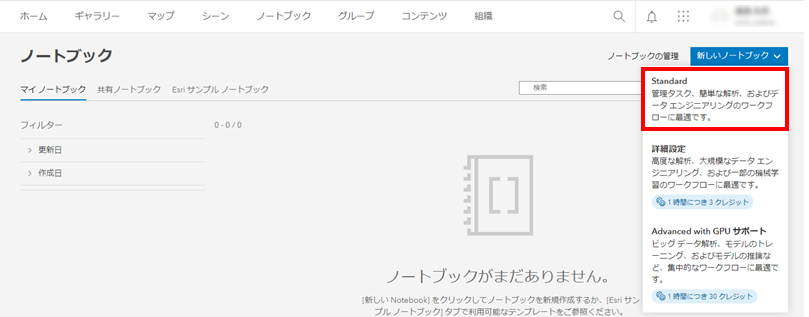
ArcGIS Online の組織サイトにログインした後、ページ上部にある [ノートブック] をクリックします。

ページ右上部にある [新しいノートブック] をクリックし、[Standard] をクリックしてノートブックを開きます。
※ [詳細設定]、[Advanced with GPUサポート] についてはクレジットを消費します。詳細はノートブックのランタイムの指定をご確認ください。
ノートブックが開いた後、ページ右上部にある [保存] – [名前をつけて保存]をクリックします。ノートブックのメタデータを入力した後、[ノートブックの保存] をクリックすることで保存ができます。
GIS に接続する
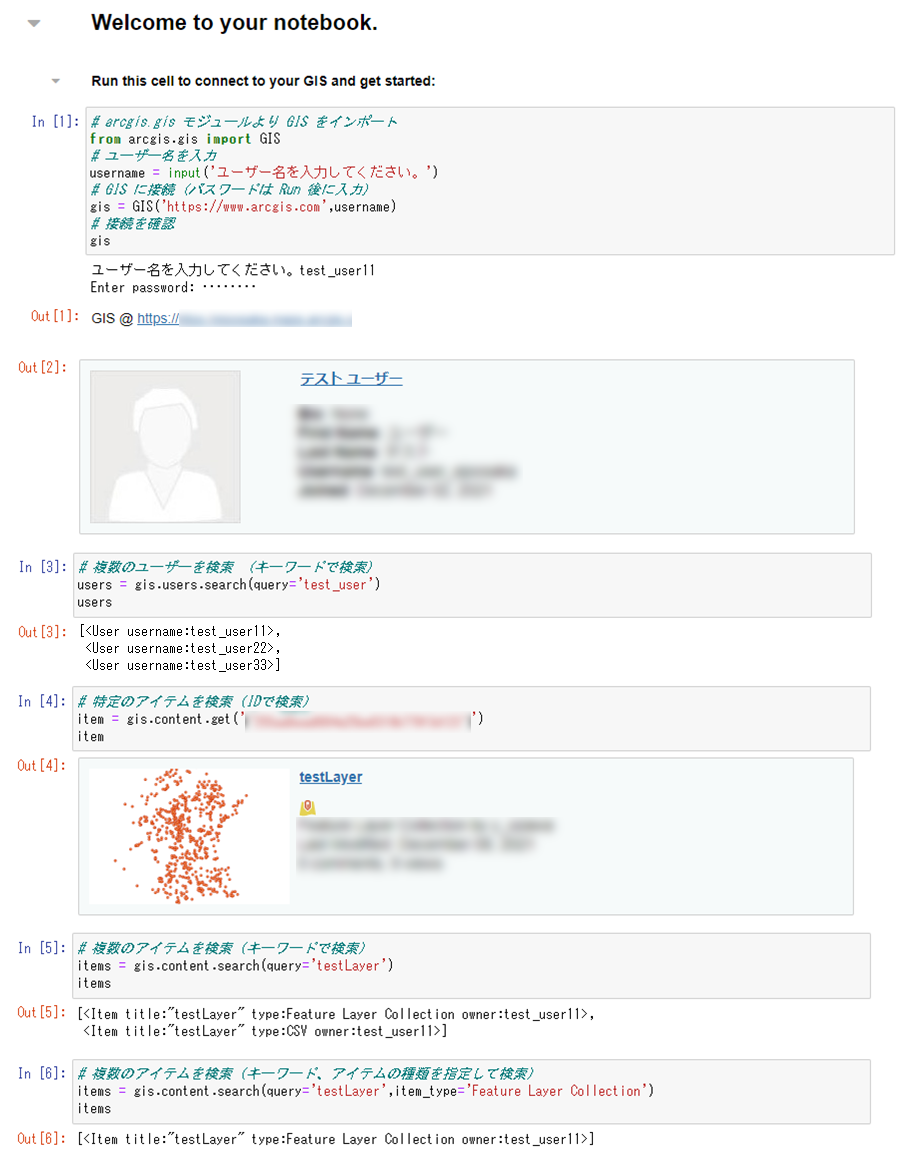
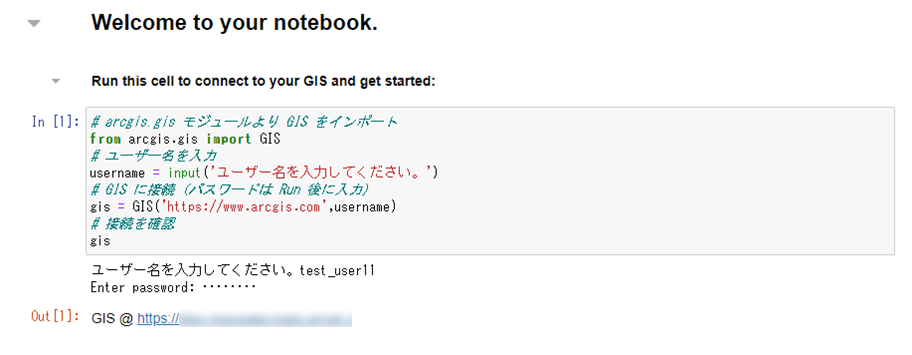
GIS への接続には、arcgis.gis モジュールから GIS をインポートした後、GIS インスタンスを生成します。生成時は ArcGIS Online の URL とユーザ名、パスワードが必要となります。
# arcgis.gis モジュールより GIS をインポート
from arcgis.gis import GIS
# ユーザー名を入力
username = input('ユーザー名を入力してください。')
# GIS に接続 (パスワードは Run 後に入力)
gis = GIS('https://www.arcgis.com',username)
# 接続を確認
gis
「gis = GIS(“URL”,”ユーザー名”,”パスワード”)」のようにパスワードを含めた形式で記述することもできますが、上記の通り記述をすることで、パスワードをスクリプトに記述することなく実行ができます。
スクリプトの実行は、スクリプトを記述したセルをクリックした状態で [? Run] をクリックすることで実行ができます。実行するとパスワードを確認されるため、パスワードを入力します。エラーが出力されず、出力結果に「GIS @ “URL”」と表示されていれば接続成功です。
データを検索する
GIS に接続後、様々な処理を実行するにあたって、処理対象となるユーザーやアイテム(フィーチャ レイヤー、WebMap、その他ファイルなど)を検索する必要があります。ユーザーの検索には、gis オブジェクトの users プロパティを使用し、UserManager クラスのインスタンスを生成した後、get() メソッドや search() メソッドを使用して検索を行います。アイテムの検索には、gis オブジェクトの content プロパティを使用し、ContentManager クラスのインスタンスを生成した後、get() メソッドや search() メソッドを使用して検索を行います。ここでは、いくつかの検索パターンをご紹介いたします。
・特定のユーザーを検索(ユーザー名で検索)
# 特定のユーザーを検索 (ユーザー名で検索)
user = gis.users.get('test_user_ejoosaka')
user
・複数のユーザーを検索(キーワードで検索)
# 複数のユーザーを検索 (キーワードで検索)
users = gis.users.search(query='test_user')
users
・特定のアイテムを検索(IDで検索)
# 特定のアイテムを検索(IDで検索)
item = gis.content.get('アイテムのIDを入力する')
item
・複数のアイテムを検索(キーワードで検索)
# 複数のアイテムを検索(キーワードで検索)
items = gis.content.search(query='testLayer')
items
・特定のユーザーを検索(キーワード、アイテムの種類を指定して検索)
# 複数のアイテムを検索(キーワード、アイテムの種類を指定して検索)
items = gis.content.search(query='testLayer',item_type='Feature Layer Collection')
items
実行結果