
概要
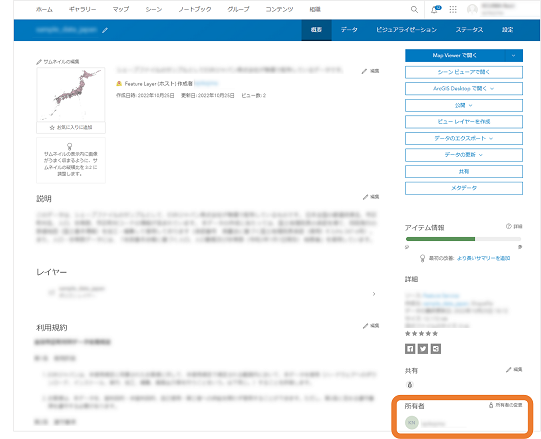
ArcGIS Online のアイテム所有者は、デフォルトでそのアイテムを作成・公開したアカウントになります。
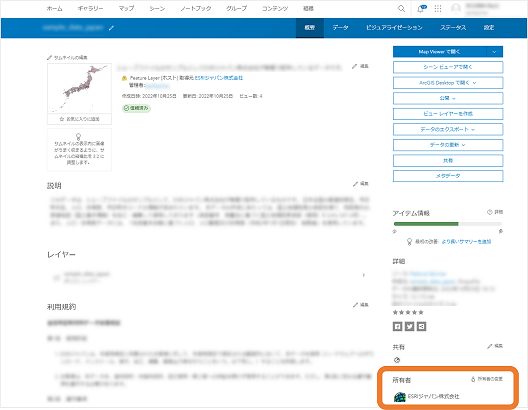
そのアイテム所有者を、アイテムの作成・公開したアカウントから、組織に変更する方法をご案内いたします。
デフォルト
変更後
手順
- ArcGIS Online 組織サイトに、管理者権限のアカウントでサイン インします。
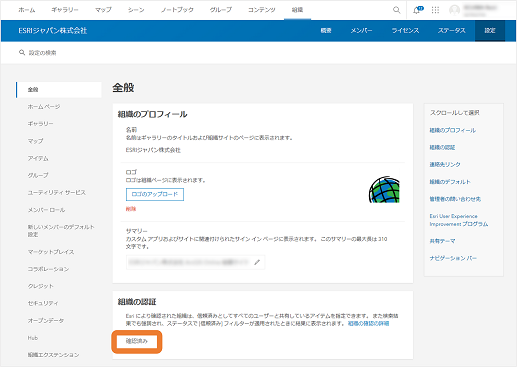
- [組織] タブ → [設定] タブ → 右側の [組織の認証] → [組織の確認] をクリックしますと、
ご利用されている メールサービス上で、Esri カスタマー サービス宛の下書きメールが表示されます。
メール本文はそのままの状態で、Esri カスタマー サービスに送信します。 - Esri 側で組織名と顧客名が一致することを確認できましたら、
メール受信後 24 ~ 48 営業時間内に、[組織の確認] ボタンが [確認済み] に変更されます。
(イメージ画像)
- 上記の設定が完了後に、[コンテンツ] → [マイ コンテンツ] から該当のアイテムの詳細ページ上を開き、
[設定] タブに切り替え、[一般] → [信頼できるとしてマーク] をクリックします。 - 該当のアイテム詳細ページの [概要] タブに戻り、[共有] で、[すべての人に公開(パブリック)] のステータスにします。
このナレッジはお役に立ちましたか?
フィードバックをいただきありがとうございます!