
概要
ArcGIS Online の [ステータス ダッシュボード] では、組織サイトで消費されているクレジットの使用状況を、[ストレージ]、[トランザクション]、[セッション] のカテゴリ別に確認できます。
・[ストレージ]:アイテムの保存に伴うクレジット消費
・[トランザクション]:ジオコーディングや解析などの処理に伴うクレジット消費
・[セッション]:ArcGIS Notebooks や Data Pipelines などの解析セッションに伴うクレジット消費
本 FAQ では、[ストレージ] タブを使用して、ストレージ クレジットを消費しているアイテムを確認する方法を説明します。
ArcGIS Online 組織サイト内のすべてのアイテムに関する詳細な情報を確認する場合は、ArcGIS Online の [レポート] 機能もあわせてご利用ください。
手順
- デフォルト管理者ロール、またはサブスクリプション ステータス レポートを表示するために必要な権限が割り当てられたカスタム ロールのアカウントで、 ArcGIS Online 組織サイトにサイン インします。
- サイト上部の [組織] タブ → [ステータス ダッシュボード] タブ → [ストレージ] タブをクリックします。

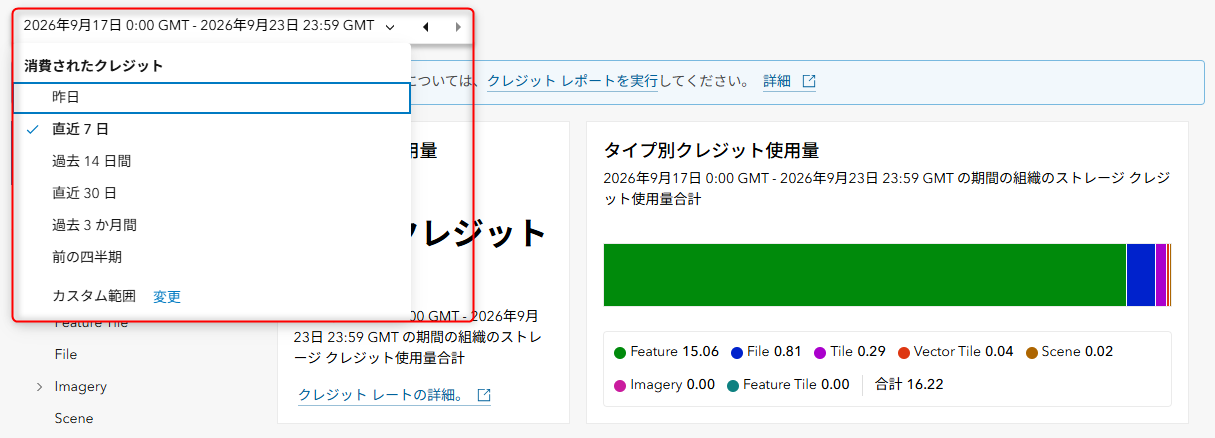
- ストレージ クレジットの使用状況を確認する期間を選択します。上部のドロップダウン リストで期間を変更するか、必要に応じてカスタム範囲を指定します。
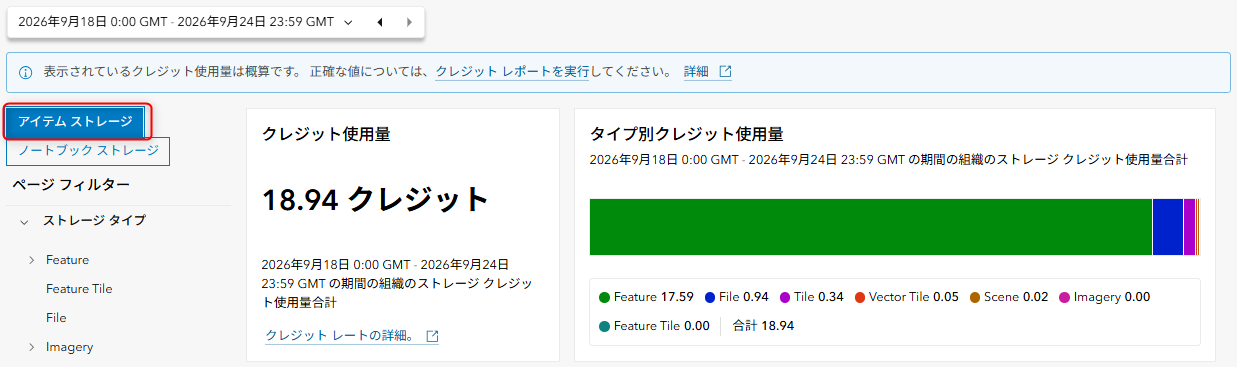
- [アイテム ストレージ] を選択します。
- 必要に応じて [ページ フィルター] を使用し、表示する情報を絞り込みます。
また、[ストレージ タイプ] フィルターでは、ストレージ タイプ別に情報を絞り込むことができます。
・[Feature]
・[Feature Tile]
・[File]
・[Imagery]
・[Scene]
・[Tile]
・[Vector Tile]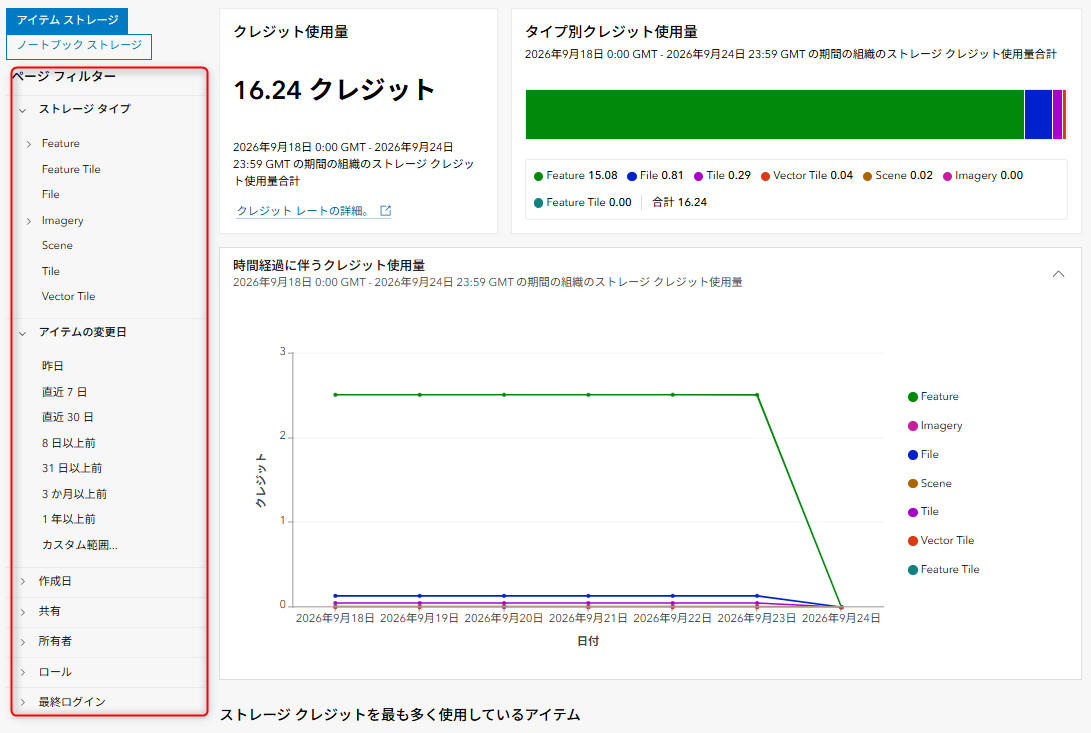
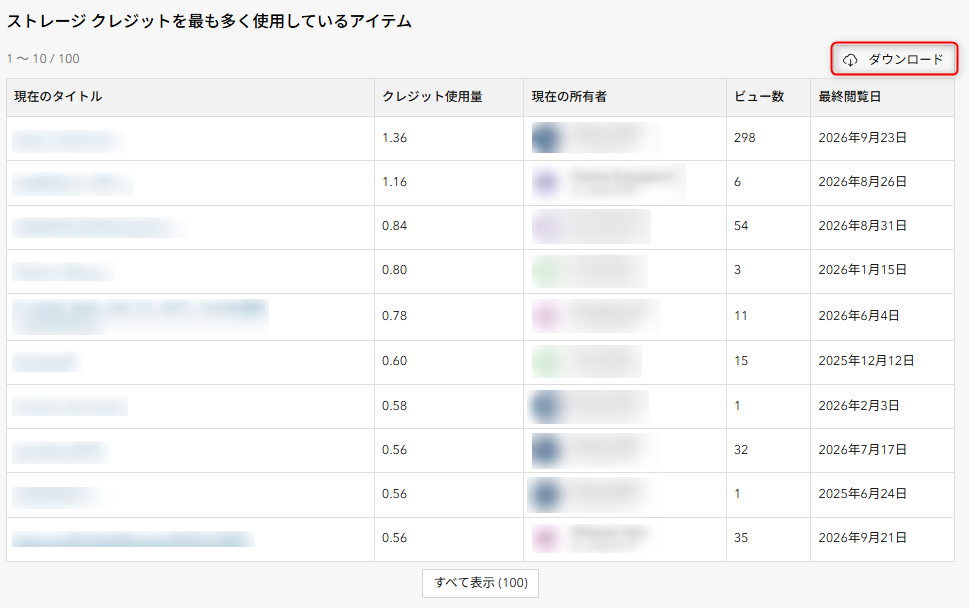
- [ストレージ クレジットを最も多く使用しているアイテム] のテーブルを確認します。
テーブルには、選択した期間およびフィルター条件に応じて、ストレージ クレジットを多く使用しているアイテムが表示されます。
アイテム名をクリックすると、アイテム詳細ページに遷移します。 - アイテムの一覧を CSV ファイルとしてダウンロードする場合は、テーブル上部の [ダウンロード] をクリックします。
操作例
ホスト フィーチャ レイヤーが使用しているデータベース ストレージを確認する場合は、次の手順を実施します。
- [ストレージ] タブをクリックします。
- 期間を選択します。
- [アイテム ストレージ] を選択します。
- [ストレージ タイプ] フィルターで [Feature] を選択します。
さらに、[Standard Feature Data Store] または [File Attachments] に絞り込むこともできます。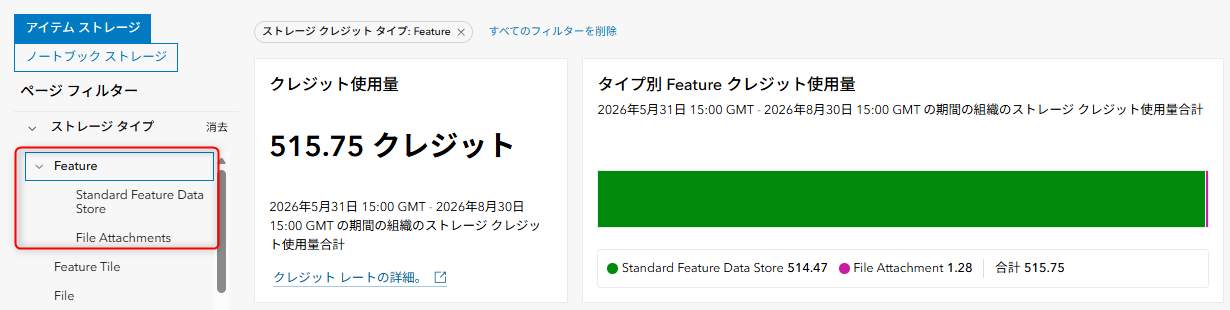
- [ストレージ クレジットを最も多く使用しているアイテム] テーブルを確認します。
- 必要に応じて [ダウンロード] をクリックしてアイテム一覧を CSV ファイルとして保存します。
補足
アイテム一覧に表示される対象について
[ストレージ] タブから表示または CSV 出力されるアイテム一覧には、現在 ArcGIS Online 組織サイトで所有しているアイテムが表示されます。完全に削除されたアイテムは表示されません。
ゴミ箱内のアイテムについて
ArcGIS Online では、2024 年 6 月にゴミ箱機能が実装されました。ゴミ箱内に存在するアイテムもストレージ クレジットを消費します。
不要なアイテムによるストレージ クレジットの消費を抑えたい場合は、[コンテンツ] の [ゴミ箱] を確認し、不要なアイテムを完全に削除してください。
ArcGIS Online ヘルプページ:アイテムを完全に削除
レポートから出力した CSV ファイルの文字化けについて
ArcGIS Online の [レポート] 機能から出力した CSV ファイルを Microsoft Excel で開いた際に、文字化けが発生することがあります。
文字化けした場合は、CSV ファイルをメモ帳で開き、文字コードを [UTF-8 (BOM 付き)] に指定して上書き保存することで改善できます。
詳細な手順については、以下の FAQ をご参照ください。
CSV ファイルを UTF-8 の文字コードで保存する方法 | ESRIジャパン サポートサイト
なお、上記 FAQ の手順 3 では [UTF-8] を選択していますが、本手順では [UTF-8 (BOM 付き)] を選択してください。