
概要
エンタープライズ ジオデータベースは、ArcGIS Enterprise の ArcGIS Server コンポーネントの認証により生成される認証ファイルを使用して構築することが可能ですが、ArcGIS Enterprise のインストールを行わずに、ArcGIS Desktop を利用して認証ファイルを取得することも可能です。以下では、ArcGIS Desktop を使用してオンラインで認証ファイルを取得する方法ご紹介します。
※インターネットに接続できる環境に ArcGIS Desktop がインストールされていない場合には、ArcGIS Desktop がインストールされている環境にて本ページの手順 2 を完了後、オフライン環境下での ArcGIS Enterprise の認証についての手順 3 以降の内容に従って認証を行ってください。
認証ファイルの取得方法
- ArcGIS Desktop をインストールしたコンピューターで「C:Program Files (x86)Common FilesArcGISbin」にあるソフトウェア認証ウィザード(SoftwareAuthorization.exe)を起動します。
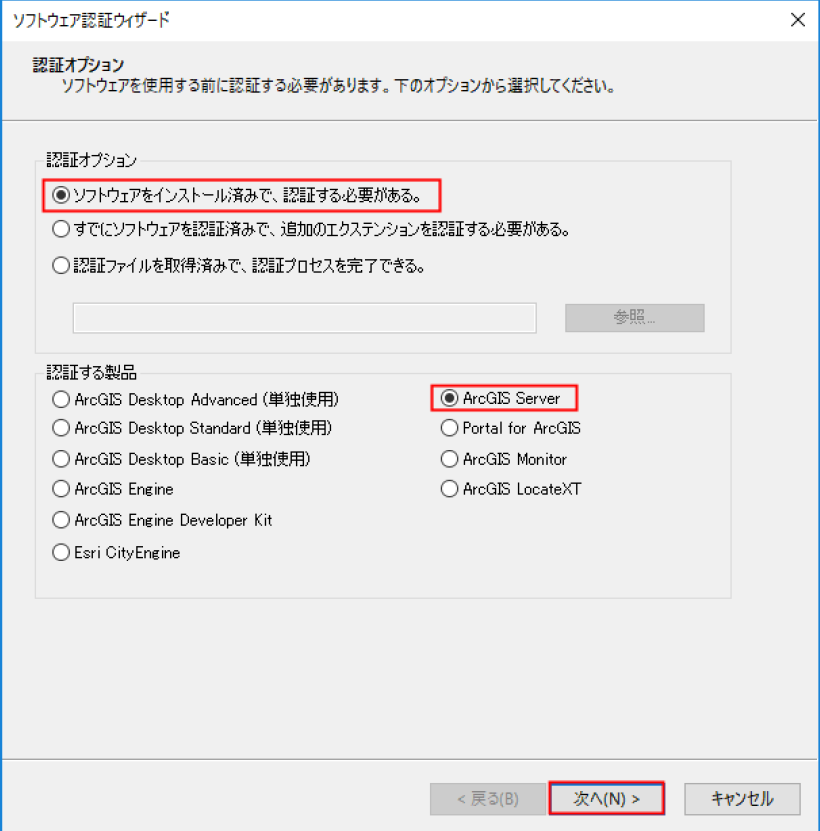
※ArcGIS Pro がインストールされている場合は、「C:Program FilesArcGISProbin」 にあるソフトウェア認証ウィザード (SoftwareAuthorizationPro.exe) を使用する事も可能です。 - ソフトウェア認証ウィザードの起動後、認証オプションに [ソフトウェアをインストール済みで、認証する必要がある。] を選択し、認証する製品で [ArcGIS Server] を選択し、[次へ] をクリックします。
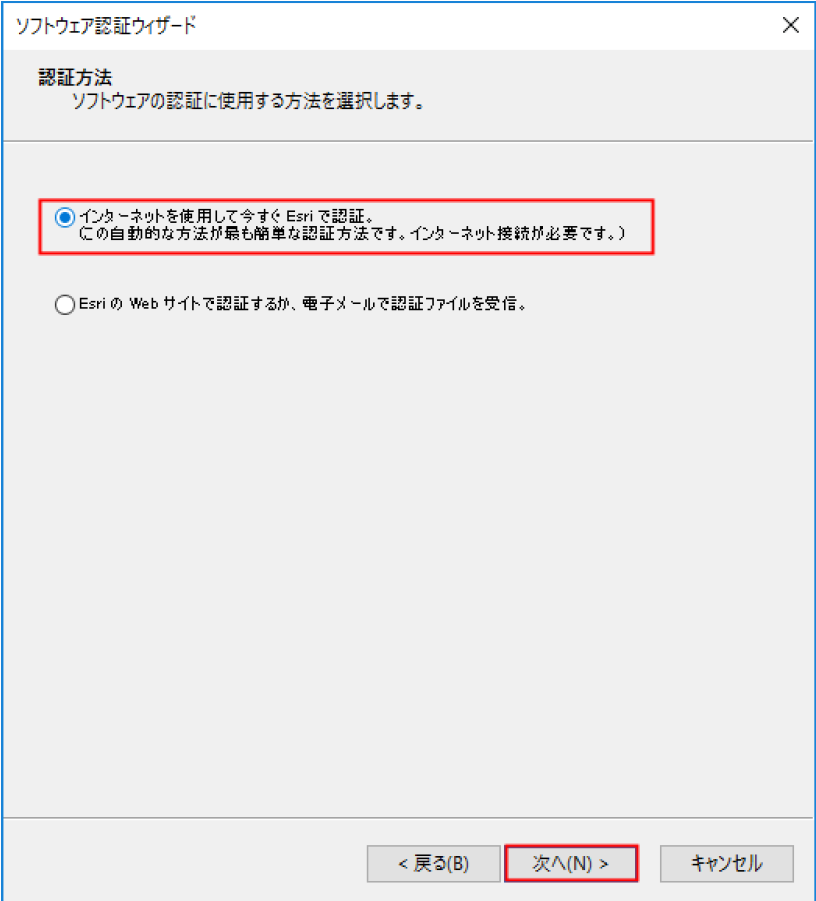
- [インターネットを使用して今すぐ Esri で認証。(この自動的な方法が最も簡単な認証方法です。インターネット接続が必要です。)] を選択し、[次へ] をクリックします。
※インターネットに接続できない場合には、[Esri の Web サイトで認証するか、電子メールで認証ファイルを受信。] を選択します。その後の手順は、オフライン環境下での ArcGIS Enterprise の認証についての手順3 以降の内容に従って認証を行ってください。
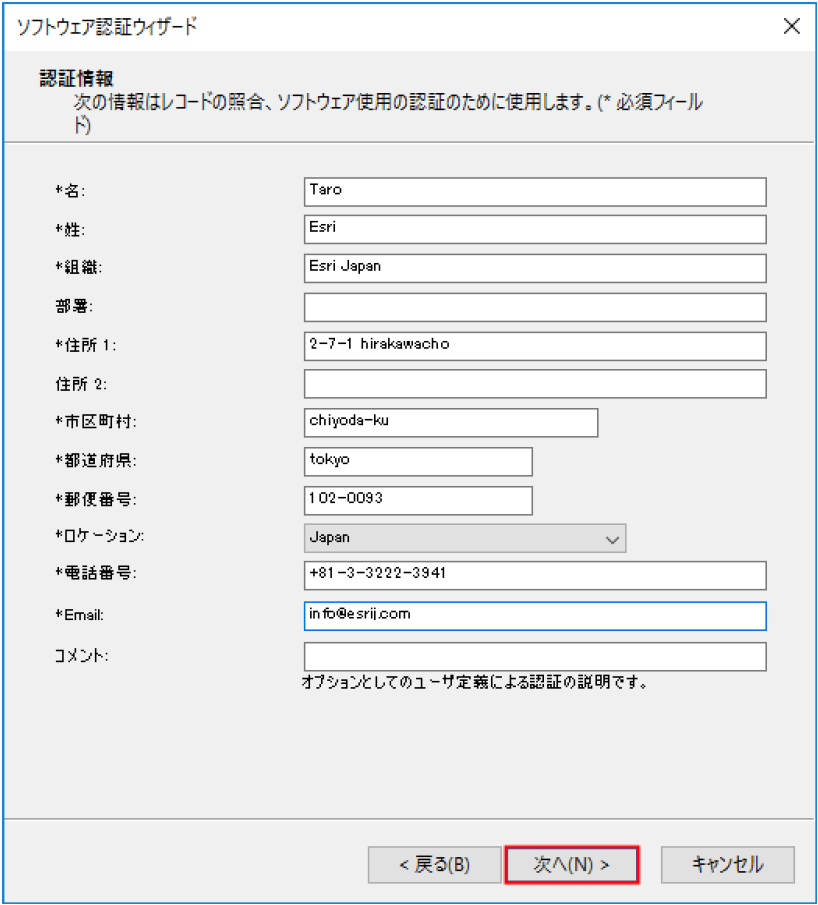
- ユーザー情報に関する必要事項を入力して、[次へ] をクリックします。
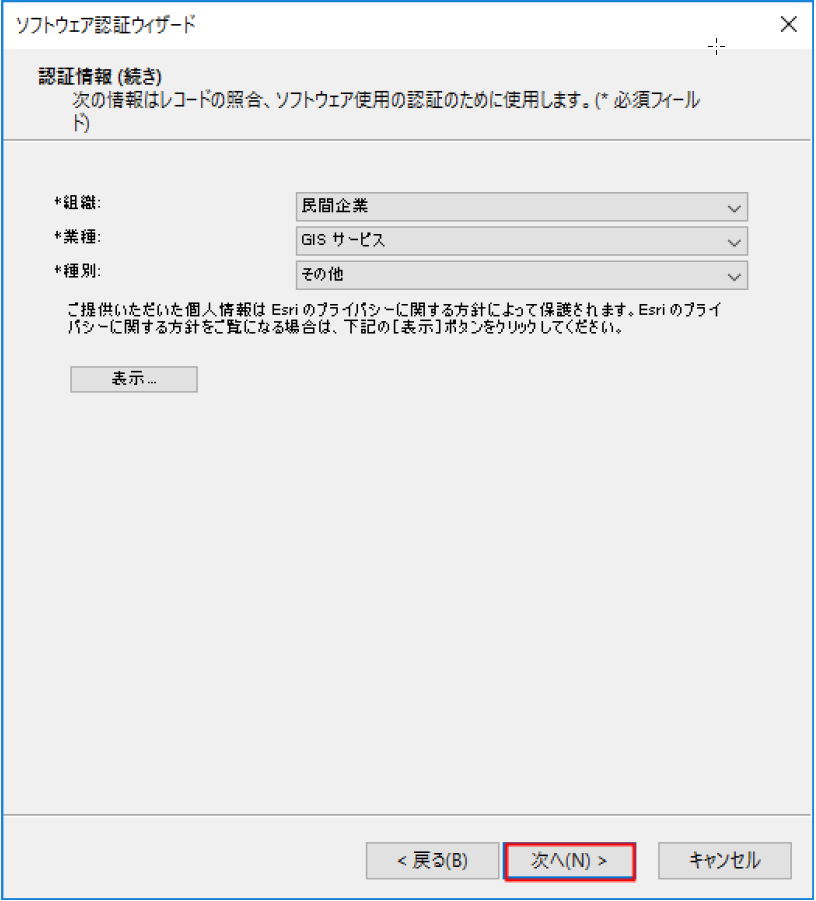
- 所属する組織の情報を選択して、[次へ] をクリックします。
- [ECP・・・] で始まる認証番号を入力して、[次へ] をクリックします。
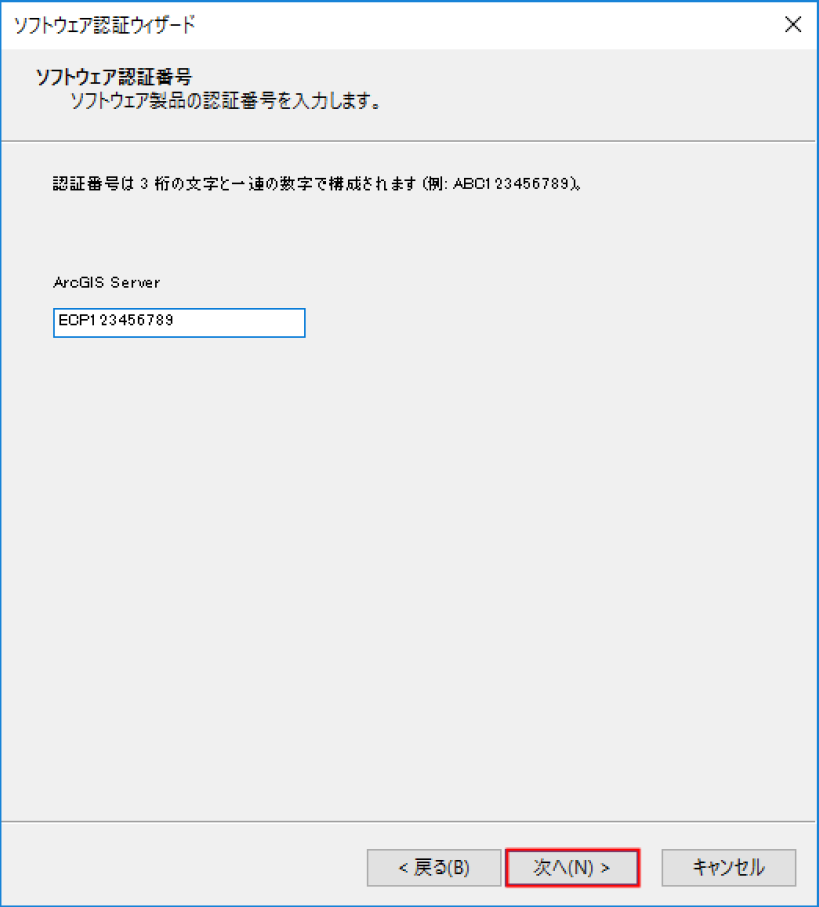
- エクステンションを認証する場合は、[1 つまたは複数のエクステンションを認証するための認証番号を持っている。] を選択して、認証番号を入力します。エクステンションを認証しない場合は、[今回はエクステンションを認証しない。] を選択して、[次へ] をクリックします。
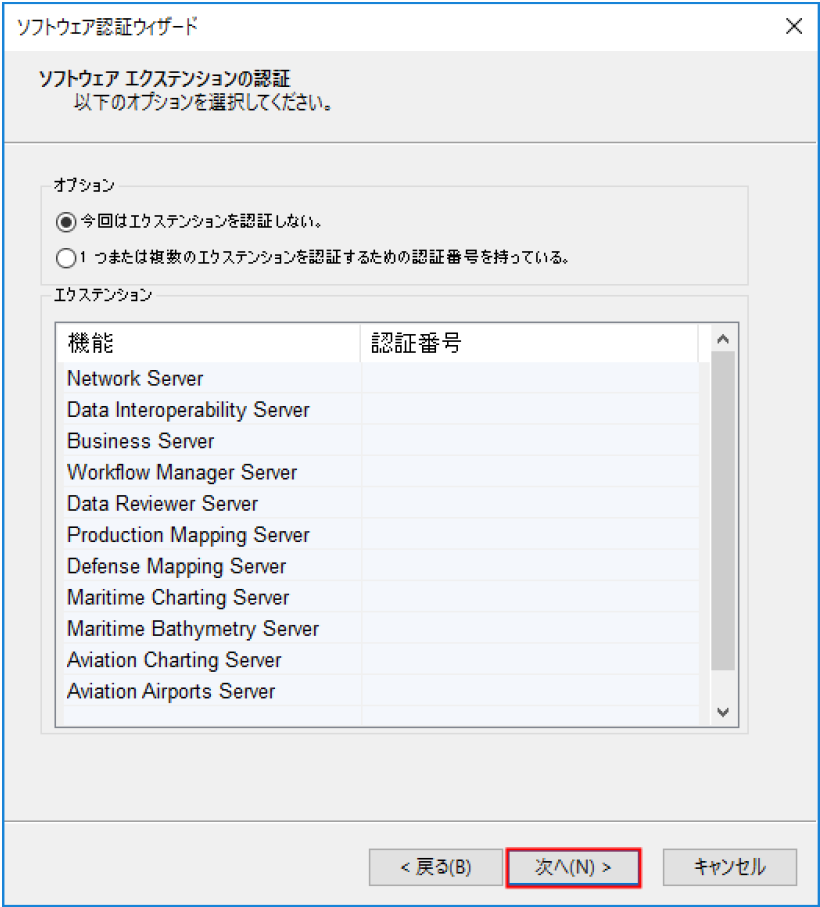
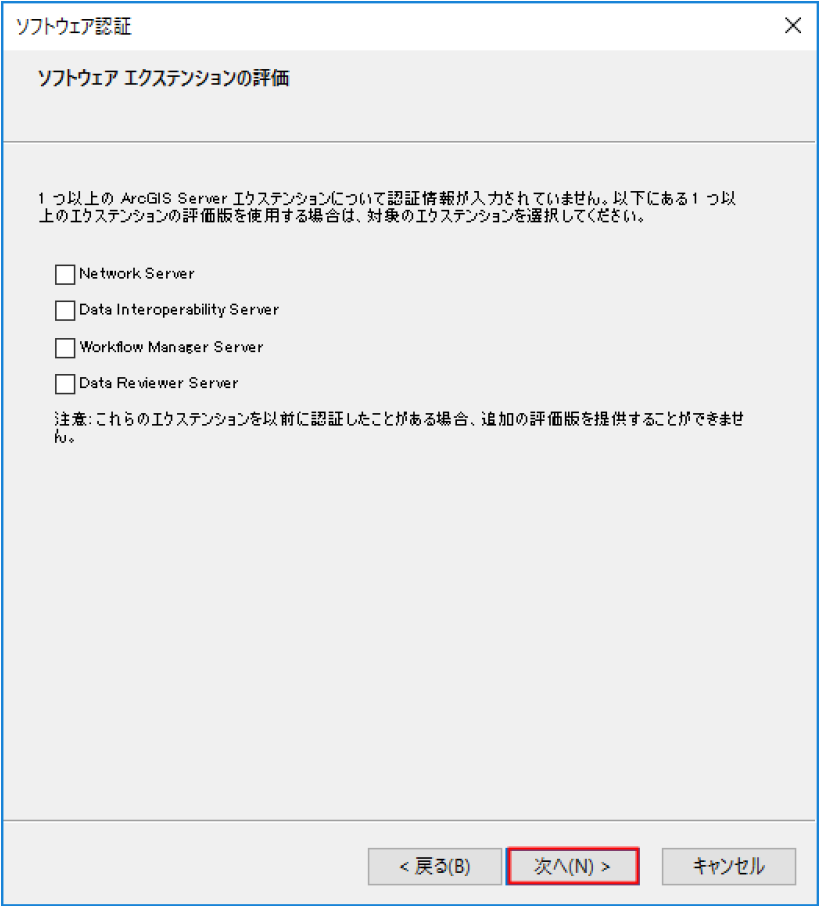
- エクステンションの評価版を使用する場合は、使用するエクステンションにチェックを入れて、[次へ] をクリックします。
- [ソフトウェアは認証されました。今すぐご利用になれます] の表示後、[完了] をクリックします。
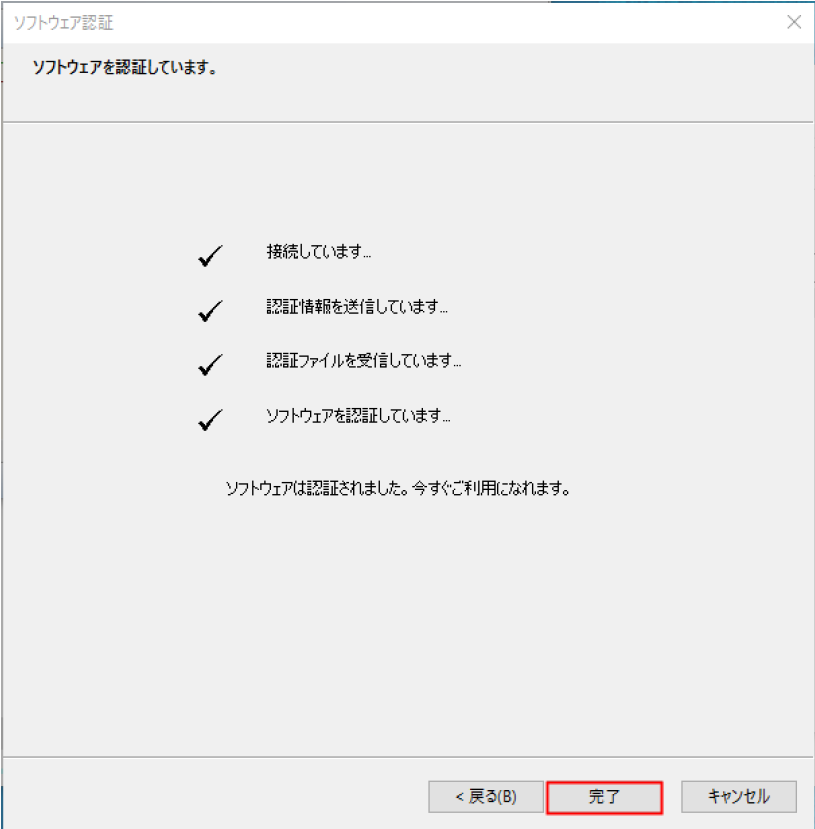
- 「C:Program FilesEsriLicense10.7sysgen」に認証ファイル (keycodes) が配置されたことを確認します。
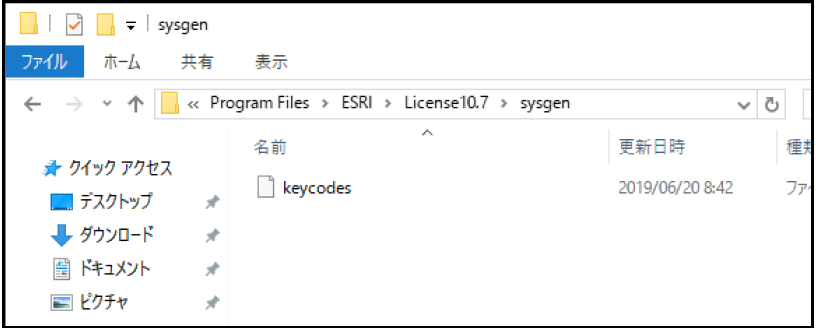
以上で認証ファイルの取得は完了です。生成された認証ファイル (keycodes) を指定してエンタープライズ ジオデータベースを構築してください。
このナレッジはお役に立ちましたか?
フィードバックをいただきありがとうございます!