
マウスの基本操作
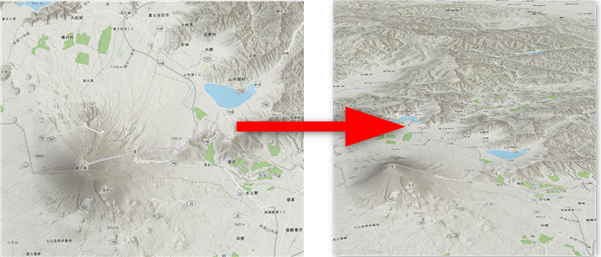
上から見た図では地形の凹凸を確認しにくい場合があります。拡大し、視点を変えることで地形の形状がわかりやすく表現されます。
- [マップ] タブ → [マップ操作] をクリックします 。
- マップ上でマウスのホイールを押したまま動かしますと、角度が変わります。
左クリックしたままマウスを動かしますと、平面移動します。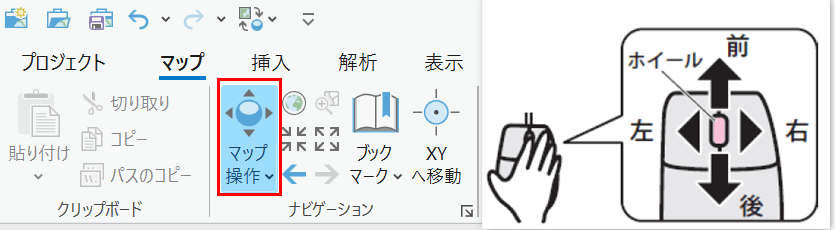
地形の 3D 表示
地形の凹凸がわかりづらい場合に、高さを強調します。
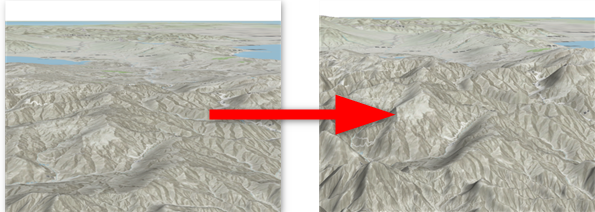
- [コンテンツ] ウィンドウにて [標高サーフェス] 欄にある [地表] を選択します。
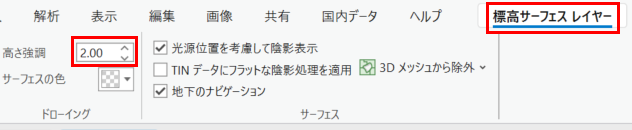
- [標高サーフェス レイヤー] タブ → [高さ強調] に 1 より大きい値を入力します。
地下の 3D 表示
- [コンテンツ] ウィンドウにて [標高サーフェス] 欄にある [地表] を選択します。
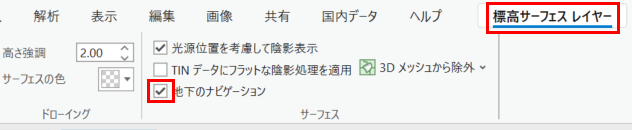
- [標高サーフェス レイヤー] タブ → [地下のナビゲーション] のボックスにチェックを入れ、地下のナビゲーションを有効にします。
地下に表示したデータが見つからない場合
1. [コンテンツ] ウィンドウにてデータを右クリック → [レイヤーにズーム] をクリックします。
2. [マップ] タブ → [マップの操作] をクリックします。
3. マウスのホイール(スクロール ホイール)を押したままで、画面の真上方向にカーソルを移動します。
このナレッジはお役に立ちましたか?
フィードバックをいただきありがとうございます!