
概要
あるレイヤーに対して、別のレイヤーのシンボル設定と同じものを適用することができます。
例 : Point B のシンボルを Point A のフィーチャ サービスに適用したい場合
操作手順
- Point A : シンボル変更を行いたいフィーチャ サービス
- Point B : シンボル設定されたフィーチャ サービス。ArcGIS Pro から公開されたデータなど、すでにシンボル情報がアイテム内に書き込まれているものをご利用ください。
※ ArcGIS Online 上でフィーチャ レイヤーのシンボルを変更した場合は、下記の方法では変更が行えないため、ArcGIS Pro からシンボル設定済みの状態で公開しなおしてください。
- [コンテンツ] ページから Point B フィーチャ サービスをクリックし、アイテム詳細ページを開きます。
- 画面右下の [URL] → [表示] をクリック → [Layers] でシンボルをコピーしたいアイテムを選択します。
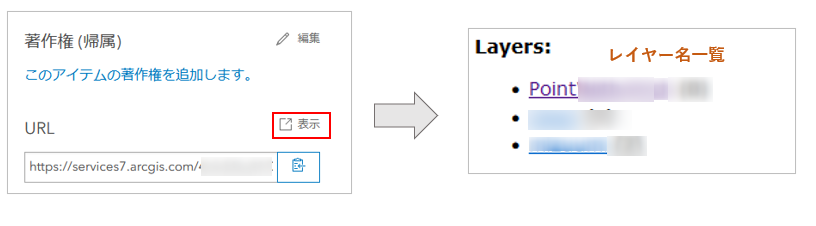
- [Drawing Info:] の内容をコピーします。
- Point A のアイテム詳細ページを開き、画面右下の [URL] → [表示] をクリックします。
- 画面右上の [Admin] をクリックします。

- URL を確認し、”rest/admin/services” という文字が含まれていない場合は、レイヤー名を右クリックし [リンクを新しいウインドウで開く] を行います。
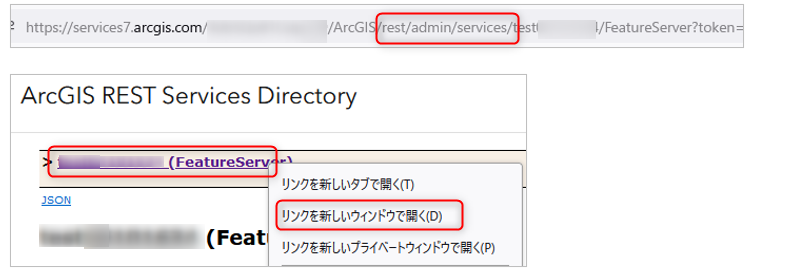
- [Layer] 内のシンボルを適用したいレイヤーを選択します。
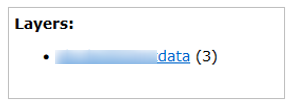
- [Update Definition] をクリックします。

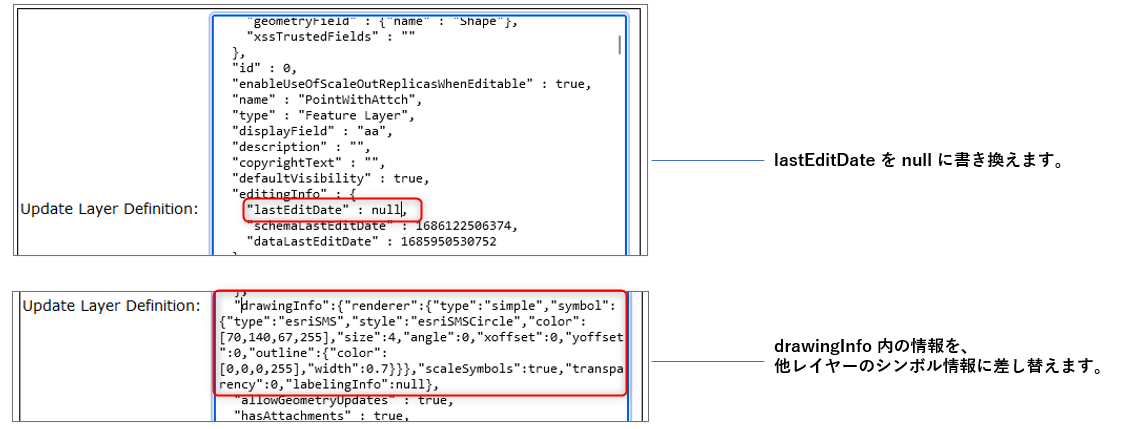
- [lastEditDate] の値を null に書き換え、[drawingInfo] の値を Point B のシンボル情報 (手順 1~3 でコピーした内容) に差し替えます。
- [Update Layer Definition] をクリックします。正常に変更が完了すると以下のような画面が表示されます。
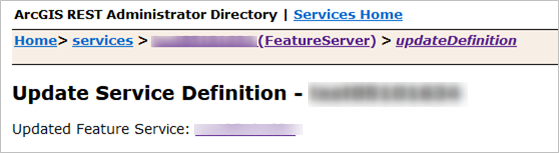
- Web マップに Point A を追加し、色が変更されたことをご確認ください。
このナレッジはお役に立ちましたか?
フィードバックをいただきありがとうございます!