
概要
ベクター データとラスター データのシンボル設定についてご紹介します。 ArcGIS Pro でシンボルの設定をするには、[シンボル] ウィンドウで設定します。 [シンボル] ウィンドウは以下の 2 つの方法で開くことができます。
- [フィーチャ レイヤー]/[ラスター レイヤー] タブの [シンボル] ボタンから開く方法(直観的な操作ができます)
- [コンテンツ] ウィンドウから開く方法(操作が少ないです)
※シンボルの色だけの変更やスタイルを変えたい場合は以下の方法で可能です。
なお、ArcGIS Pro では [シンボル] ウィンドウの設定が動的にマップ上のシンボルに反映されます。
[フィーチャ レイヤー]/[ラスター レイヤー] タブの [シンボル] ボタンから開く方法
※ 以下の手順は、ベクター データの場合を例とします。
- [コンテンツ] ウィンドウで、シンボル表示したいレイヤーを選択します。
- ArcGIS Pro の画面上部の [フィーチャ レイヤー] タブ → [シンボル] ボタンをクリックします。
- [シンボル] ウィンドウが表示されますので、[シンボル] から任意の分類方法を選択します。
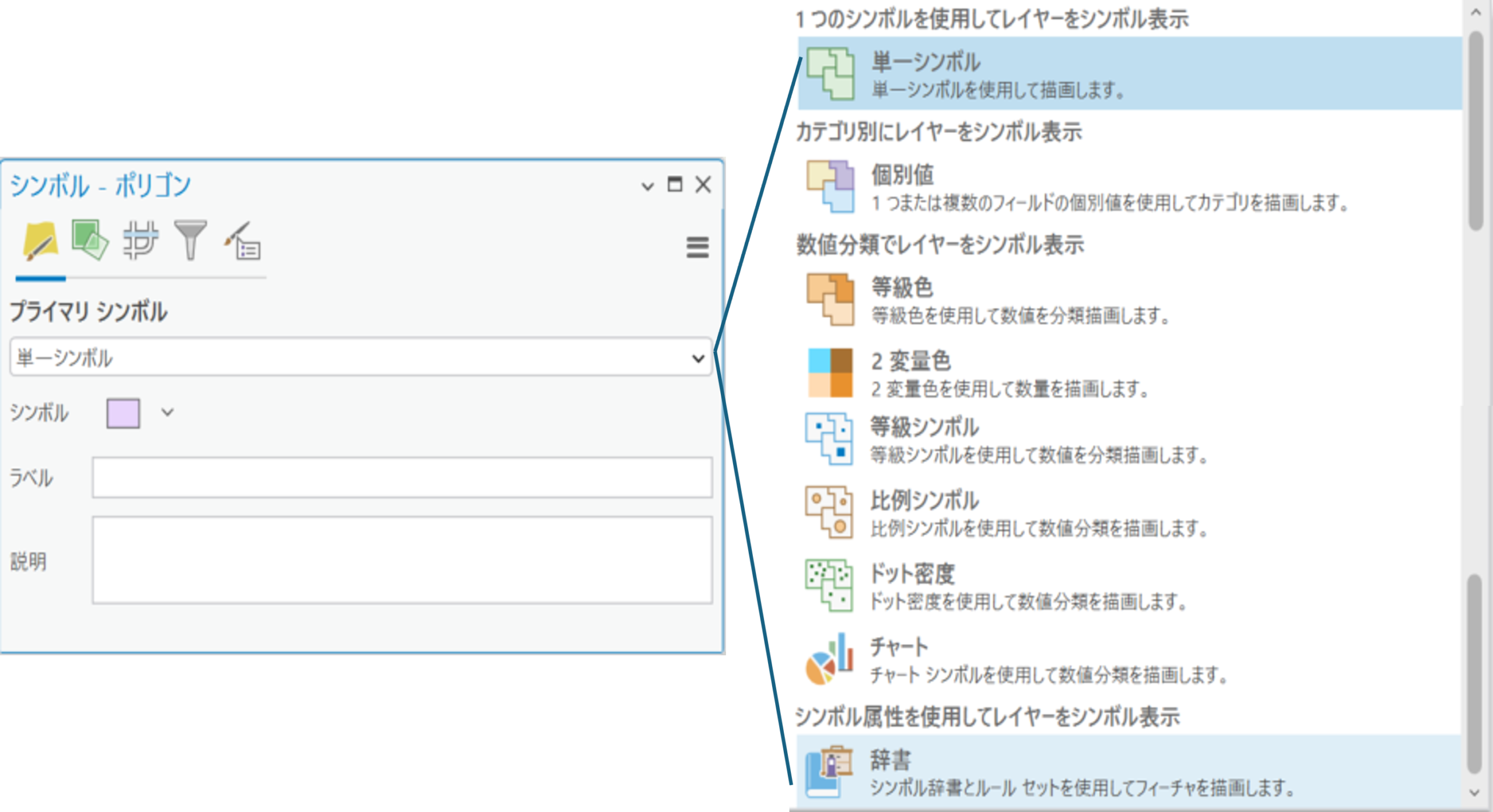
- 例えば、ポリゴンの面積に応じて分類したい場合、 シンボル設定の [等級色] を選択します。
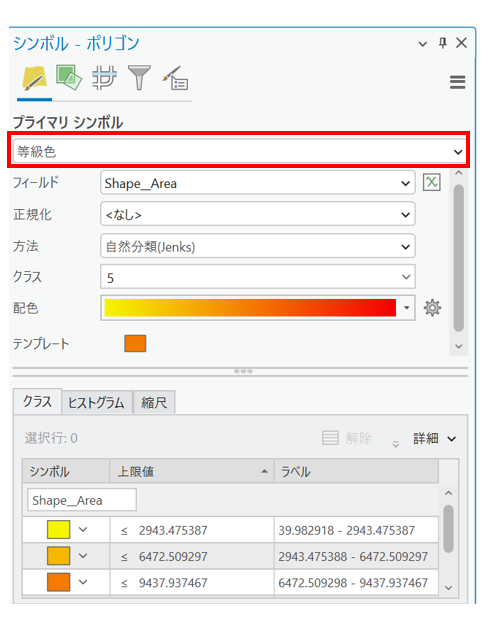
- 任意の手法、クラス、配色を選択します。
[コンテンツ] ウィンドウから開く方法
- [コンテンツ] ウィンドウでレイヤー名を右クリック → [シンボル] を選択します。
- 「[フィーチャ レイヤー]/[ラスター レイヤー] タブの [シンボル] ボタンから開く方法」の手順と同様に、[シンボル] ウィンドウで任意の分類方法や分類に使用するフィールドを選択します。
凡例から変更する方法
設定済みのシンボルの色だけを変更する場合は、下記手順を行います。
- [コンテンツ] ウィンドウでレイヤー名の下のシンボルの凡例を右クリックします。
- 任意の色を選択します。
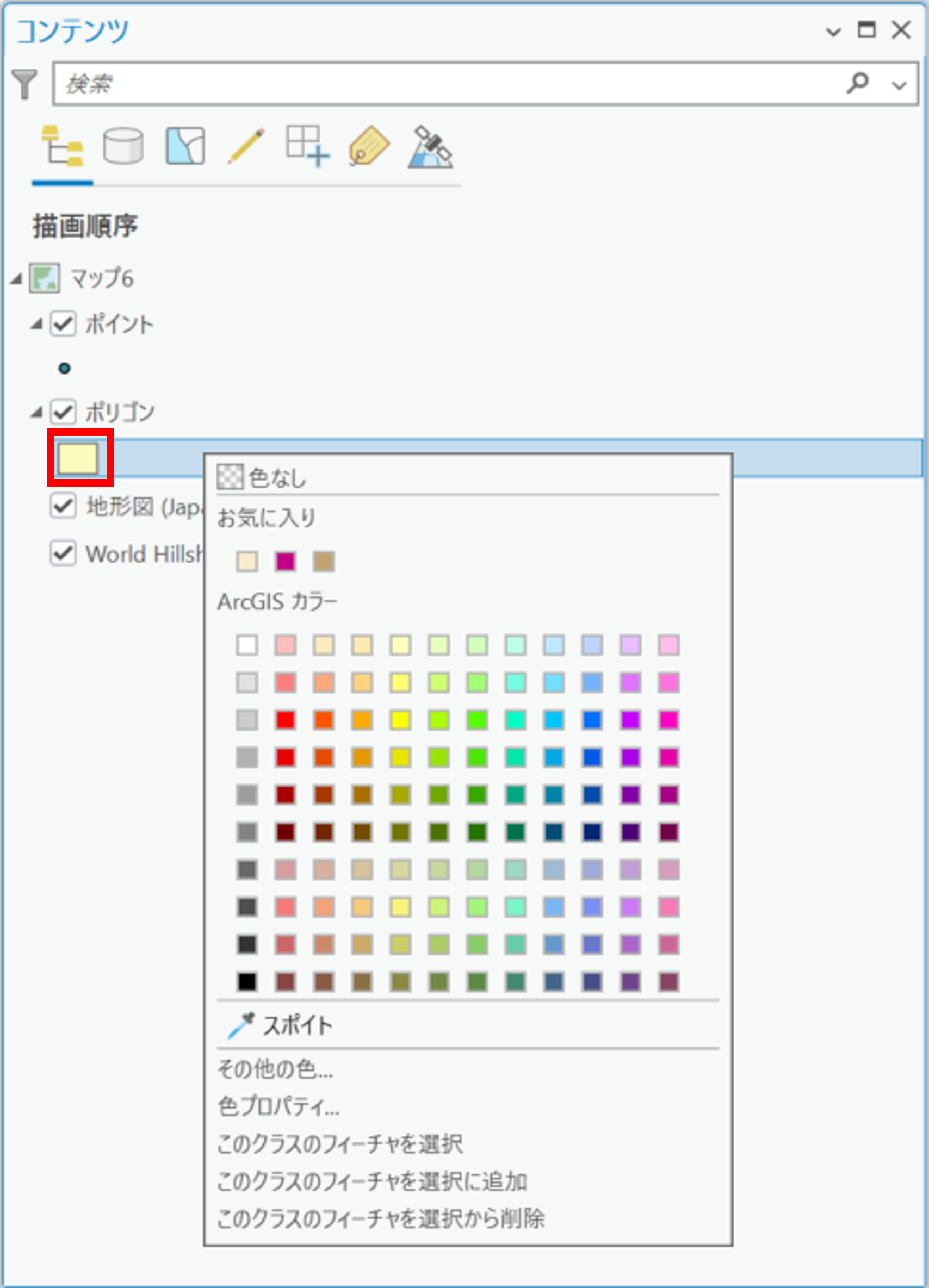
設定済みのシンボルのスタイルだけを変更する場合は、下記手順を行います。
- [コンテンツ] ウィンドウでレイヤー名の下のシンボルの凡例をクリックします。
- [ギャラリー] ウィンドウから任意のシンボル スタイルを選択します。
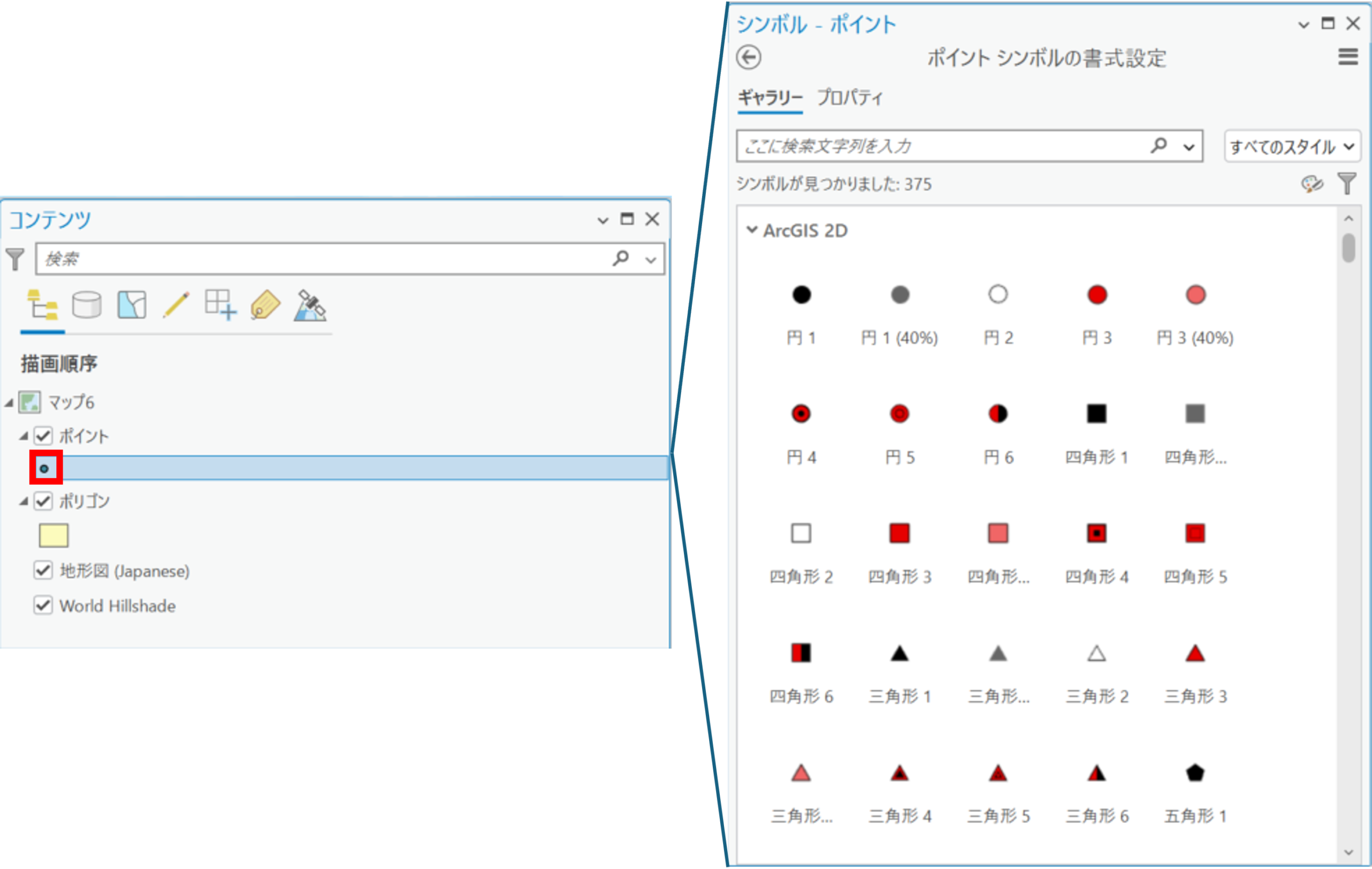
ラスター データのシンボル設定
ラスター データのシンボル設定も、ベクター データと同じく、[シンボル] ウィンドウで設定を行いますが、シンボルの表現方法が異なります。 ラスター データのシンボルの表現方法は以下の通りです。
| シンボルの設定方法 | 特徴 |
|---|---|
| RGB | さまざまなバンドの組み合わせによって、画像上の特定のフィーチャをハイライトすることができます。 |
| 個別値 | データセット内の各値に色がランダムに割り当てられます。 |
| ストレッチ | 表示する値の範囲を定義し、定義した値をもとにカラー ランプが適用されます。 |
| カラーマップ | 関連付けられたカラーマップ テーブルまたはカラーマップ ファイルを持つラスター データでのみ使用できます。 |
| 分類 | 指定した数のクラスにピクセルを分けて表示します。 |
| 不連続 | 特定の数の色を使用してデータセットが表示されます。 |
| カラー陰影起伏 | 標高の色分けと陰影起伏の手法による画像のマージによって作成される、地形のカラー 3D 表現を表示します。 |
| ベクトル場 | 強度成分と方向成分を使用して表示されます。 |
※上記、ラスター データのシンボルの表現方法は、ラスター データのバンド数によって使用できるかどうかが決まります。 ラスター データのシンボルの表現方法の詳細は「画像のシンボルの変更」をご覧ください。
このナレッジはお役に立ちましたか?
フィードバックをいただきありがとうございます!