
概要
ここでは、ArcGIS Pro と ArcGIS Desktop の両方の製品をクリーン アンインストールする方法をご紹介します。
クリーン アンインストールをする前に
ログイン ユーザーの確認
PC に他のユーザーでログインした場合に、問題が発生するかどうかご確認ください。
他のユーザーで問題が発生しない場合は、元のユーザー プロファイルが破損している可能性があります。
下記のリンク先を参考に修復してください。ユーザーの修復で問題が解消されたのであれば、クリーン アンインストールは不要です。
Microsoft サポート ページ:Windows の破損したユーザー プロファイルを修復する
ArcGIS Pro で作成した仮想環境の確認
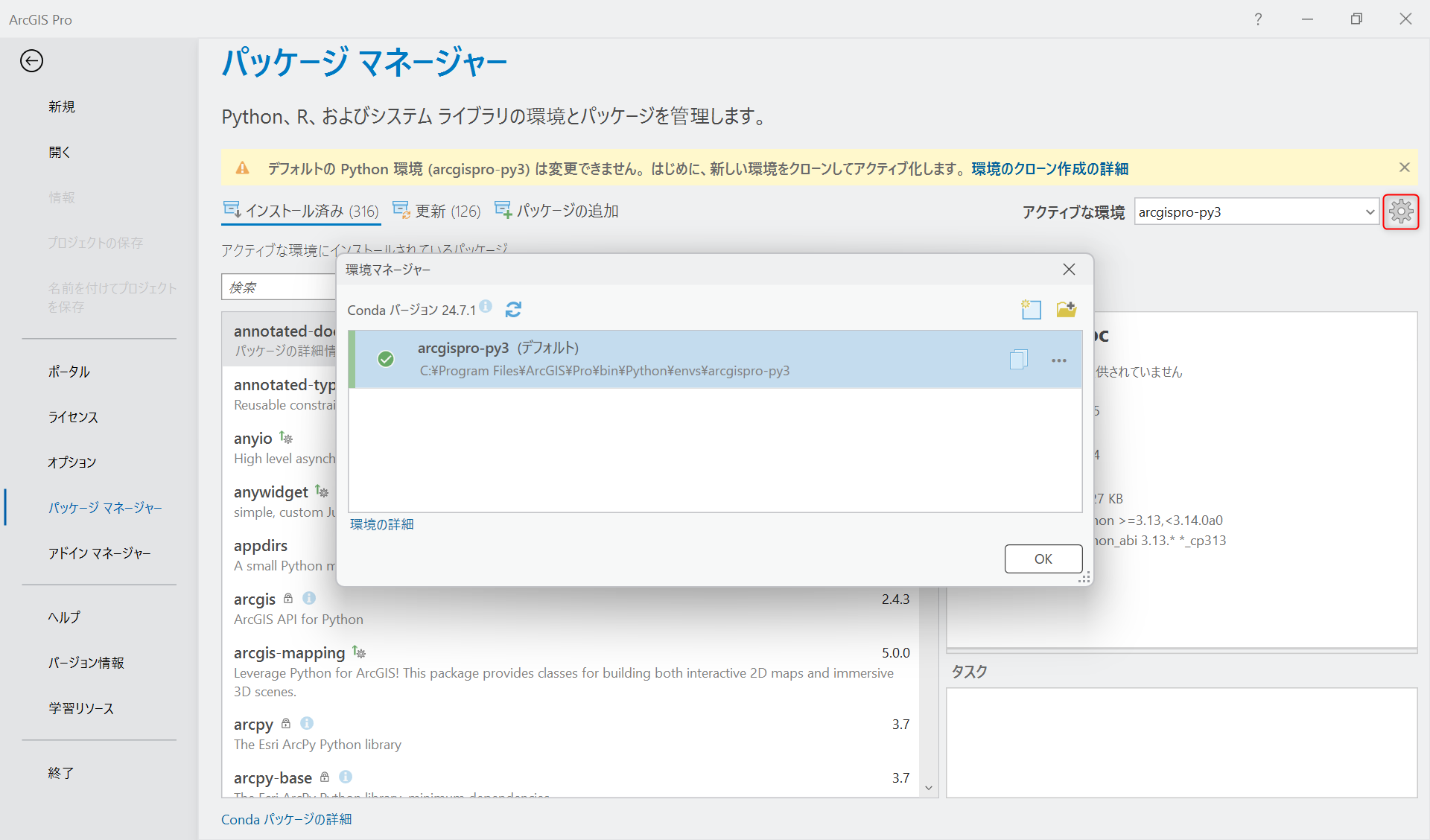
パッケージ マネージャーからご自身で仮想環境を作成した場合は、下記の手順で削除してください。
- ArcGIS Pro を起動し、画面左の [設定] を選択し [ArcGIS Pro について] の画面を開きます。
- 左のメニューから [パッケージ マネージャー] を選択します。
- [環境マネージャー] ボタン(画面右側の歯車アイコン)をクリックし、[環境マネージャー] で [arcgispro-py3(デフォルト)] 以外の環境がある場合は、各環境の […] ボタンから [削除] を選択して削除します。
※ パッケージ マネージャーの画面イメージ
クリーン アンインストールの手順
- ArcGIS Pro を指定ユーザー ライセンスでご利用の場合は、オフラインで使用されていないことを確認します。
オフラインで使用している場合は、「オフライン設定を解除する方法」をご参照いただき、[インターネット非接続環境でオフラインで操作するための ArcGIS Pro の認証] チェックボックスをオフにします。
※ArcGIS Pro/ArcMap を単独使用ライセンスでご利用の場合は、認証を解除します。 - ArcGIS 関連の全てのアプリケーションを終了します。
- ArcGIS Pro および ArcMap のアドインをインストールしている場合は、アドインをアンインストールします。
- ArcGIS Pro の場合
アドイン ツール- インストールとアンインストールを参照し、アドインをアンインストールします。 - ArcMap の場合
アドインのインストール、アンインストール方法 (ArcMap) の「アンインストール」を参照し、アドインをアンインストールします。
- ArcGIS Pro の場合
- Windows の [検索] に「インストールされているアプリ」と入力して [インストールされているアプリ] を開き、以下の順番にアンインストールします。
ArcGIS Pro の場合
1. 「日本語パック (言語パック)」「ArcGIS Pro 本体」以外の ArcGIS Pro 関連ツール
2. 日本語パック (言語パック)
3. ArcGIS Pro 本体
ArcMap の場合
1. 「ArcMap 本体」「国内対応パック」「日本語パック (言語パック)」以外の ArcMap 関連ツール
2. 国内対応パック
3. 日本語パック (言語パック)
4. ArcMap 本体
- Windows エクスプローラー上で、隠しフォルダーを表示するよう設定を行います。
Windows 11 の場合:
Windows エクスプローラーを開き、[表示] タブのドロップダウン → [表示] → [隠しファイル] にチェックを入れます。 - 以下のフォルダーを削除または名前の変更を行います。
※ フォルダーが存在しない場合もあります。
・C:\ユーザー\ログイン ユーザー名\AppData\Roaming\ESRI
・C:\ユーザー\ログイン ユーザー名\AppData\Local\ESRI
・C:\ユーザー\ログイン ユーザー名\AppData\Local\ESRI_Licensing
・C:\Program Files\ArcGIS
・C:\Program Files\ESRI
・C:\Program Files\Common Files\ArcGIS
・C:\Program Files (x86)\ArcGIS
・C:\Program Files (x86)\Common Files\ArcGIS
・C:\Python27\ArcGIS10.x - Windows の [検索] に「regedit」と入力し、レジストリ エディターを開いて、以下のレジストリ キーを削除または名前の変更を行います。
※ レジストリの編集は、PC に重大な影響を及ぼします。よく似たキー(フォルダー)も多く存在しますので、フォルダー(キー)を削除する際には十分ご注意ください。
・HKEY_CURRENT_USER\SOFTWARE\ESRI
・HKEY_CURRENT_USER\SOFTWARE\Wow6432Node\ESRI
・HKEY_LOCAL_MACHINE\SOFTWARE\ESRI
・HKEY_LOCAL_MACHINE\SOFTWARE\Python\PythonCore\2.7
・HKEY_LOCAL_MACHINE\SOFTWARE\Wow6432Node\ESRI
・HKEY_LOCAL_MACHINE\SOFTWARE\Microsoft\Windows\CurrentVersion\Uninstall を展開し、[DisplayName] に 「ArcGIS」または 「Esri」を含んでいるキーを削除します。
・HKEY_CLASSES_ROOT\Installer\Products を展開し、[ProductName] に 「ArcGIS」または 「Esri」を含んでいるキーを削除します。 - コンピューターの再起動を行います。
このナレッジはお役に立ちましたか?
フィードバックをいただきありがとうございます!