概要
ArcGIS Maps SDK for .NET(旧:ArcGIS Runtime SDK for .NET) 100.14 から、
メソッドの形式の変更(※1)に伴い、API キーによる設定が必要になったメソッドがありますので、
API キーの概要・設定方法とともに、ご紹介していきます。
(※1)旧型式のメソッドは、API キーなしで使用できますが、警告が表示されますので、新形式でのご利用を推奨いたします。
API キーとは
ArcGIS Online でホストされているサービス、Web マップ、および Web シーンにアクセスするためのトークンです。
API キーは、ArcGIS 開発者アカウントにサインアップしたときに作成されます。
ArcGIS Developers 開発リソース集 -「API キーとは」
なぜAPI キーが必要?
ArcGIS Maps SDK for .NET 100.14 から、メソッドの形式が変更しました。
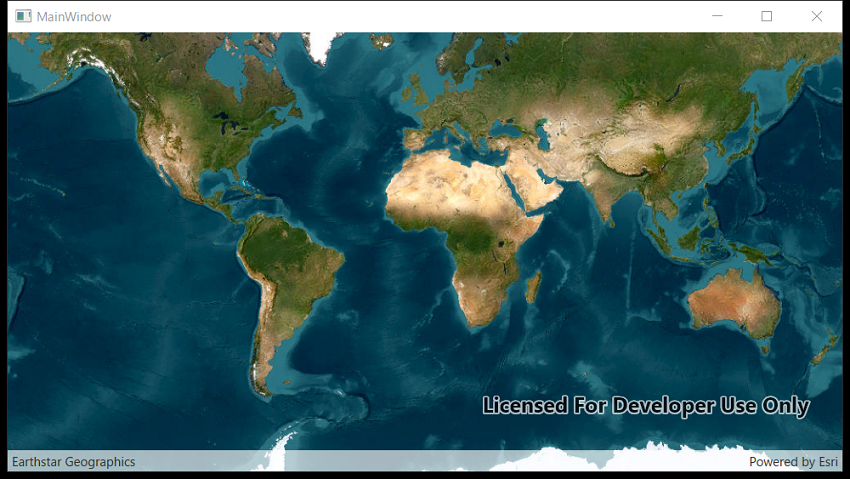
(例)衛星画像のラスター ベースマップの表示(ArcGISImageryStandard(※2))
旧型式:Map myMap = new Map(Basemap.CreateImagery());
新形式:Map myMap = new Map(BasemapStyle.ArcGISImageryStandard);
(※2)ArcGIS Maps SDK for .NET – 「Enum BasemapStyle」
それに伴い、新形式の特に、「ArcGIS Online でホストされているサービス、Web マップ、および Web シーンにアクセスするため」に使用されるメソッドでは、API キーによる設定が必要になりました。
ArcGIS Developers 開発リソース集 – 「セキュリティと認証の紹介」
API キーの設定を行わないと、ArcGIS Online でホストされているサービス、Web マップ、および Web シーンにアクセスできなくなります。
API キー設定方法
今回は、WPF プロジェクトを用いて、設定方法をご紹介いたします。
また、「ArcGIS Online でホストされているサービス、Web マップ、および Web シーンにアクセスするため」に使用されるメソッドは下記を使用します。
(例)衛星画像のラスター ベースマップの表示(ArcGISImageryStandard(※2))
旧型式:Map myMap = new Map(Basemap.CreateImagery());
新形式:Map myMap = new Map(BasemapStyle.ArcGISImageryStandard);
(手順)
- 下記手順を踏まえて、API キーを取得します。
ArcGIS Developers 開発リソース集 – 「認証の設定」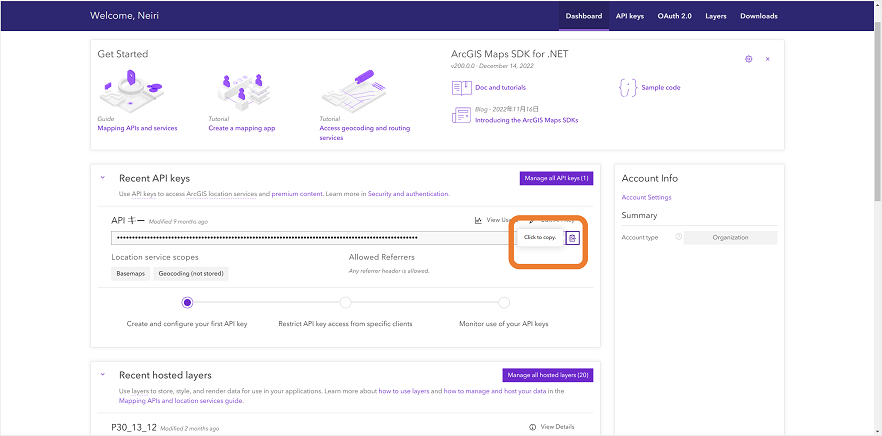
- ArcGIS Developers のダッシュボード画面にて、API キーをコピーします。
- Visual Studio プロジェクト(WPF プロジェクト)を起動し、下記の手順を踏まえて、API キーを設定します。
- MainWindow.xaml.cs にて、下記ソースコードを記載し、実行します。
using Esri.ArcGISRuntime.Mapping;
using System.Windows;

namespace sample
{
    ///  /// Interaction logic for MainWindow.xaml
    public partial class MainWindow : Window
    {
        public MainWindow()
        {
            InitializeComponent();
            // Create the UI, setup the control references and execute initialization
            Initialize();
        }

        private void Initialize()
        {
            // Create new Map
               Map myMap = new Map(BasemapStyle.ArcGISImageryStandard);
               MyMapView.Map = myMap;
        }
    }
}
ArcGIS Online でホストされているサービス、Web マップ、および Web シーンにアクセスすることが可能です。