
概要
Web 層で認証を設けた Web サーバーを使用すると、PrintingTools ジオプロセシング サービスを使用した印刷に失敗してしまいます。
この現象は既知の問題として確認されておりますので、以下の回避策をお試しください。
回避策
- ArcGIS Server がインストールされたマシンに、ArcGIS Server アカウントでログインします。
- Internet Explorer を起動します。
- [ツール]
 を選択し、「インターネット オプション」を開きます。
 - 「インターネット オプション」ダイアログの「セキュリティ」タブに移動します。
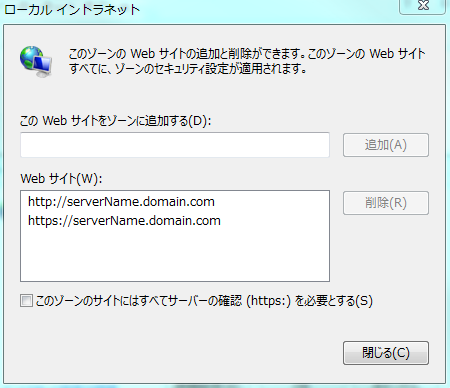
- 「ローカル イントラネット」を選択し、[サイト]をクリックします。
- 「ローカル イントラネット」ダイアログで[詳細設定]をクリックします。
- 「この Web サイトをゾーンに追加する」に、ドメイン名も含めたサーバーマシンの URL を入力し、[追加]をクリックします。
「http://」「https://」 ともに追加してください。 -
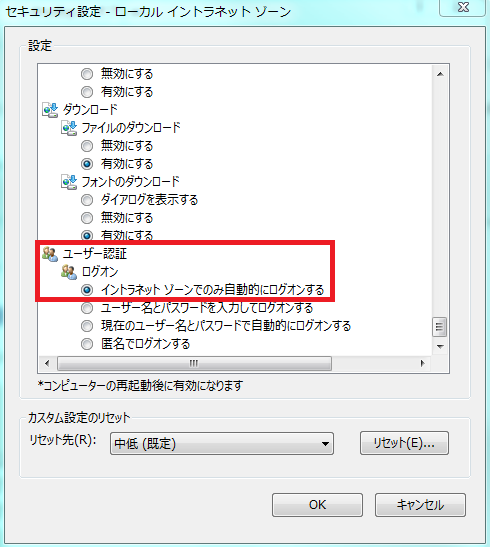
- 「インターネット オプション」ダイアログに戻り、「ローカル イントラネット」が選択された状態で、ダイアログ下部の[レベルのカスタマイズ]をクリックします。
- 「設定」の最下部までスクロールし、「ユーザー認証」 – 「ログオン」が「イントラネット ゾーンでのみ自動的にログオンする」を選択します。
-
上記手順で解決されないようでしたら、追加で以下の手順を行います。
- Windows スタートメニューより、「すべてのプログラム」 – 「ArcGIS」 – 「ArcGIS <バージョン> for Server」 – 「Configure ArcGIS Server Account」を起動します。
- 「GIS サーバー アカウントの指定」で ArcGIS Server アカウントを「ドメイン名アカウント名」と設定します 。
例:「esrij.comarcgis」
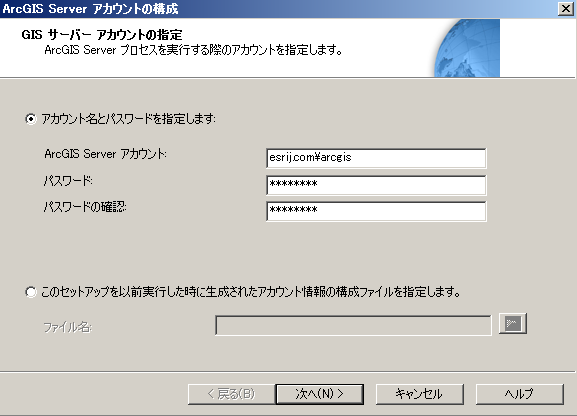
- パスワード、GIS Server ディレクトリ ロケーションを設定し、実行します。
このナレッジはお役に立ちましたか?
フィードバックをいただきありがとうございます!