
概要
ArcGIS Pro 2.9 以降では、ポップアップのハイパーリンクに相対パスを設定することが可能です。
本 FAQ では、その設定手順を説明します。
操作手順
- [コンテンツ] ウィンドウで、ポップアップを表示したいレイヤーを右クリック → [ポップアップの構成] をクリックします。
- [ポップアップの構成] ウィンドウで、[テキスト] ボタンをクリックして、ポップアップに追加します。
- [ポップアップ エレメントの編集] をクリックしてテキスト エレメントを編集します。
- デフォルトの「テキスト」を全選択し、ウィンドウ上部にあるボタンのリストから [ハイパーリンク] ボタンをクリックします。
※[ハイパーリンク] ボタンが表示されない場合はウィンドウを広げるか、ウィンドウ右上の矢印 をクリックしてください。
 - [URL] では、ポップアップ ウィンドウ内のテキストをクリックしたときに開くまたは表示するアイテムへの相対パスを入力します。
- [説明] では、リンクとして表示するテキストを入力して、[適用] をクリックします。
- [構成のポップアップ] ウィンドウで [戻る] ボタンをクリックして、編集内容を保存します。
相対パスの設定方法について
プロジェクトと参照先ファイルの配置関係に応じて、指定するパスが異なります。
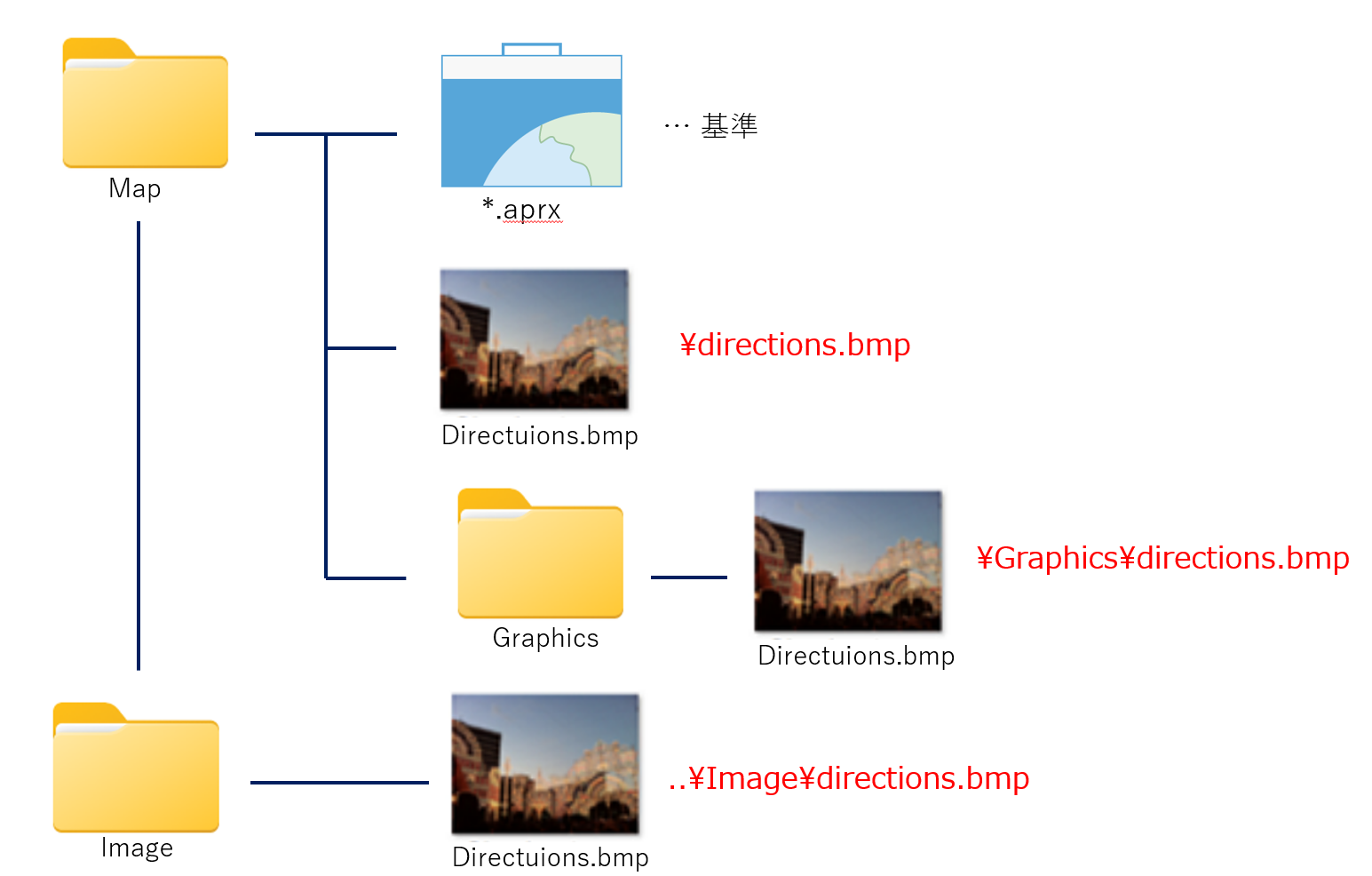
以下の設定では、プロジェクト ファイル(*.aprx)が保存されているプロジェクト ホーム フォルダーが基準となります。
プロジェクトとドキュメントが同一のフォルダー内にある場合
同一のフォルダーにあるドキュメントへのパスを指定するには、「\」のあとにドキュメントの名前と拡張子を入力します。たとえば、「\directions.bmp」と入力します。
プロジェクトのあるフォルダーからすぐ 1 つ下位のフォルダーにドキュメントがある場合
プロジェクト ファイル(.aprx)を格納しているフォルダーの配下にあるフォルダー内のファイルを指定するには、パスを「\」のあとにフォルダー名から入力します。たとえば、「\Graphics\directions.bmp」と入力します。
マップとドキュメントが同レベルのフォルダーにある場合
同じレベルのフォルダーにあるドキュメントへのパスを指定するには、パスを「..\」とフォルダー名で開始します。たとえば、ドキュメントは「Image」 フォルダー、プロジェクトは「Map」フォルダーにあり、両方のフォルダーは別のフォルダー内にある場合、「..\Image\directions.bmp」と入力します。
このナレッジはお役に立ちましたか?
フィードバックをいただきありがとうございます!