
概要
属性テーブルで表示している内容を CSV 形式またはテキスト形式 (*.txt) のファイルとして出力することができます。ここではその方法について説明します。
手順
方法 1 : [コンテンツ] ウィンドウから出力する方法
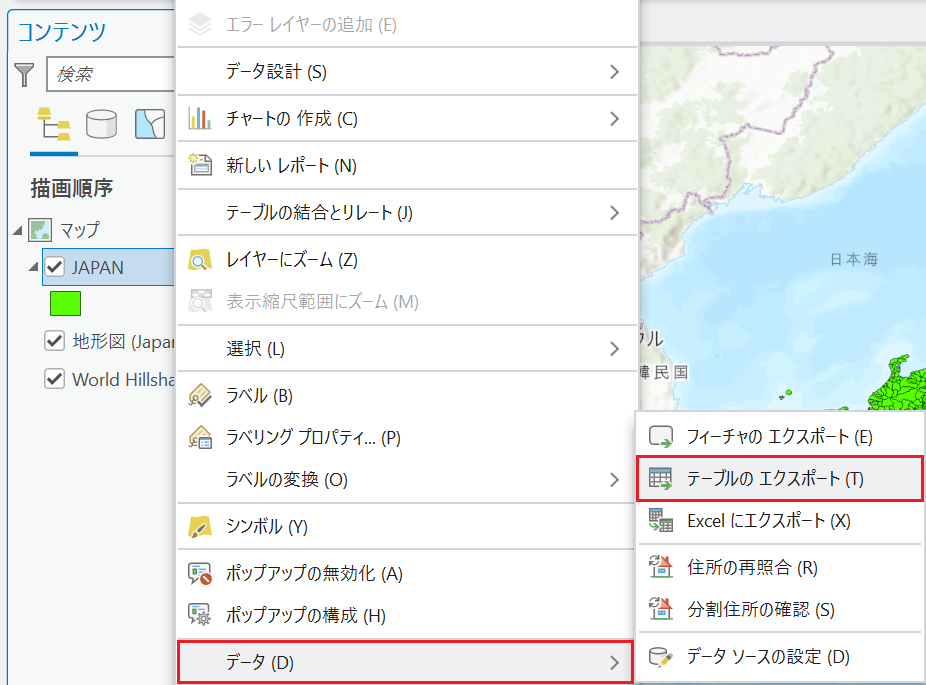
- [コンテンツ] ウィンドウで出力対象のフィーチャ レイヤーを右クリック → [データ] → [テーブルのエクスポート] をクリックします。[テーブルのエクスポート] ダイアログが表示されます。
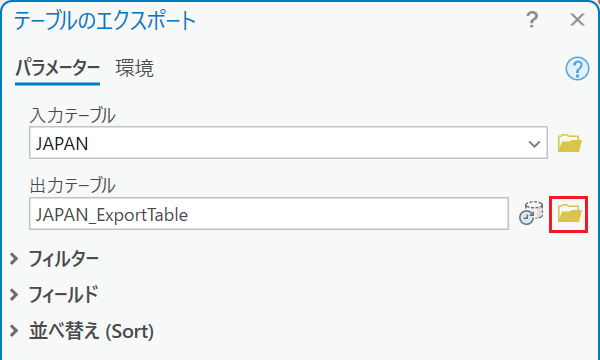
- [出力テーブル] 欄の右にある [参照 (フォルダーのアイコン)] のアイコンをクリックします。
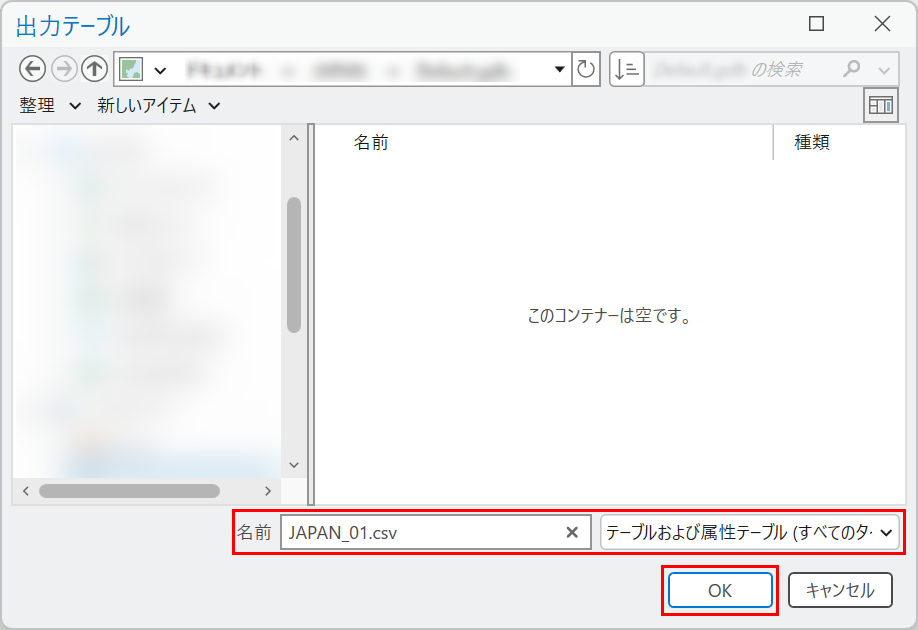
- [出力テーブル] ダイアログにて、CSV ファイルまたはテキスト ファイルを出力したい [参照 (フォルダーのアイコン)] を選択し、[名前] 欄にファイルの名前を出力したいファイルの拡張子まで含めて入力します。
- [OK] ボタンをクリックします。
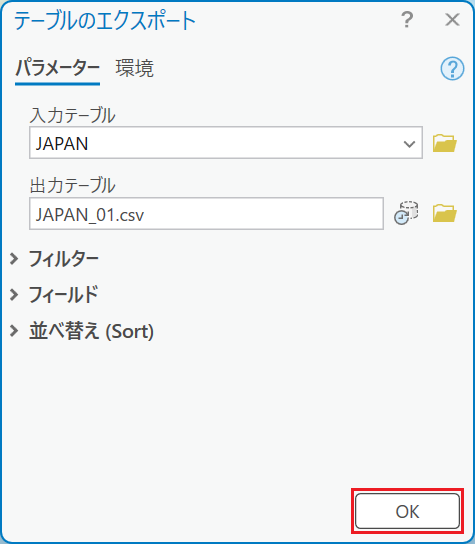
- [OK] ボタンをクリックし、出力します。
- 出力フォルダーを開き、CSV ファイルが出力されていることを確認します。
方法 2 : [テーブルのエクスポート] ツールを使用する方法
- [解析] タブ → [ツール] ボタンをクリックし、[ジオプロセシング] ウィンドウを表示します。
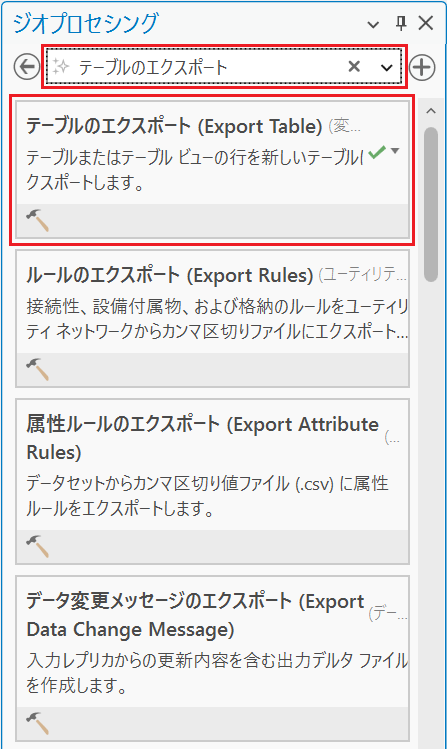
- [ジオプロセシング] ウィンドウの [ツールの検索] 欄に「テーブルのエクスポート」と入力します。
- 検索結果に表示されているもののうち [テーブルのエクスポート] をクリックします。
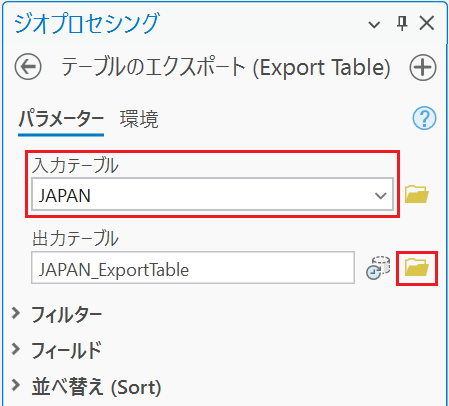
- [入力テーブル] に CSV ファイルやテキスト ファイルとして出力させたいテーブルをドロップ ダウンの中から選択します。
- [出力テーブル] 欄の右にあるフォルダーのアイコンをクリックします。
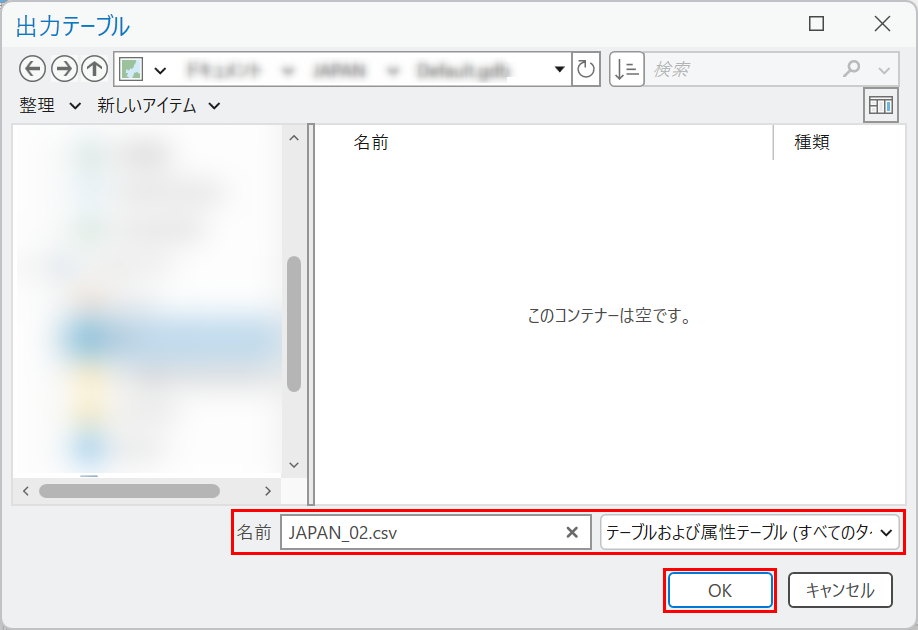
- [出力テーブル] ダイアログにて、CSV ファイルまたはテキスト ファイルを出力したいフォルダーを選択し、[名前] 欄にファイルの名前を出力したいファイルの拡張子まで含めて入力します。
- [OK] ボタンをクリックします。
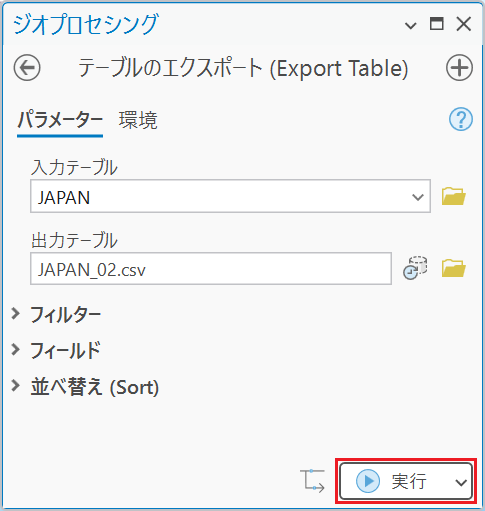
- [ジオプロセシング] ウィンドウにて、[実行] ボタンをクリックし、出力します。
- 出力フォルダーを開き、CSV ファイルが出力されていることを確認します。
補足
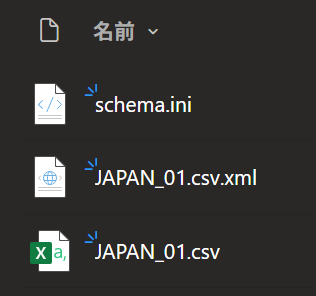
出力フォルダーを確認すると、テキスト ファイルや CSV ファイルだけでなく、「schema.ini」等のファイルも出力されます。
※「schema.ini」のファイルには、作成された CSV に付随する関連情報が含まれておりますので、必ず CSV と同じフォルダーに保存してください。
このナレッジはお役に立ちましたか?
フィードバックをいただきありがとうございます!