
概要
Experience Builder では複数の Web マップや Web アプリケーションを、ナビゲーションを使って切り替えて表示することができます。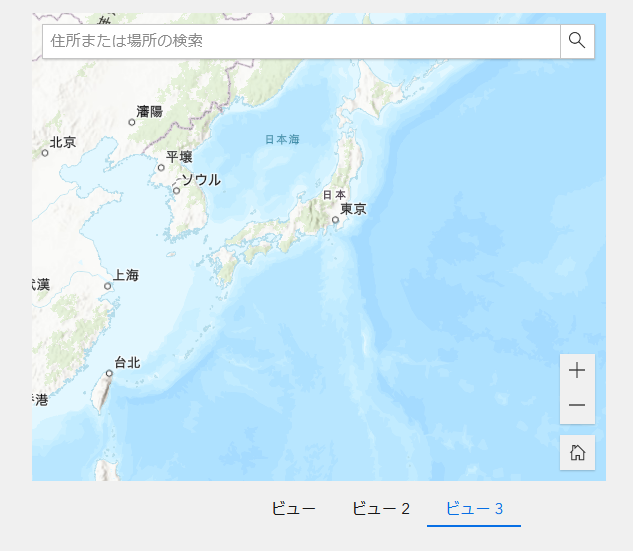
手順
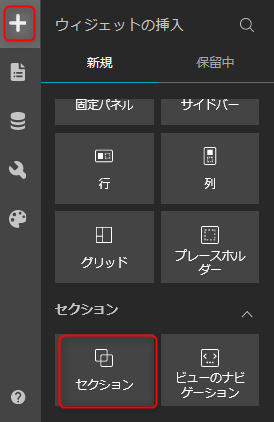
- [ウィジェットの挿入] → [セクション] ウィジェットをドラッグ & ドロップで追加します。
-
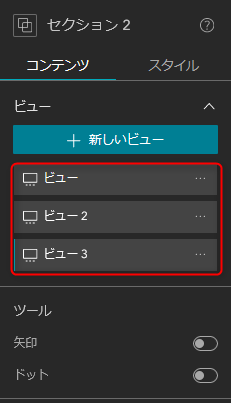
セクションの設定画面で [+ 新しいビュー] ボタンをクリックし、追加したいマップの数だけビューを作成します。
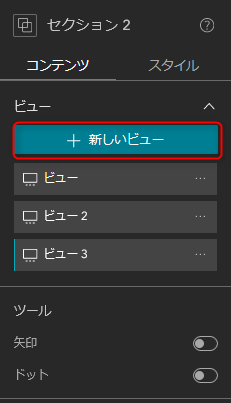
- セクションの設定画面で 1 つ目のビューを選択します。
- セクションの中に、Web マップや Web アプリケーションを追加します。1 つのビューにつき 1 つのマップを追加してください。
・Web マップの場合
[マップ] ウィジェットをセクション内に追加 → マップ挿入部分を選択 → [マップの選択] をクリックし、追加したいマップを選択します。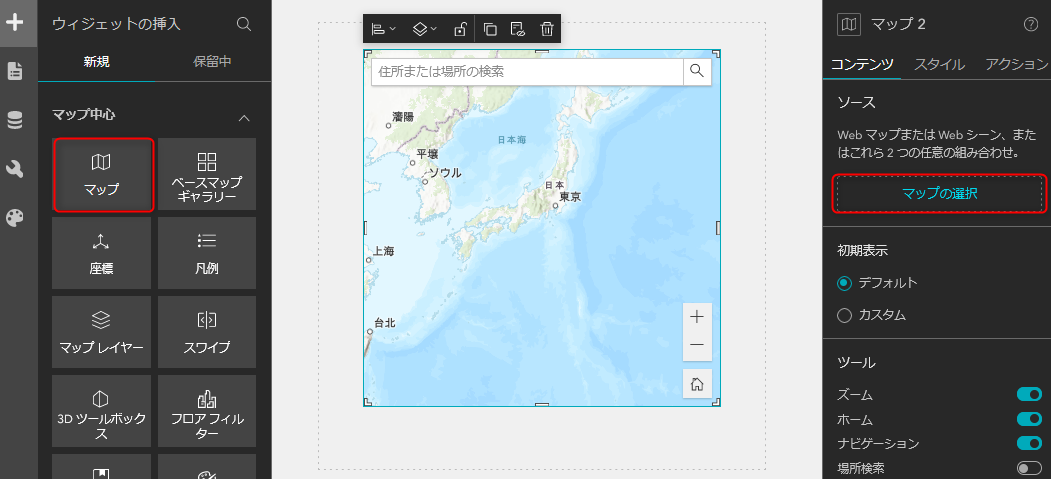
・Web アプリケーションの場合
[埋め込み] ウィジェットをセクション内に追加 → マップ挿入部分を選択 → [URL] に Web アプリケーションの URL を入力します。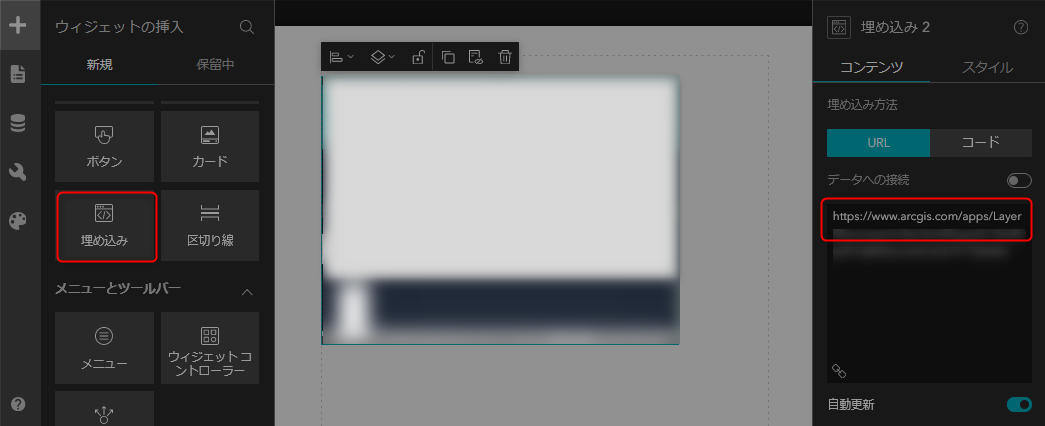
- セクションの設定画面で 2 つ目以降のビューに対しても、Web マップや Web アプリケーションを追加します。
-
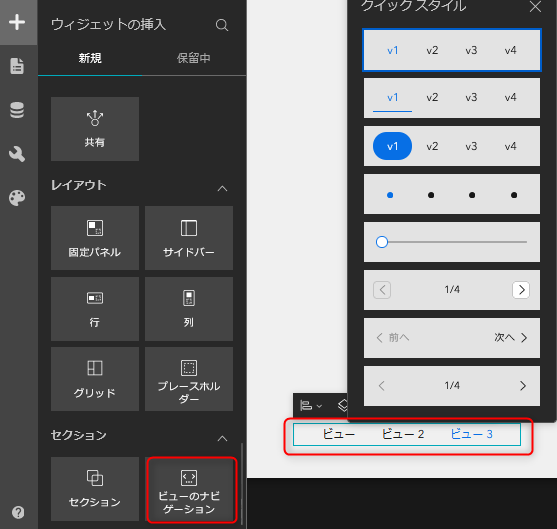
[ビューのナビゲーション] ウィジェットを追加し、任意のビュー ボタンのデザインを選択します。
-
画面右上の [保存] でプロジェクトを保存し、プレビュー画面でナビゲーションが機能しているかご確認ください。

この FAQ は 2024 年 1 月に更新されました。設定画面は使用するテンプレートによって異なる場合があり、米国Esri社により予告なく変更される場合があります。
このナレッジはお役に立ちましたか?
フィードバックをいただきありがとうございます!