
概要
自組織の ArcGIS Online で作成したアイテムを別の ArcGIS Online 組織サイトのメンバーにアイテムを共有したい場合、グループを作成し、そのグループに他組織のメンバーを招待することでアイテムを共有することができます。
操作別に必要な権限
グループを作成するユーザーにはグループの「作成、更新、および削除」の権限、そのグループに招待される他組織のユーザーには「外部のグループへの加入」の権限が必要です。
グループの作成をしたい場合
アカウントにデフォルトのロールである [ユーザー]、[公開者] 、[ファシリテーター]、[管理者] のうちどれかが割り当てられている場合、グループの「作成、更新、および削除」の権限を持っています。
※「ロール」とはメンバーに割り当てられた権限のセットのことを指します。割り当てられたロールによって、ArcGIS Online 内で行う操作に対する権限をコントロールできます。
例:[閲覧者] のロールが割り当てられたユーザは、他の ArcGIS ユーザーによって共有されたマップ、アプリ、人口統計、標高解析レイヤーなどのアイテムを表示できますが、コンテンツの作成および共有はできません。また、解析やデータへの情報付加も実行できません。
詳細についてはこちらをご確認ください。
組織外のグループに参加する
アカウントにデフォルトのロールである [ユーザー]、[公開者] 、[ファシリテーター]、[管理者] のうちどれかが割り当てられている場合、他組織のグループに参加できる「外部のグループへの加入」の権限を持っています。
[閲覧者]、[データ編集者] のロールにグループの「作成、更新、および削除」、「外部のグループへの加入」の権限を持たせたい場合
[閲覧者]、[データ編集者] のロールが割り当てられているユーザーにグループの「作成、更新、および削除」、「外部のグループへの加入」の権限を持たせたい場合は、以下の手順でカスタム ロールを作成することができます。
- ArcGIS Online に管理者権限を持つアカウントでサイン インします。
- [組織] タブ → [設定] → [メンバーロール] をクリックします。
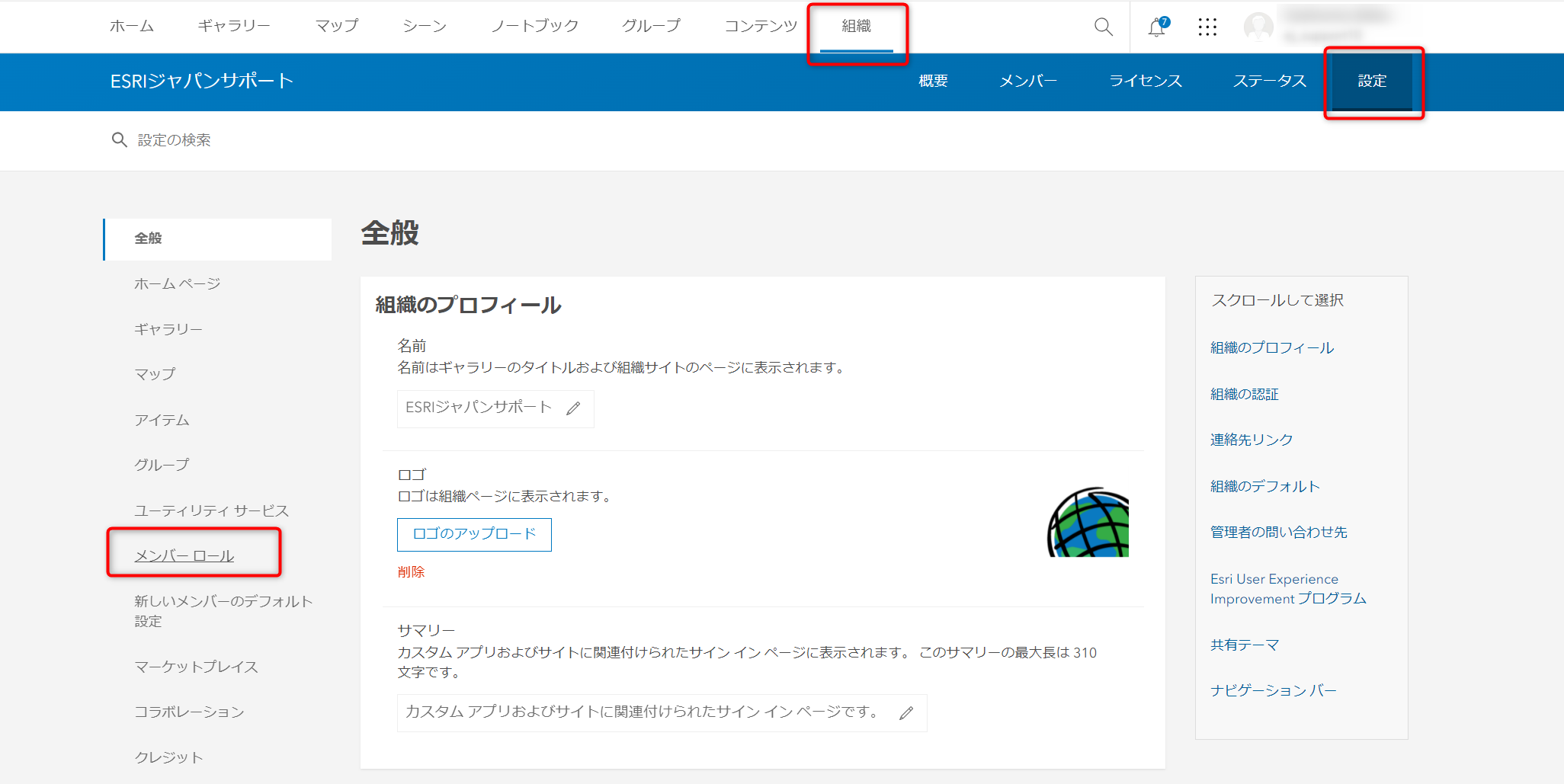
- [ロールの作成] をクリックします。
- [ロール名] に任意のロール名、[説明] にロールの説明を記入します。
- [既存のロールから設定] をクリックし、グループの「作成、更新、および削除」もしくは「外部のグループへの加入」の権限を持たせたいデフォルトのロールを選択します。
※[既存のロールから設定] ではなく、[一般的な権限] の一覧からご希望の権限のみ許可されたロールを作成することも可能です。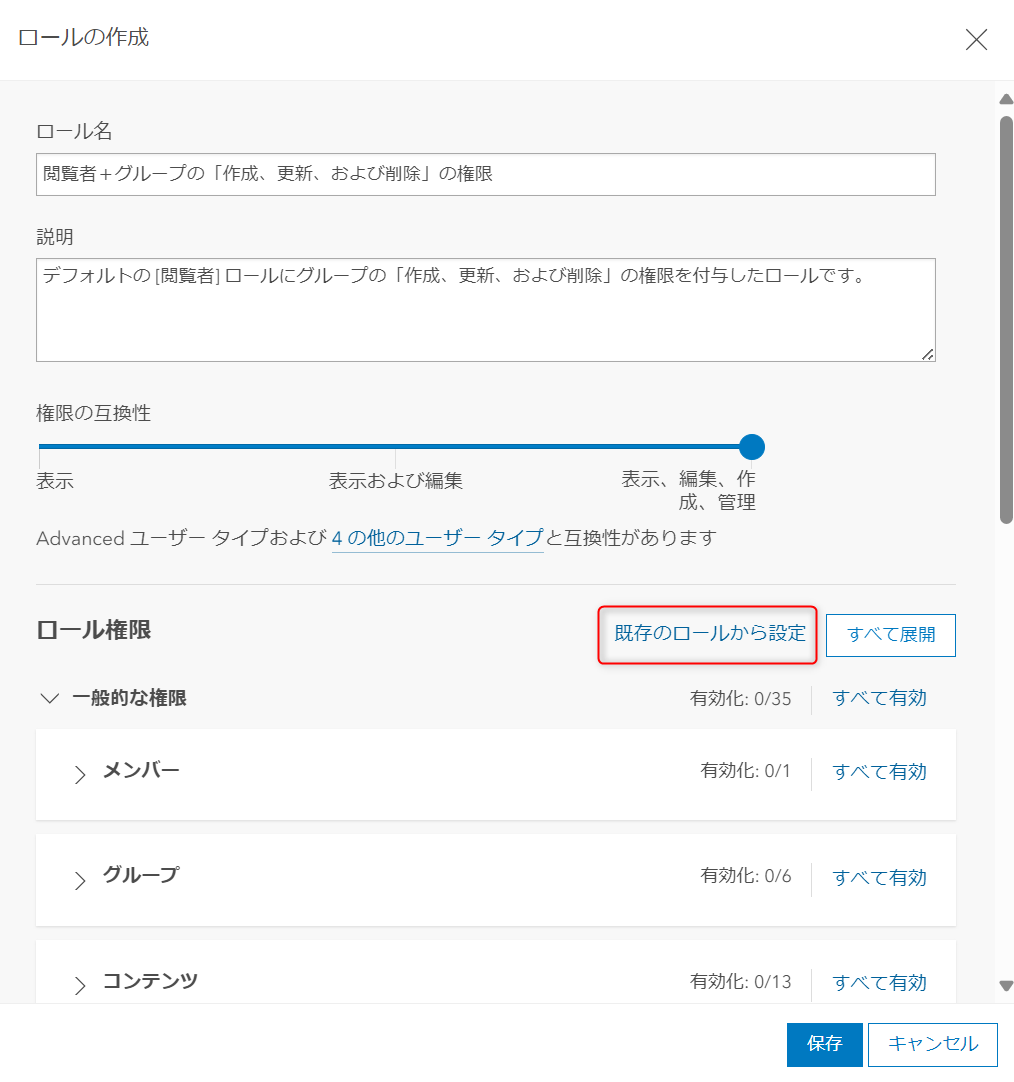
- [グループ] のリストより、「作成、更新、および削除」もしくは「外部のグループへの加入」の権限にチェックをいれます。
- [保存] をクリックしロールを保存します。
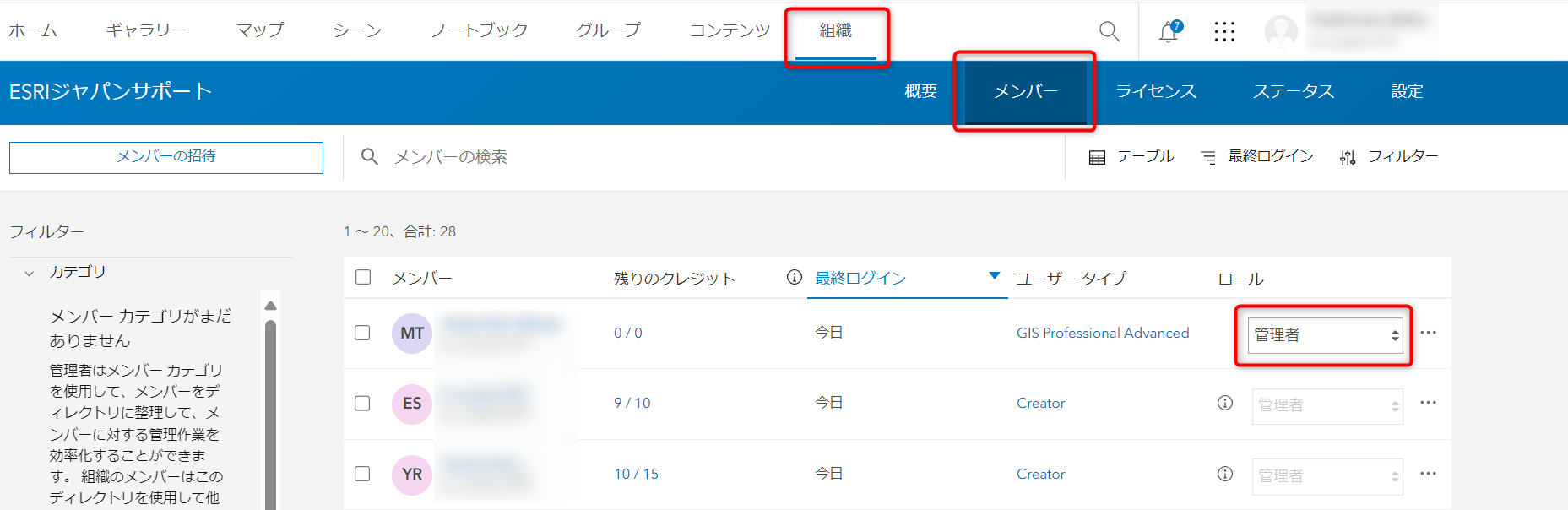
- [組織] タブ → [メンバー] → メンバーの [ロール] をクリックし、ロールの一覧から、上記の手順で作成したカスタム ロールを選択し、ロールを割り当てます。
グループを作成し、アイテムをグループに共有する手順
- グループの作成手順についてはこちらのリソース集をご確認ください。
- 手順 1. でグループが作成できたら、こちらのリソース集の手順でアイテムの共有範囲を手順 1. で作成したグループに変更し、アイテムを共有します。
このナレッジはお役に立ちましたか?
フィードバックをいただきありがとうございます!