
概要
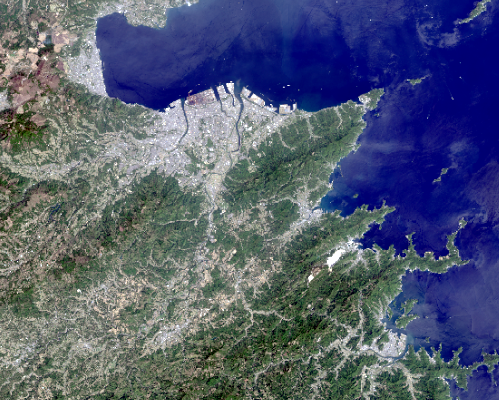
画像分類とは、マルチスペクトル画像(衛星画像など)を分光特性によりクラス分けを行い、これらのクラスに対してクラス名を割り当てた主題画像を作成することです。
教師なし分類はサンプルを用いずに画像からクラス分けを行います。出力画像に微小領域のノイズがあった場合にはリサンプリング(最頻値)により除去します。
この手順を行うには Spatial Analyst エクステンションが必要です。
手順
- ArcGIS Pro にマルチスペクトル画像を表示します。
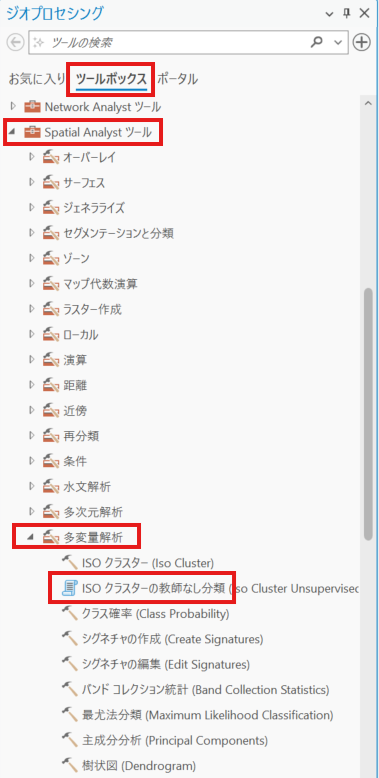
- [解析] タブ → [ツール] から、[ジオプロセシング] ウィンドウを表示し、 [ツールボックス] → [Spatial Analyst ツール] → [多変量解析] → [ISO クラスターの教師なし分類] を選択します。
※[コンテンツ] ウィンドウで画像を選択した状態で、[画像] タブ → [分類ツール] ボタン → [分類] からも画像分類できます。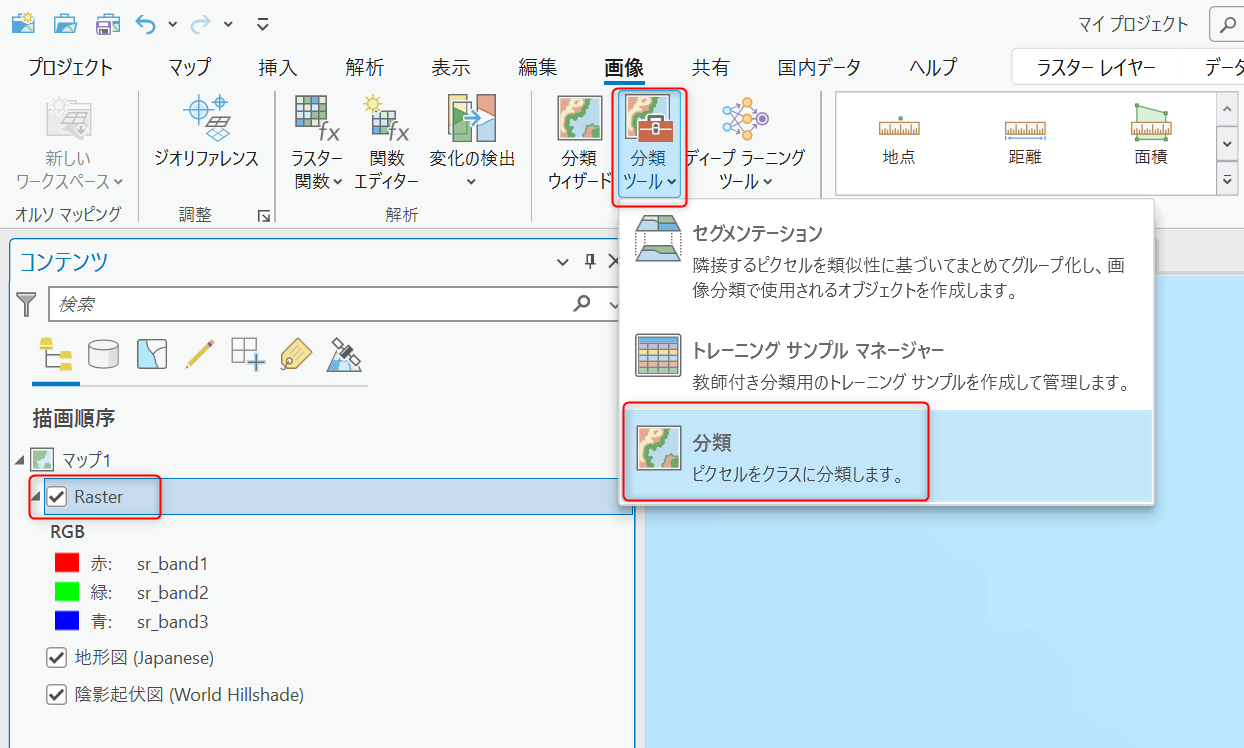
- [ISO クラスターの教師なし分類] ダイアログが表示されますので、パラメーターを以下の通りに設定し、[実行] をクリックします。
・[入力ラスターバンド]: マルチスペクトル画像
・[クラス数]: 分類するクラス数
・[出力分類ラスタ]: 出力ファイル名
・[出力シグネチャ ファイル(オプション)]: 出力ファイル名(同一地域の画像を再度分類するなどの場合に使用)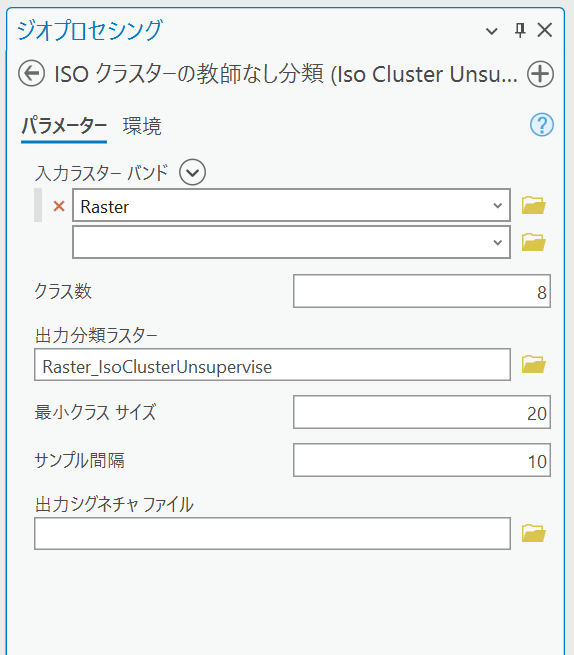
- [コンテンツ] ウィンドウでの手順 3 で分類が行われた画像を右クリックし、[シンボル] を選択します。
[シンボル] ウィンドウにて以下の設定を行います。
・[プライマリ シンボル]: 個別値
・[フィールド 1]: Value
・[配色]: 任意のカラーランプ
シンボルカラーをクリック → カラーパレットにてカラーを選択します。
ラベルをダブルクリック → ラベルの名称を入力します。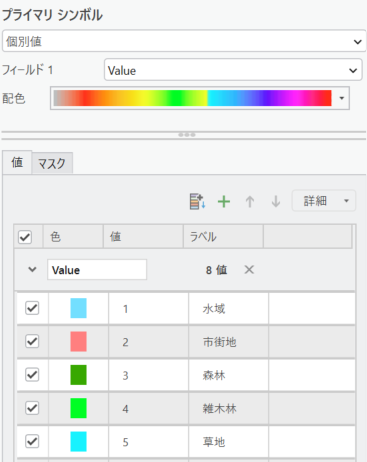
このナレッジはお役に立ちましたか?
フィードバックをいただきありがとうございます!