
概要
Survey123 レポートのテンプレートで設定されているフォントと出力した PDF 形式のレポートまたはプレビューで出力したフォントが異なって表示される原因として、PDF のレポート エンジンによって認識されないフォントを Survey123 のレポート テンプレート(Word 形式) が使用していることが考えられます。
Survey123 のレポート テンプレート(Word 形式) 上で使用しているフォントで PDF のレポートを出力したい場合、下記手順を行ってください。
手順
- Word 形式である Survey123 レポートのカスタマイズしたテンプレート.docx のフォントを指定してレポート上で文字入力します。
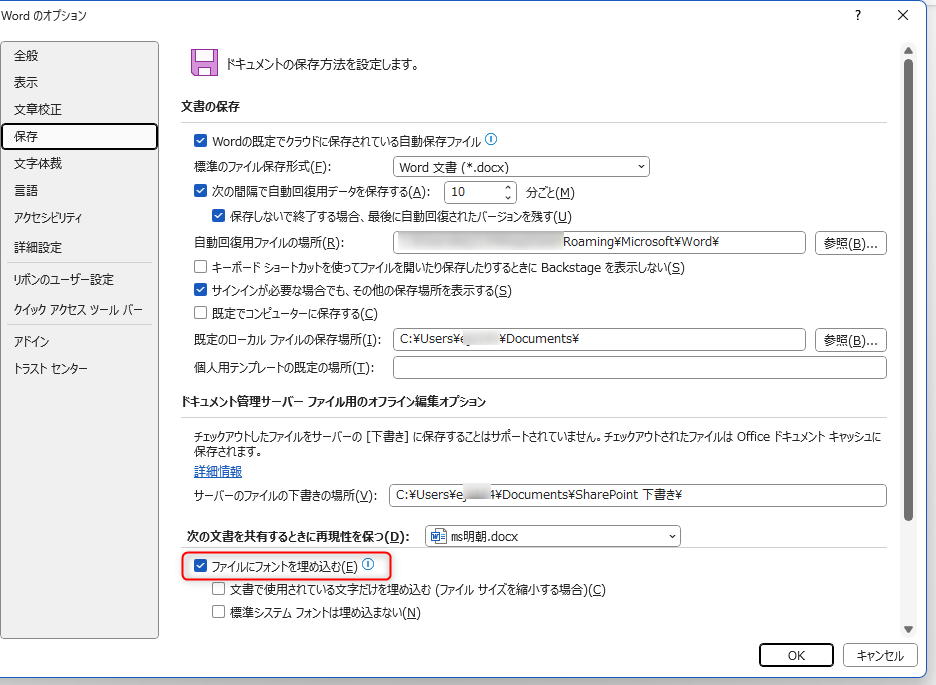
- Word 上の [ファイル] メニュー→一番左下の [オプション] →[Word のオプション] を開き、[保存] →[ファイルのフォントを埋めこむ] にチェックを入れ→[OK] をクリック、ドキュメントを今回更新したことがわかるように別名で保存し、閉じます。
- ArcGIS Survey123 サイト(https://survey123.arcgis.com/)にサイン インし、該当の調査フォームの [データ] タブにアクセスし、[レポート] を選択し、[テンプレートの管理]→[ファイルの選択] →更新したテンプレートを指定し、保存します。
- [サンプル レポートの生成] をクリックし、PDF としてプレビューを出力し、元の Word ファイルのフォントであるかどうか確認します。
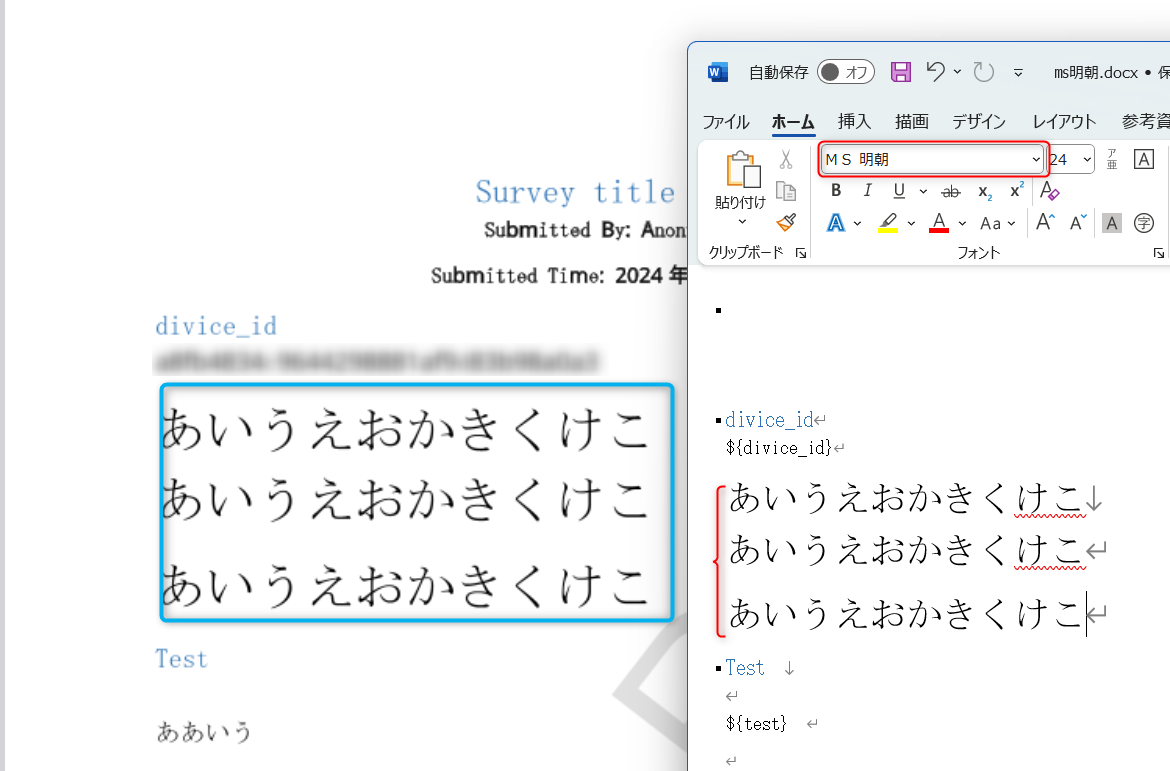
フォントをそろえることで行間も元のテンプレートと PDF、出力した Word ドキュメントでそろいます。
このナレッジはお役に立ちましたか?
フィードバックをいただきありがとうございます!