
概要
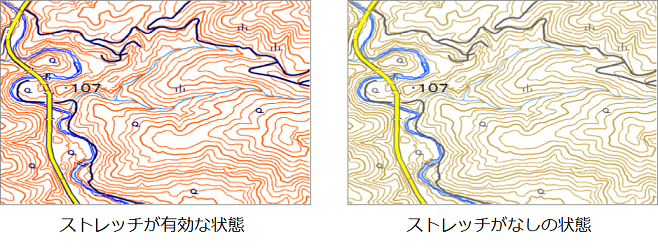
ラスターを読み込むと画像の色が変わってしまう場合、ラスターのシンボル設定で [ストレッチ] を「なし」に設定することで改善される場合があります。
手順
単一のレイヤーに対して設定する場合
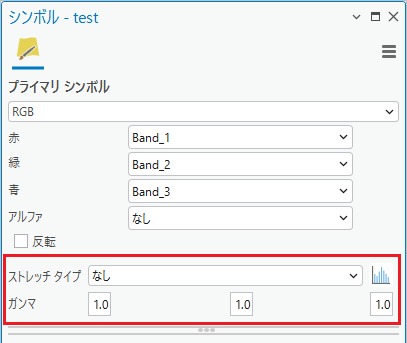
- [コンテンツ] ウィンドウで対象のラスター レイヤーを右クリック → [シンボル] をクリックします。[シンボル] ウィンドウが表示されます。
- [ストレッチ タイプ] を「なし」に変更します。
- 必要に応じて [ガンマ] を「1」に設定します。
複数のレイヤーに対して一括で設定する場合
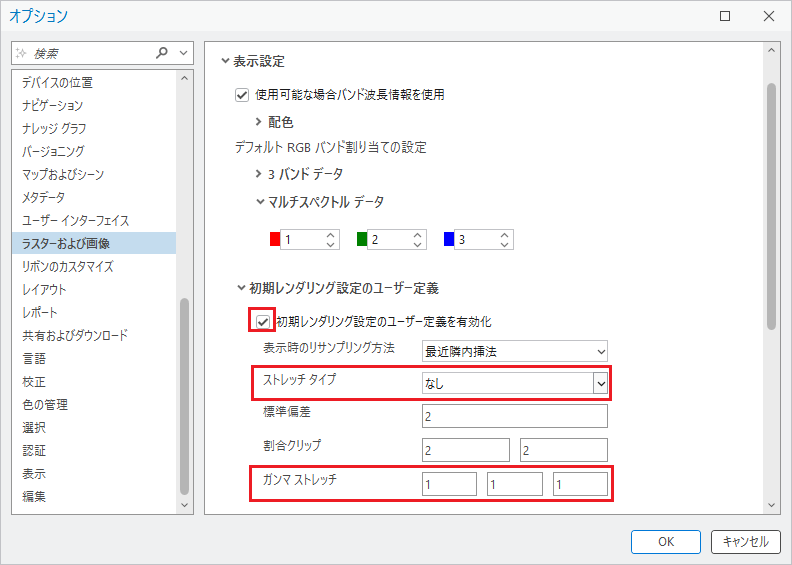
- [プロジェクト] タブ → [オプション]をクリックします。[オプション] ウィンドウが表示されます。
- 左側の [ラスターおよび画像] をクリックします。
- [表示設定] → [初期レンダリング設定のユーザー定義] を展開します。
- [初期レンダリング設定のユーザー定義を有効化] にチェックが入っていない場合はチェックを入れます。
- [ストレッチ タイプ] を「なし」に設定します。
- 必要に応じて [ガンマ ストレッチ] を「1」に設定します。
- [OK」をクリックして適用します。
- ラスターを再度マップに追加します。
補足情報
このナレッジはお役に立ちましたか?
フィードバックをいただきありがとうございます!