
概要
矢印シンボルを使用するとラインの両端、または片方に表示する矢印(「→」や「←」)を表示することができます。また、このようなシンボルは、オフセットの設定をすることでラインの端点やまたはラインから指定した間隔をあけて配置することができます。
手順
- マップに矢印シンボルに変更させたいライン レイヤーを追加します。
- [コンテンツ] ウィンドウ上でラインのシンボルをクリックします。[シンボル] ウィンドウが開きます。
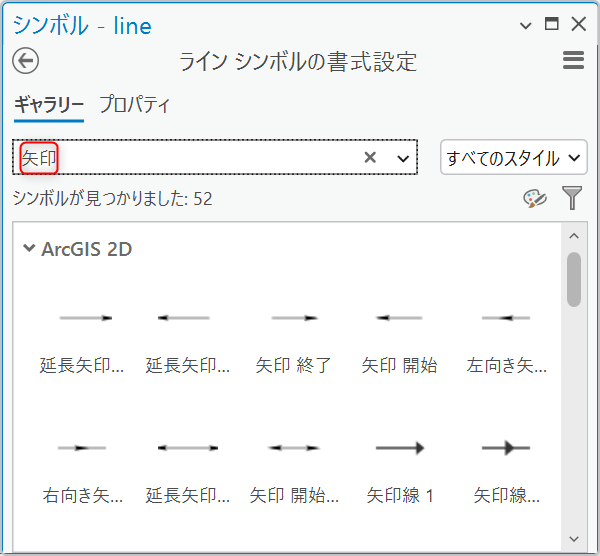
- 「ここに検索文字列を入力」と記載がある [検索] テキスト ボックスに「矢印」と入力し、矢印シンボルのみに表示を絞ります。
[ArcGIS 2D] 内にある任意の矢印シンボルを選択します。
- [シンボル] ウィンドウの [プロパティ] タブをクリック→ [レイヤー] タブをクリックします。
[表示設定] 内の各項目で色やアウトライン幅等を変更することができます。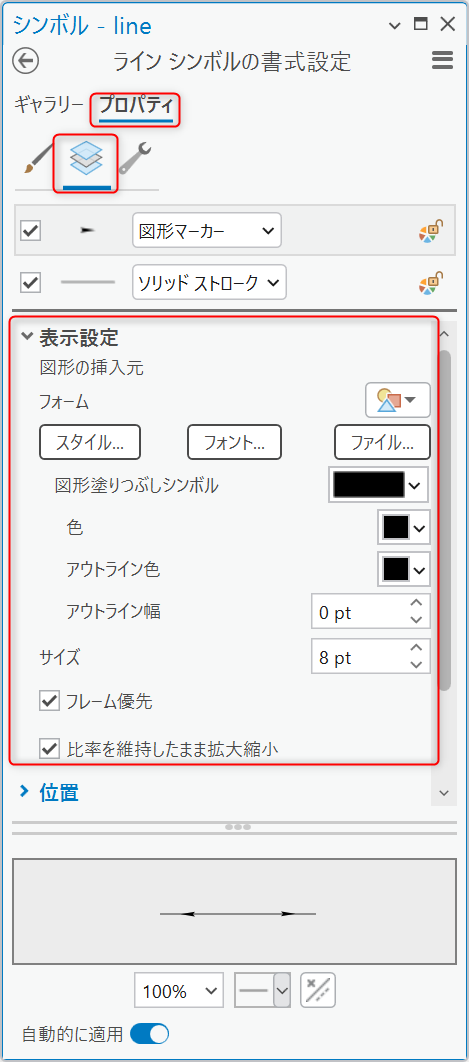
※[自動的に適用] が有効化されていない場合は、[適用] をクリックしてください。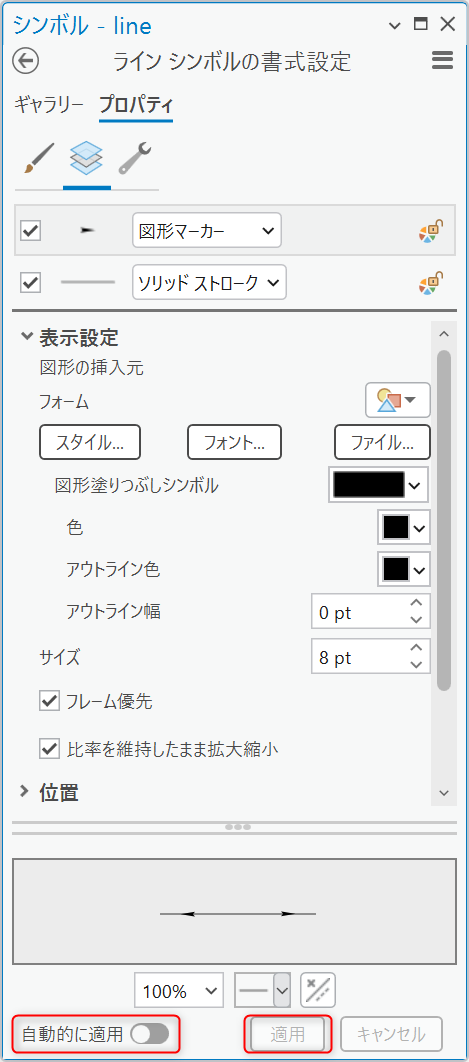
[表示設定] 内のフォームの [フォント…] をクリックすると、矢印の形状を変更することができます。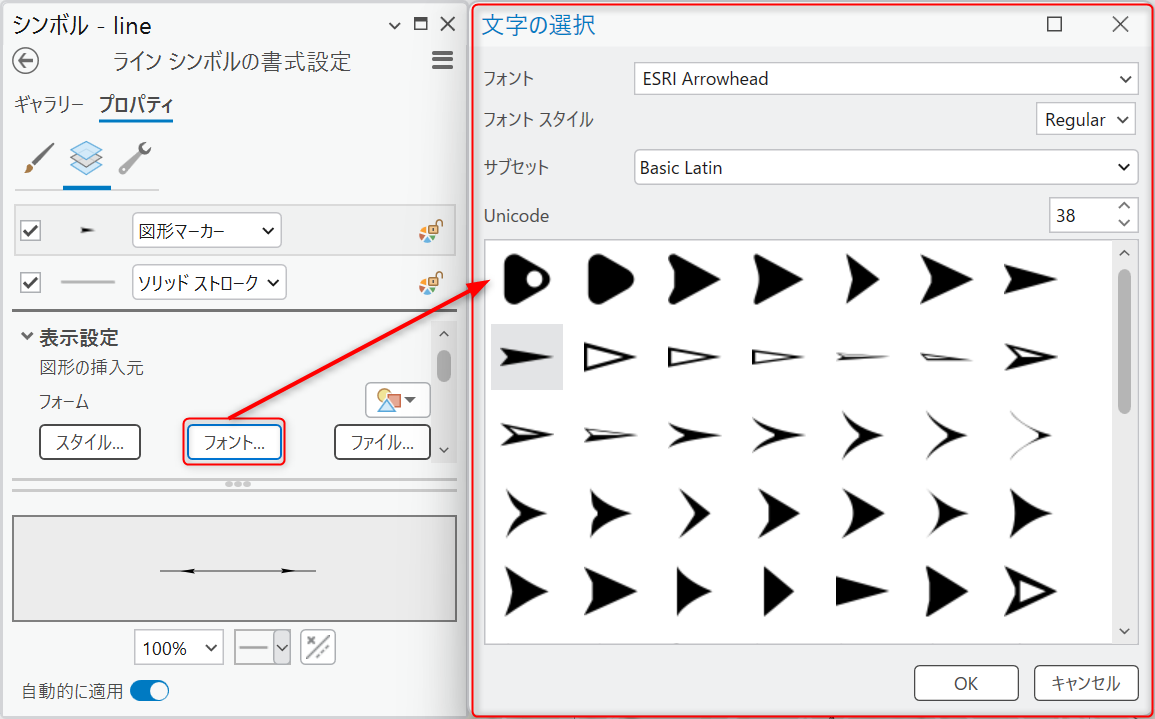
[回転] を展開し、矢印の角度を変更することができます。
[オフセット距離] を展開し、[オフセット X] と [オフセット Y] を入力することで、ラインから指定した間隔をあけて配置することができます。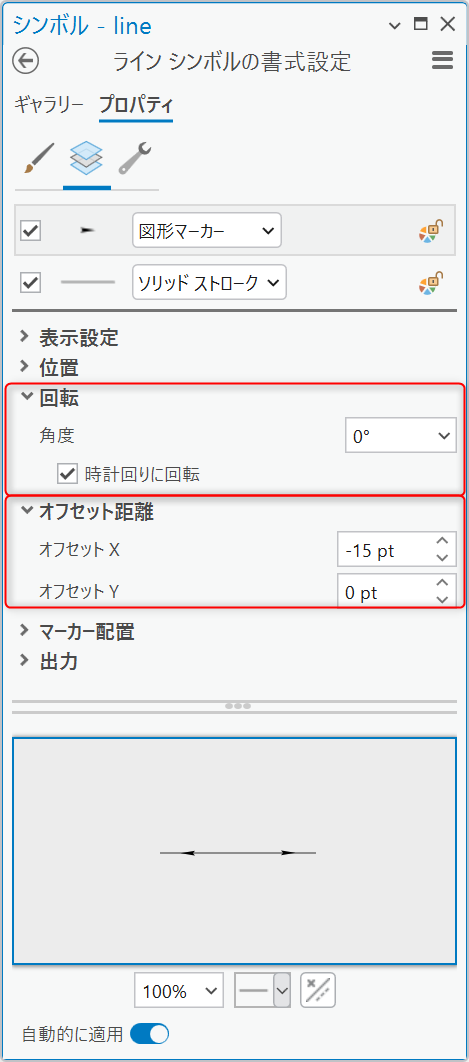
このナレッジはお役に立ちましたか?
フィードバックをいただきありがとうございます!