
概要
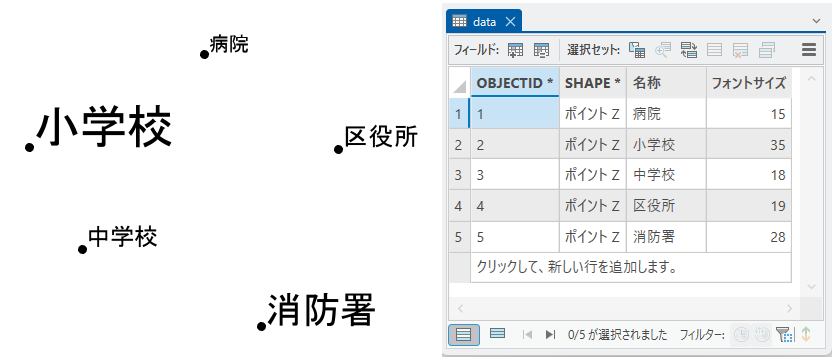
属性情報に格納された数値を、ラベルのフォント サイズとして適用することができます。ここでは、高度なラベル条件式でテキスト書式タグを使用して入力する方法について紹介します。
手順
- [コンテンツ] ウィンドウにてラベリングしたいレイヤーを選択 → ArcGIS Pro 上部の [ラベリング] タブをクリックします。 [フィールド] でラベルを表示させたいフィールドを選択し、[ラベル] をクリックしてレイヤーのラベリングを有効にします。
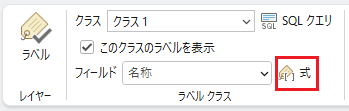
- [ラベリング] タブ → [式]
 クリックします。
 - [ラベル クラス] ウィンドウにて、[言語] に任意の記述形式を指定します。
- [式] に下記の条件式を入力します。 Python、 JScript または VBScript を使用する場合は、[高度な設定] チェックボックスをオンにします。
- [適用] をクリックするとラベル表示されます。

※下記は実行例です。
[ラベリング フィールド] にラベリングしたい文字列が格納されたフィールドを指定し、 [フォント サイズ フィールド] に文字のサイズが格納されたフィールドを指定してください。
Arcade
"<FNT size = '" + $feature.フォント サイズ フィールド + "' >" + $feature.ラベリング フィールド + " </FNT>"
Python
def FindLabel ( [ラベリング フィールド], [フォント サイズ フィールド]  ):
  return "<FNT size = '" + [フォント サイズ フィールド]  + "'  > " + [ラベリング フィールド] + " </FNT>"
JScript
function FindLabel ( [ラベリング フィールド], [フォント サイズ フィールド]  )
{
  return "<FNT size= '" + [フォント サイズ フィールド] + "'>" + [ラベリング フィールド] +  "</FNT>"
}
VBScript
Function FindLabel ( [ラベリング フィールド] , [フォント サイズ フィールド]  )
  FindLabel = "<FNT size = '"+ [フォント サイズ フィールド] + "'>" + [ラベリング フィールド]  + "</FNT>"
End Function
参考情報
このナレッジはお役に立ちましたか?
フィードバックをいただきありがとうございます!