
概要
同一のフォルダーやファイル ジオデータベース内にある複数のベクター/ラスター データに対して、投影法の一括変換する方法として、ModelBuilder を使用する手順を以下に記載します。
前提条件
- 入力データの座標系は複数の座標系が混在しないよう、同一の座標系を使用してください。
- 入力データの座標系と出力座標系の関係に応じて、適切な「地理座標系変換(測地系変換)」を指定してください。
地理座標系変換の例:- 日本測地系(GCS_Tokyo)←→ 日本測地系 2000(GCS_JGD_2000): Tokyo_To_JGD_2000_NTv2
- 日本測地系 2000(GCS_JGD_2000)←→ 日本測地系 2011(GCS_JGD_2011): JGD_2000_To_JGD_2011_NTv2_1
ベクター データの場合
手順
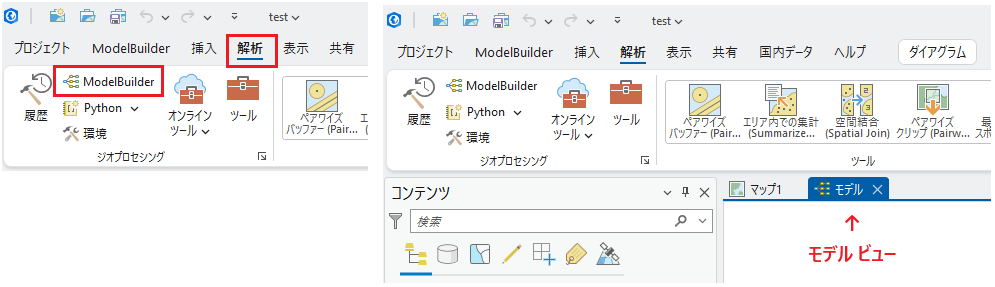
- [解析] タブ → [ModelBuilder] をクリックし、モデル ビューを開きます。
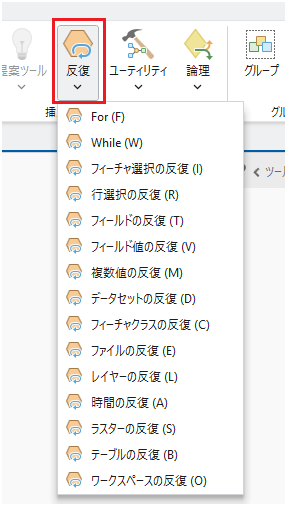
- [ModelBuilder] タブの [反復] をクリックし、[フィーチャクラスの反復] を選択します。
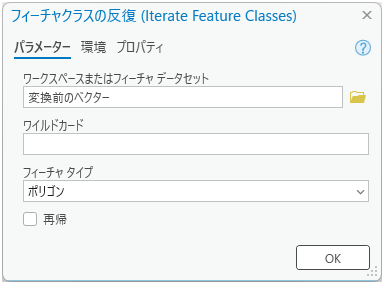
- [フィーチャクラスの反復] 反復子をダブルクリックして、 [ワークスペース、またはフィーチャ データセット] に、対象のフォルダーまたはファイル ジオデータベース(必要に応じてフィーチャ データセット)を指定して、 [OK] をクリックします。
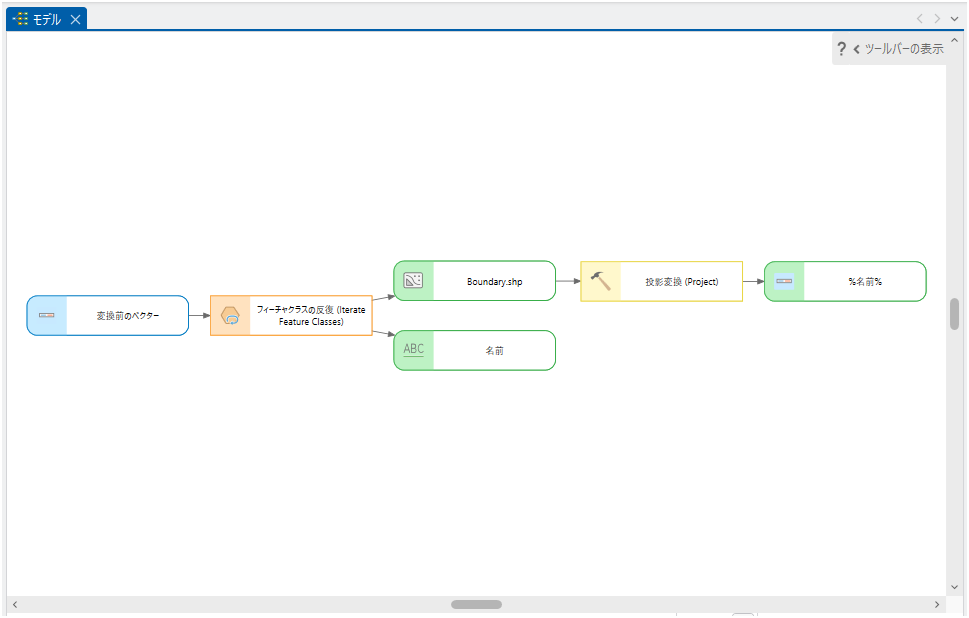
- 以下の図のように [ジオプロセシング] ウィンドウから [投影変換] ツールをモデル ビューにドラッグ&ドロップします。
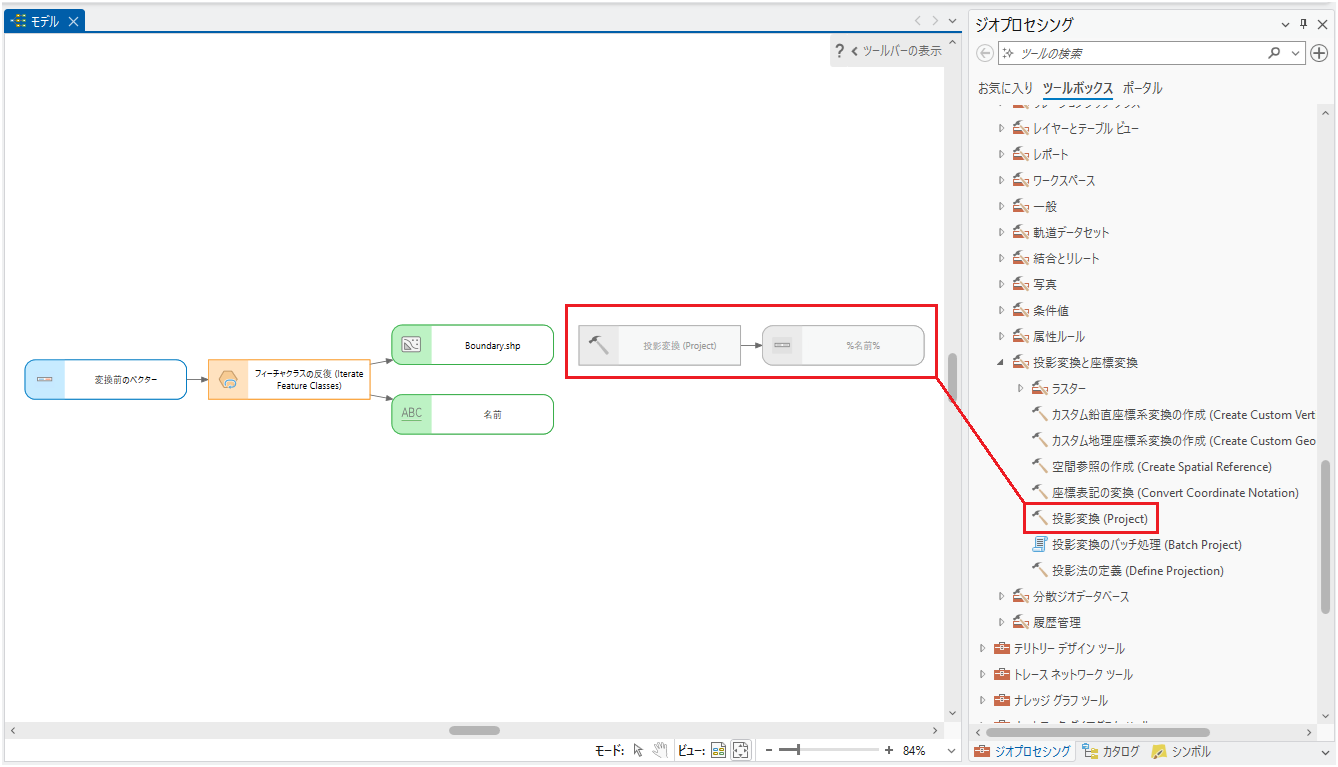
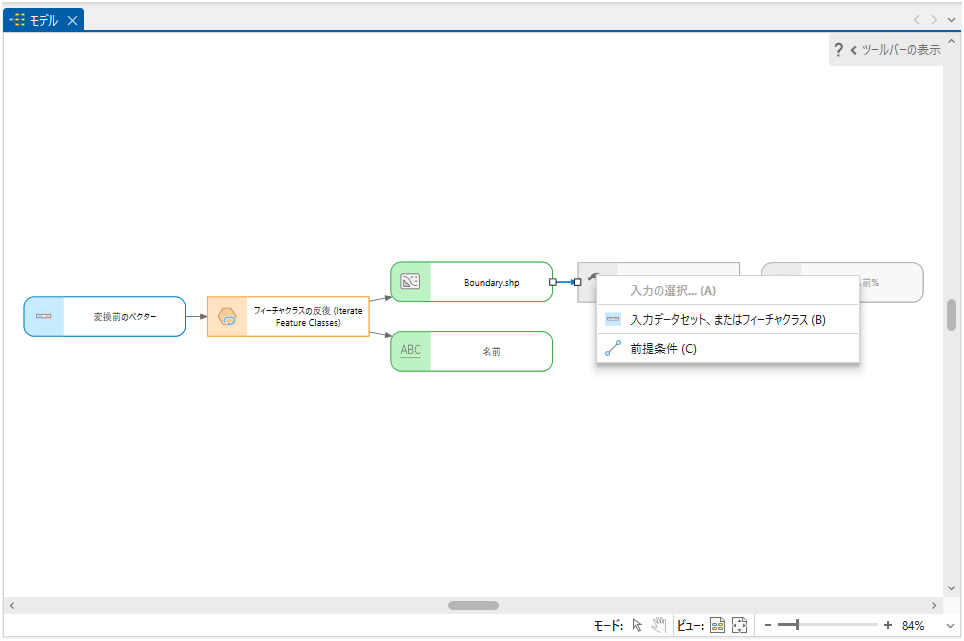
- 入力データとツールを接続します。入力データをクリックしたまま、[投影変換] ツールの上までマウス カーソルを移動します(マウスを長押し)。その後 [入力データセット、またはフィーチャクラス] を選択します。
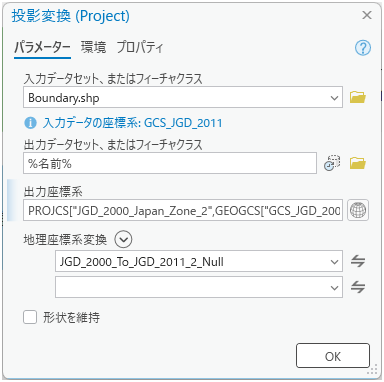
- [投影変換] ツール エレメントをダブルクリックして、 [出力データセット、またはフィーチャクラス] で、出力先およびファイル名を以下のように設定します。
・ シェープファイルに出力する場合: 出力先の フォルダー名%名前% .shp
・ ファイル ジオデータベースに出力する場合: 出力先のファイル ジオデータベース名( .gdb)%名前%
※ %名前% はインライン変数で、入力データとして指定するファイル名を出力データに引き継ぎます。 - [出力座標系] や [地理座標系変換] (異なる地理座標系に変換する場合に設定)の設定を行い、 [OK] をクリックします。
- [モデル] メニュー → [実行] をクリックして、モデルを実行します。
モデル作成例
ラスター データの場合
手順
- [解析] タブ → [ModelBuilder] をクリックし、モデル ビューを開きます。
- [ModelBuilder] タブの [反復] をクリックし、[ラスターの反復] を選択します。
- [ラスターの反復] 反復子をダブルクリックして、 [ワークスペース] に、対象のフォルダーまたはファイル ジオデータベース(必要に応じてフィーチャ データセット)を指定して、 [OK] をクリックします。
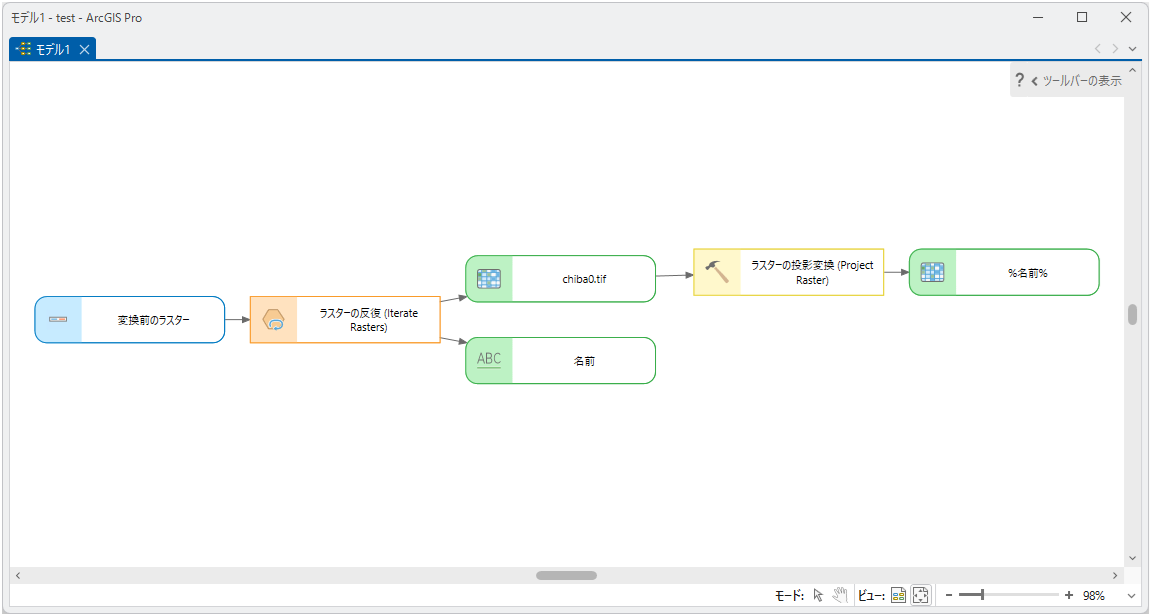
- 以下の図のように [ジオプロセシング] ウィンドウから [ラスターの投影変換] ツールをモデル ビューにドラッグ&ドロップします。
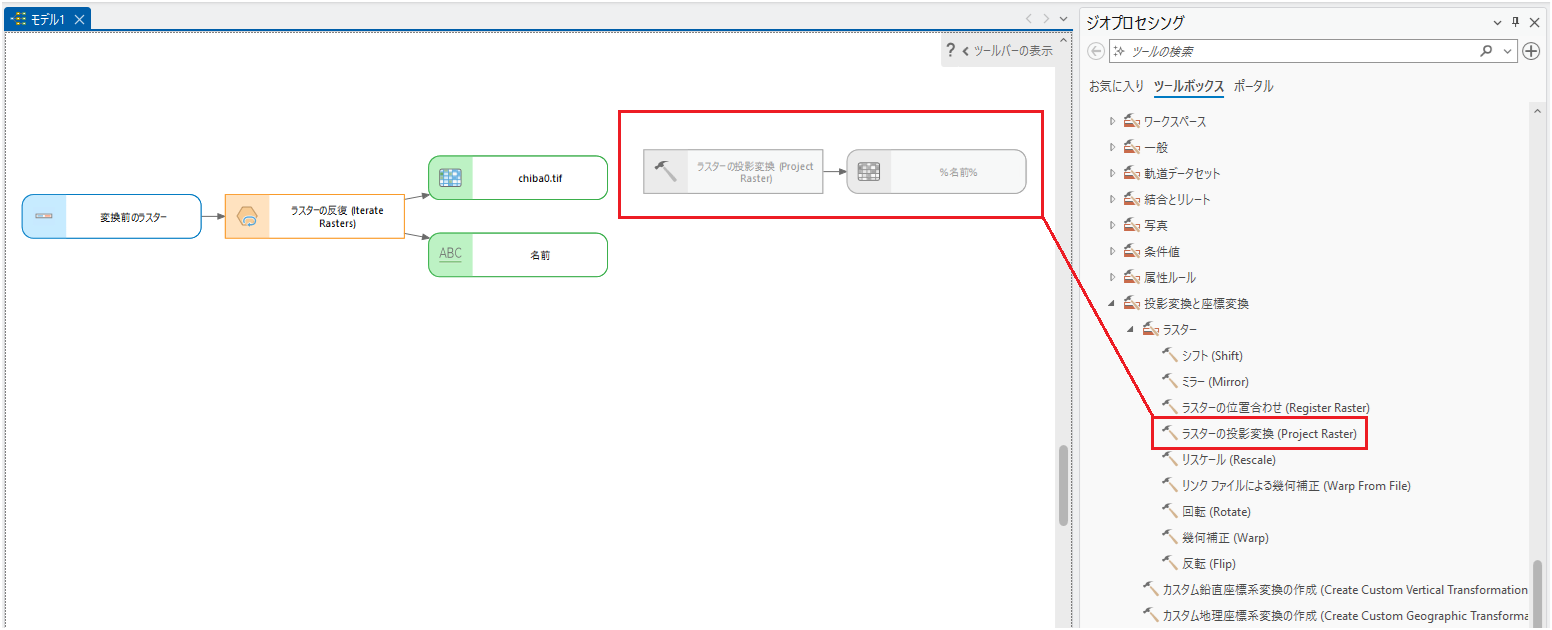
- 入力データとツールを接続します。入力データをクリックしたまま、[ラスターの投影変換] ツールの上までマウス カーソルを移動します(マウスを長押し)。その後 [入力ラスター] を選択します。
- [ラスターの投影変換] ツール エレメントをダブルクリックして、 [出力ラスター データセット] で、出力先およびファイル名を以下のように設定します。
・ ファイル ジオデータベースに出力する場合: 出力先のファイル ジオデータベース名( .gdb)%名前%
・TIFF や JPEG として出力する場合: 出力先の フォルダー名%名前% .<拡張子>
※ %名前% はインライン変数で、入力データとして指定するファイル名を出力データに引き継ぎます。 - [出力座標系] や [地理座標系変換] (異なる地理座標系に変換する場合に設定)、 [リサンプリング手法] の設定を行い、 [OK] をクリックします。
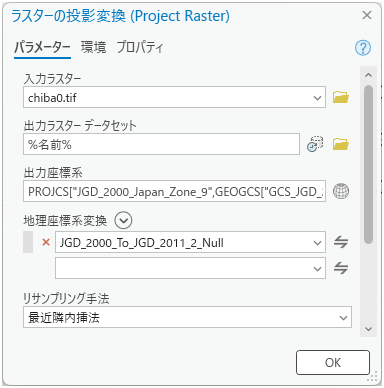
- [ModelBuilder] タブの [実行] をクリックして、モデルを実行します。
モデル作成例
関連情報(ヘルプ)
※ ModelBuilder に関するお問い合わせにつきましては、「保守サポートサービスのお問い合わせに関する留意事項」をご確認ください。
このナレッジはお役に立ちましたか?
フィードバックをいただきありがとうございます!