
概要
ArcGIS Pro でネットワーク解析を行う際、[解析] タブの [ネットワーク解析] から解析を行う方法と、[ジオプロセシング] ウィンドウから解析を行う方法があります。[ジオプロセシング] ウィンドウから解析を行うメリットとして、ModelBuilder の反復処理を行いやすく自動処理を行える点などが挙げられます。手順
※ 道路網データは ArcGIS Online のネットワーク データ ソースを利用する場合、ArcGIS Online クレジットを消費します。ローカルの道路網データを利用する場合は、事前にマップに追加してください。- [解析] タブ→ [ツール] → [ジオプロセシング] ウィンドウの [ツールボックス] タブ → [Network Analyst ツール] → [解析] にある以下のいずれかのツールを使用して、解析レイヤーを作成します。
- ルート解析レイヤーの作成
- 到達圏解析レイヤーの作成
- 最寄り施設の検出解析レイヤーの作成
- OD コスト マトリックス解析レイヤーの作成
- 配車ルート (VRP) 解析レイヤーの作成
- ロケーション – アロケーション解析レイヤーの作成
- ラスト マイル デリバリー解析レイヤーの作成
- 廃棄物収集解析レイヤーの作成
- ネットワーク データ ソース
- 移動モード
- 移動モード内のインピーダンス
- 同ツールボックスにある [ロケーションの追加] ツールを使用して、解析に使用するロケーションを追加します。設定する主なパラメーターは以下のとおりです。
- 入力ネットワーク解析レイヤー: 手順 1 で作成した解析レイヤー
- サブ レイヤー: ロケーションの追加対象となる [入力ネットワーク解析レイヤー] 内のサブ レイヤー
- 入力ロケーション: ロケーションを定義したフィーチャを格納したフィーチャクラスまたはテーブル
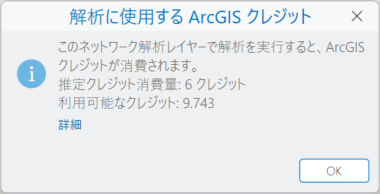
- 同ツールボックスにある [解析の実行] ツールを使用して、ネットワーク解析を行います。結果は、手順 1 で作成した解析レイヤーに格納され、プロジェクトを保存することで保持されます。
このナレッジはお役に立ちましたか?
フィードバックをいただきありがとうございます!