
概要
ArcGIS Online では、ArcGIS Online や外部クラウド ストレージ上に保存された画像の URL を表データに格納し、ホスト フィーチャ レイヤーと結合することで、各フィーチャに画像 URL を一括で関連付けることができます。
本 FAQ では、共通するキー フィールドを使用してホスト フィーチャ レイヤーとホスト テーブルを結合し、画像 URL フィールドを含む新しいホスト フィーチャ レイヤーを作成する方法を説明します。
なお、こちらの方法は、画像ファイルそのものを添付ファイルとして登録するのではなく、元のホスト フィーチャ レイヤーに対して、画像 URL を属性値として追加した新たなレイヤーを作成する方法となります。
ArcGIS Pro を使用してフィーチャに画像を一括で関連付けたい場合や、関連付けした画像を一括で出力したい場合は、下記ブログをご参照ください。
事前準備
本 FAQ の操作では、事前準備として以下のデータを用意します。
また、関連付けの際に [フィーチャの結合] ツールを使用するため、ターゲット レイヤーと結合レイヤーの両方に、同じ値を持つキー フィールドが必要です。事前に、ホスト フィーチャ レイヤーとホスト テーブルの両方で、同じ値かつ同じデータ型 (文字列型、数値型など) のキー フィールドを設定しておいてください。
- クラウド ストレージ上に保存した画像の URL を持つホスト テーブル
※画像の URL は ArcGIS Online からアクセス可能な URL である必要があります。URL に認証が必要な場合や、共有設定によって外部アクセスが制限されている場合などにおいて、ポップアップで画像が表示されない場合があります。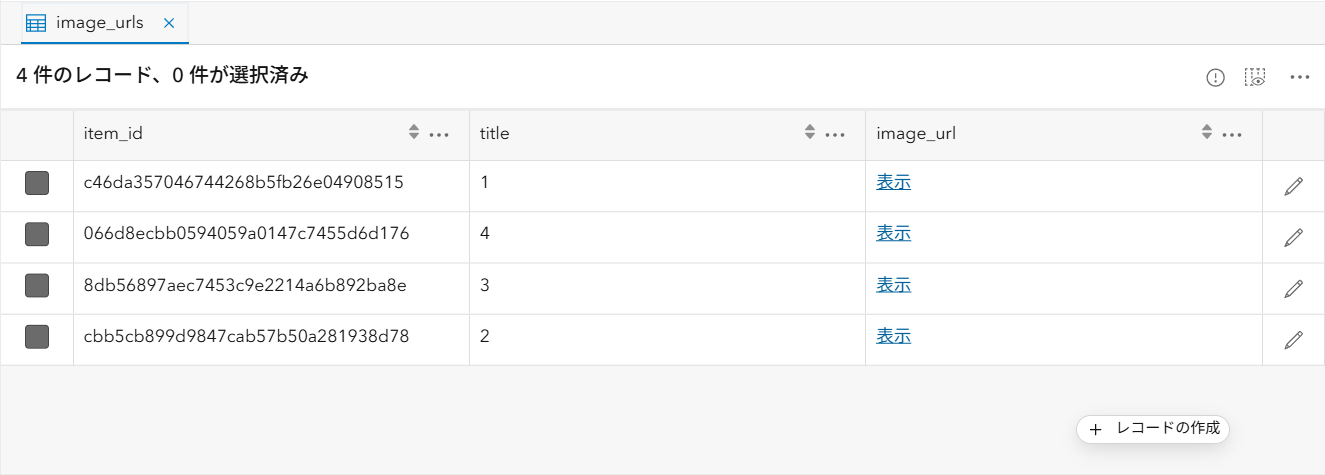
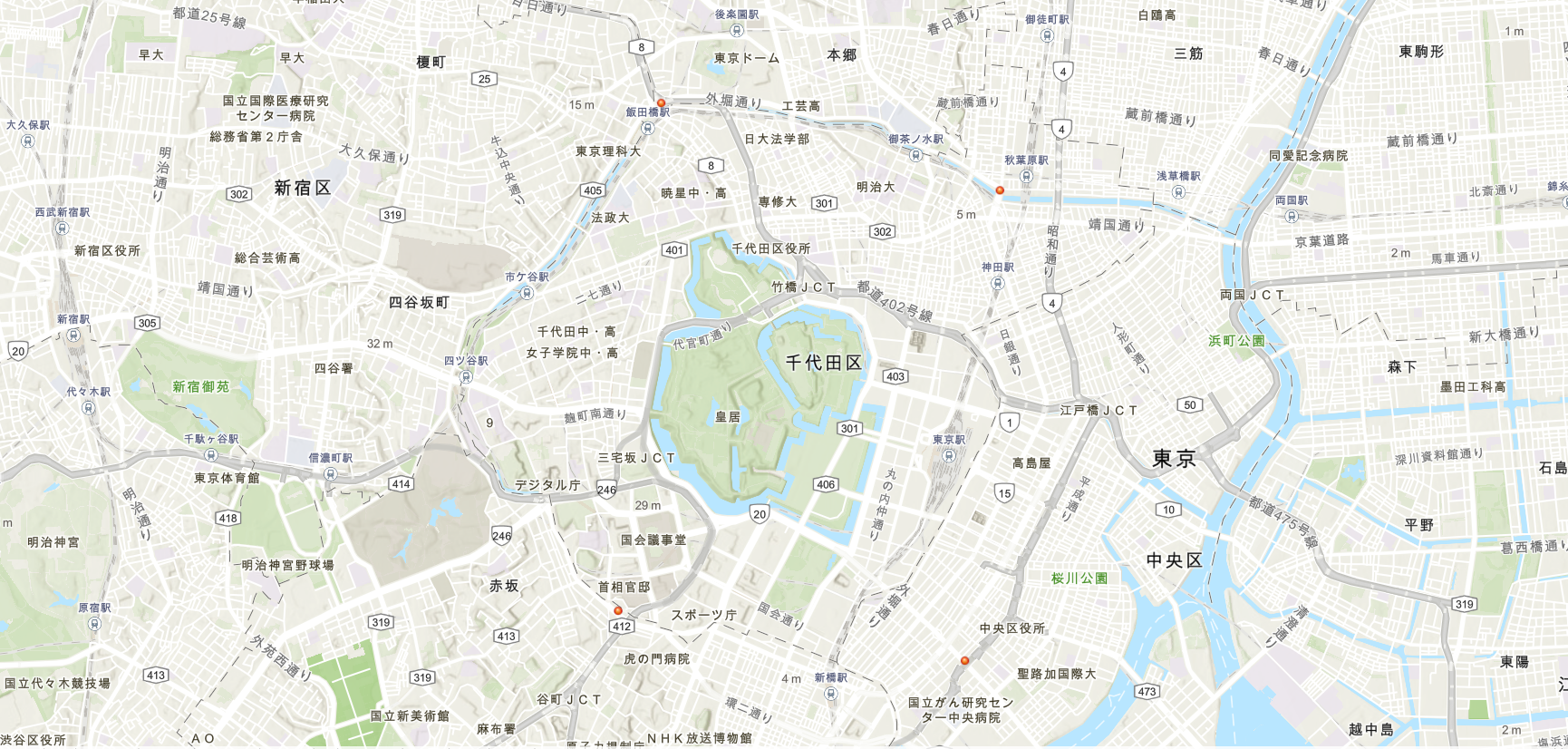
- ポイントなどのホスト フィーチャ レイヤー
操作手順
画像 URL のホスト フィーチャ レイヤーへの関連付け
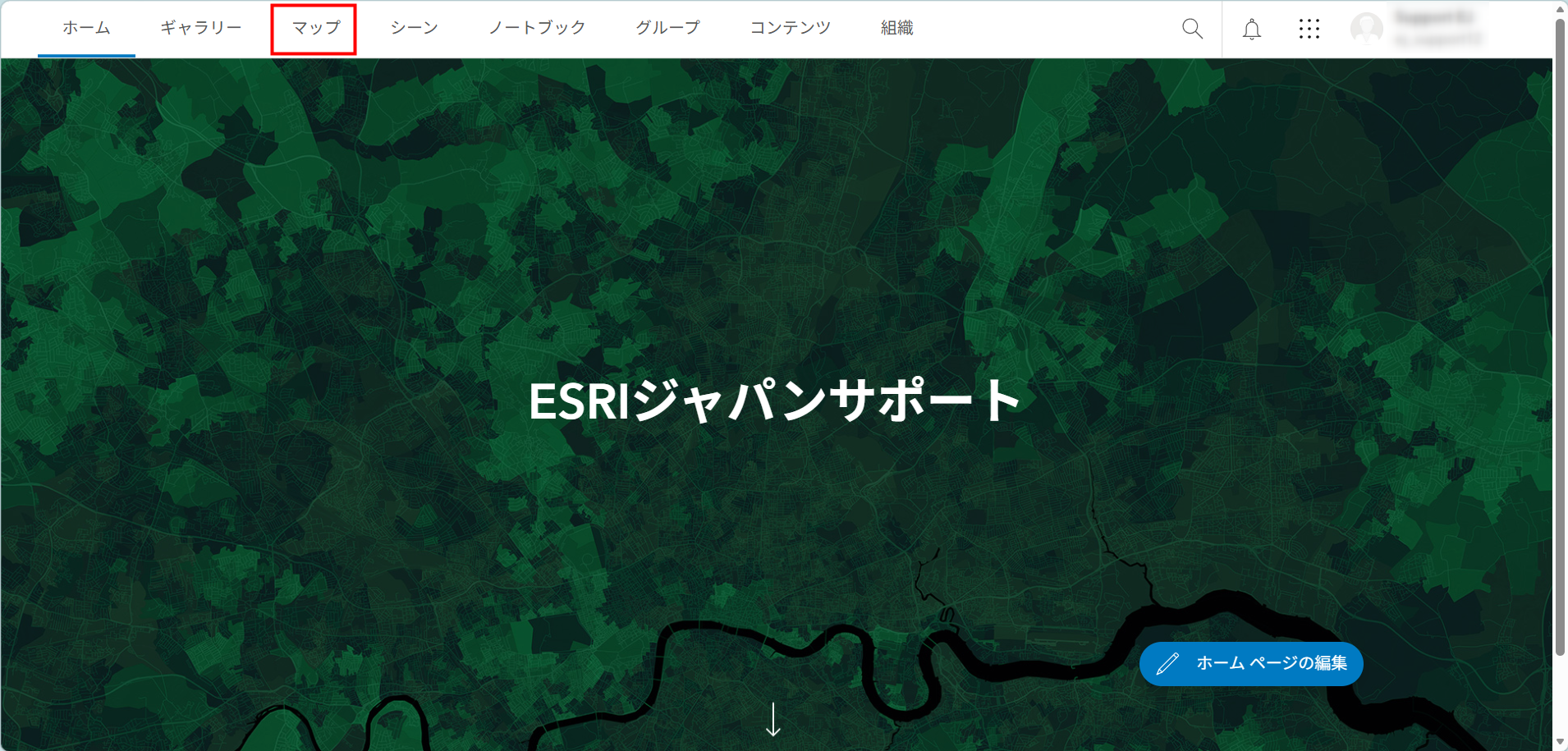
- ArcGIS Online の [マップ] タブから Map Viewer を開きます。
- マップ上に画像 URL と関連付けたいホスト フィーチャ レイヤーを追加します。
画面左側の [コンテンツ] ツールバー → [レイヤー] タブ → [追加] をクリックします。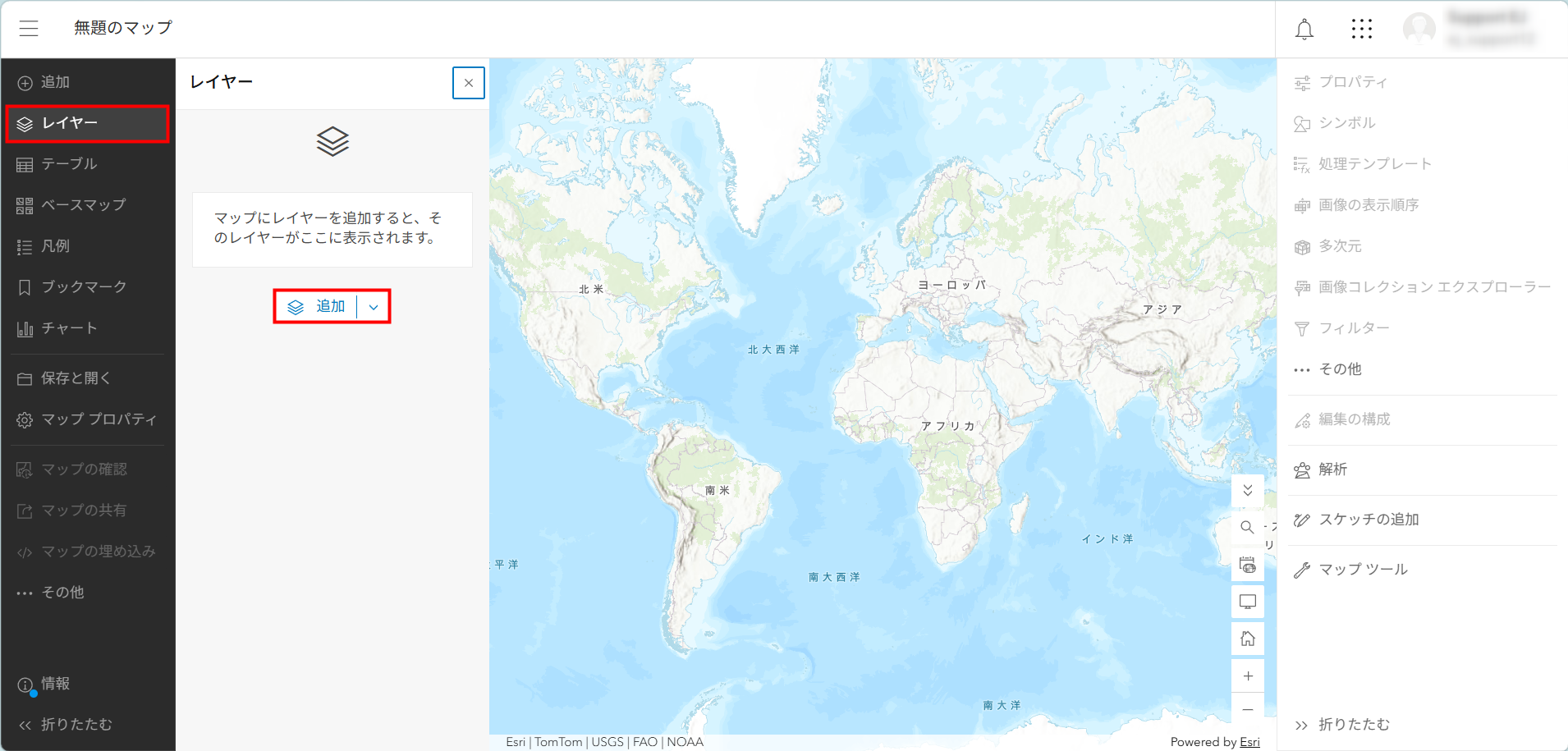
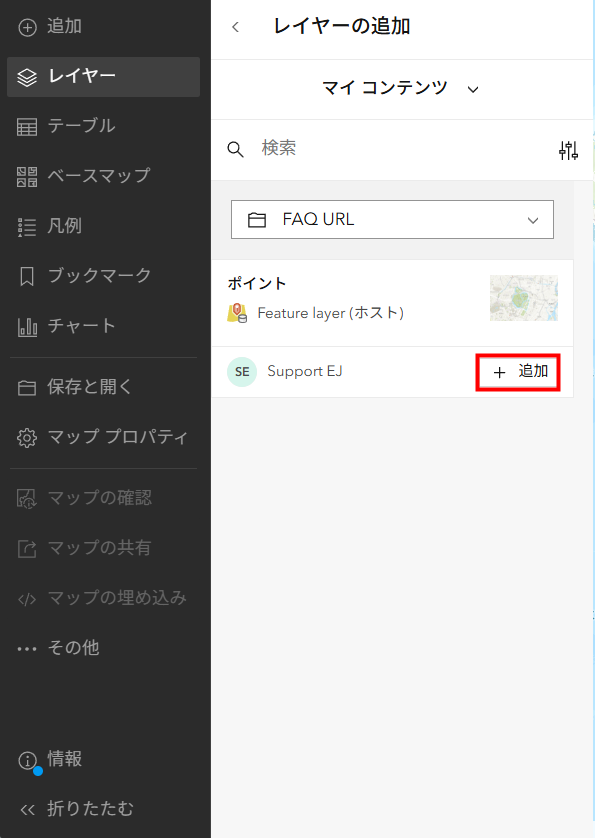
- 対象のホスト フィーチャ レイヤーの [追加] をクリックします。
- 画像 URL を格納したホスト テーブルを追加します。
[コンテンツ] ツールバー → [テーブル] タブ → [追加] をクリックします。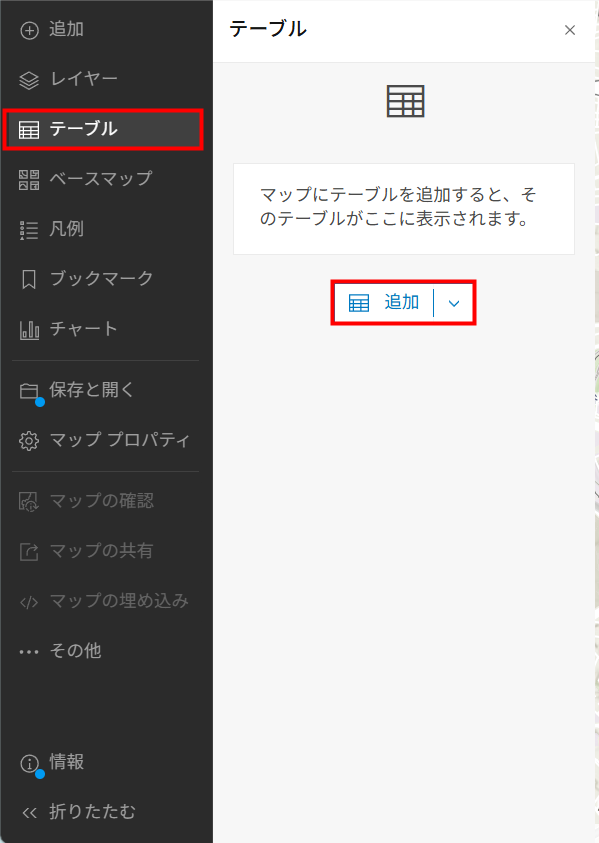
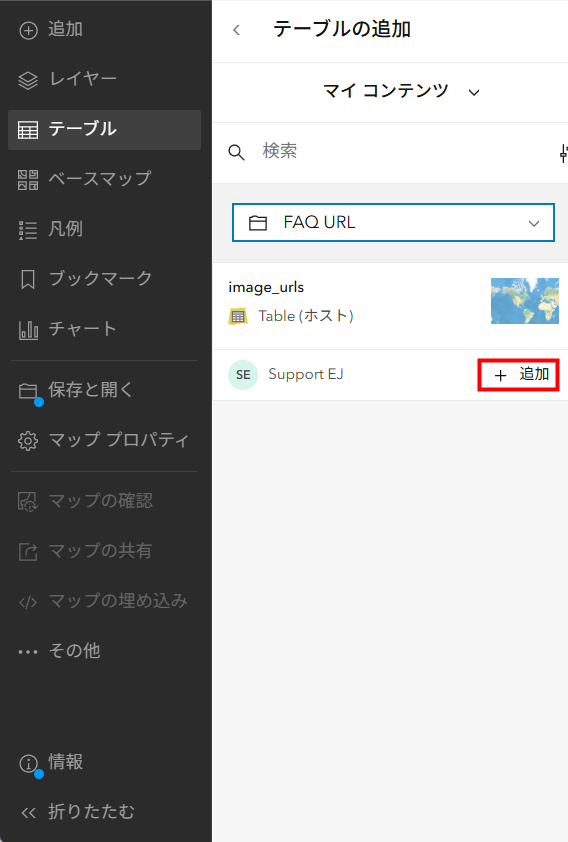
- 対象のホスト テーブルの [追加] をクリックします。
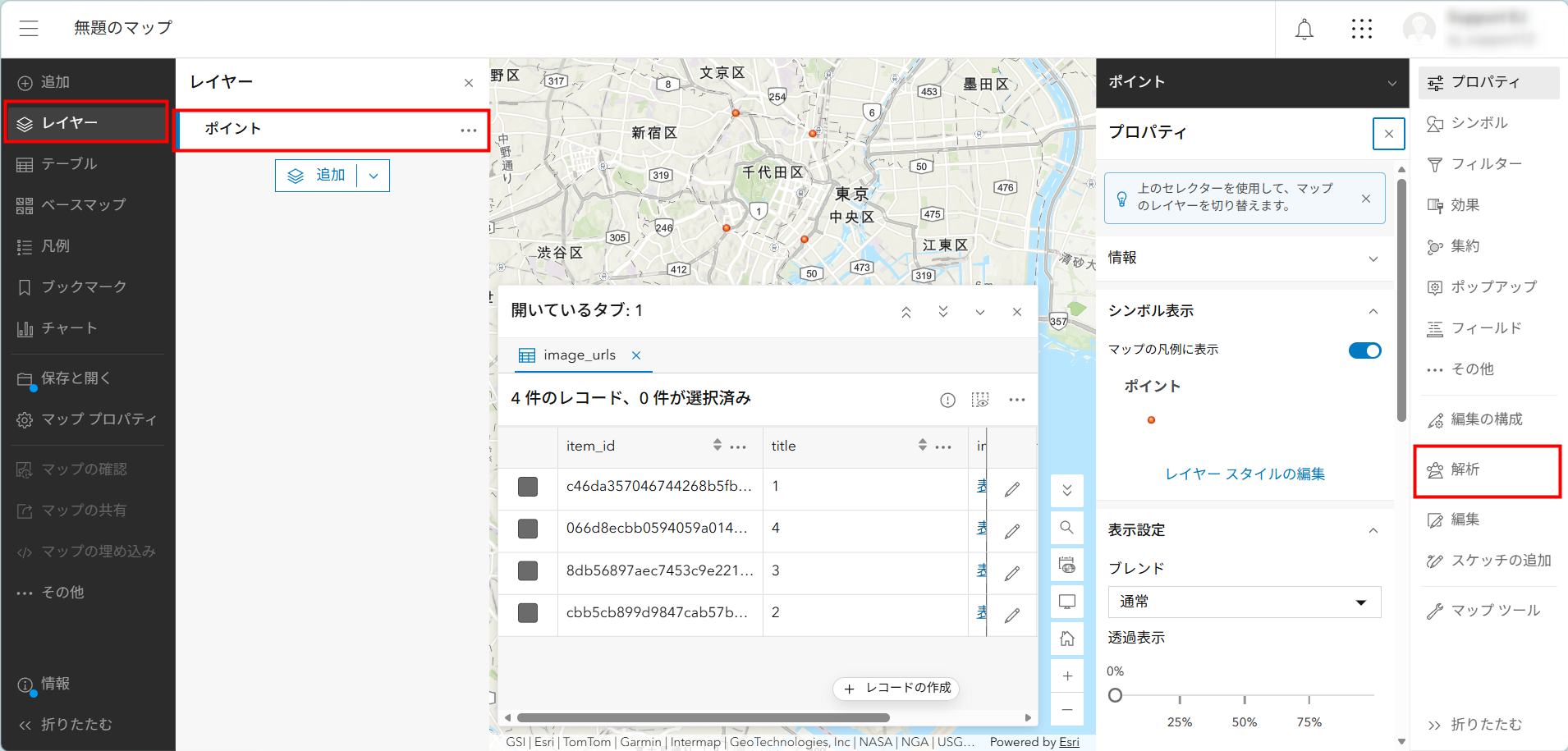
- [コンテンツ] ツールバー → [レイヤー] タブでホスト フィーチャ レイヤーを選択した状態で画面右側の [設定] ツールバー → [解析] をクリックします。
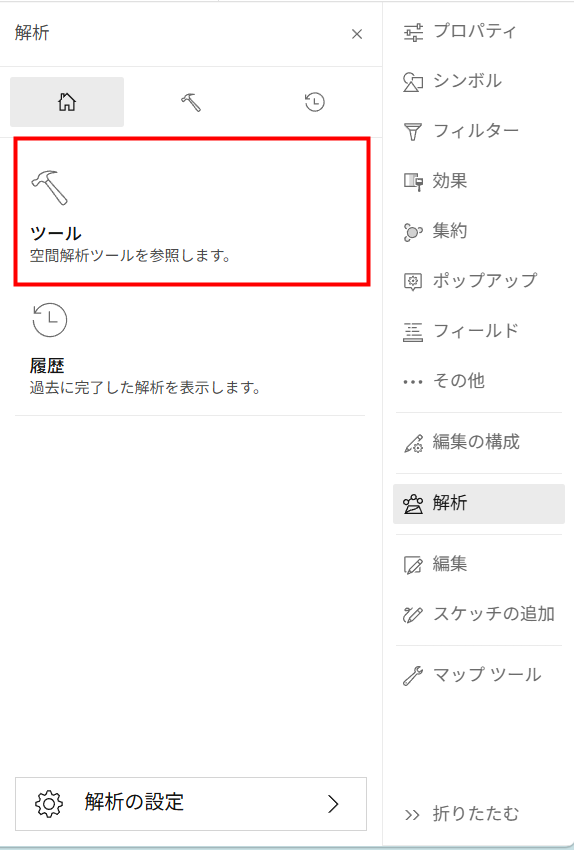
- [解析] ウィンドウの [ツール] をクリックします。
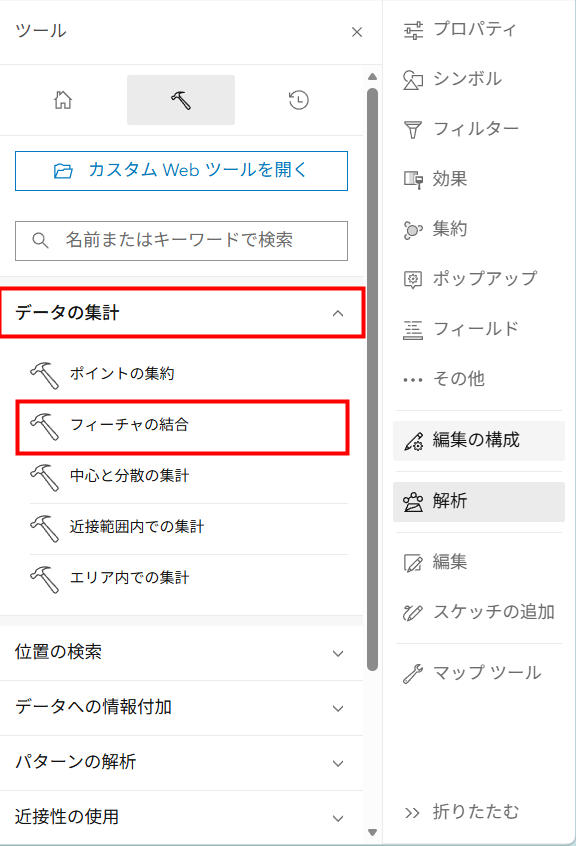
- [データの集計] セクション → [フィーチャの結合] をクリックします。
- 以下のパラメーターを設定し、[クレジットの推定] をクリックし、内容を確認した後、[実行] をクリックします。
- [ターゲット レイヤー]:画像 URL と関連付けたいホスト フィーチャ レイヤー
- [結合レイヤー]:ホスト フィーチャ レイヤーに関連付けたいホスト テーブル
- [ターゲット フィールド]:ターゲット レイヤー側のキー フィールド
- [結合フィールド]:結合レイヤー側のキー フィールド
- [出力名]:任意の名称を入力
※その他のパラメーターについては、必要に応じて設定してください。
※[フィーチャの結合] ツールは既存のホスト フィーチャ レイヤーを更新せず、結合結果を持つ新しいホスト フィーチャ レイヤーを作成します。
※[フィーチャの結合] ツールはクレジットを消費し、その消費量はデータ量によって変動します。クレジットの消費については、ArcGIS リソース集の「クレジットの利用」をご参照ください。
※結合フィールドの値が重複している場合、結合結果が想定どおりにならない場合があります。事前にキー フィールドの値が一意であることをご確認ください。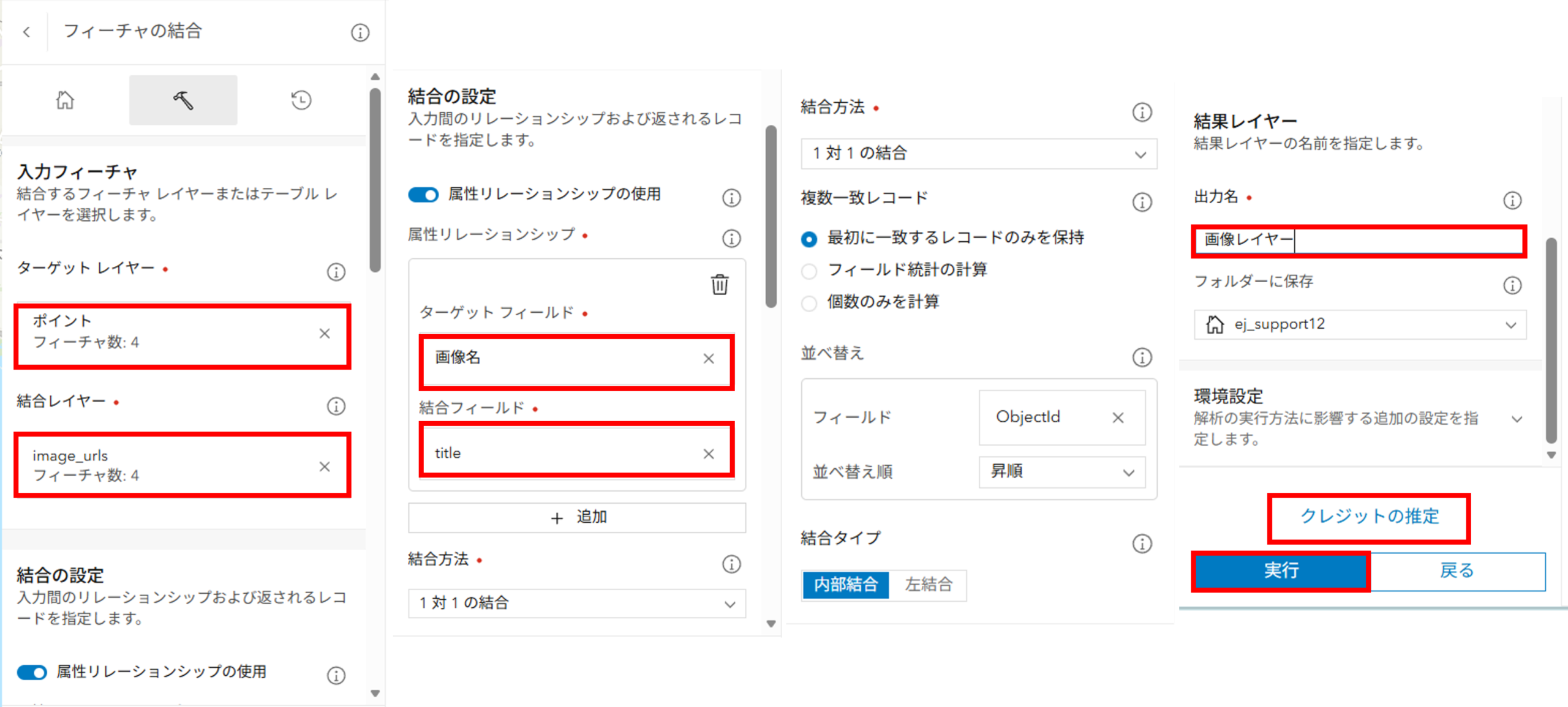
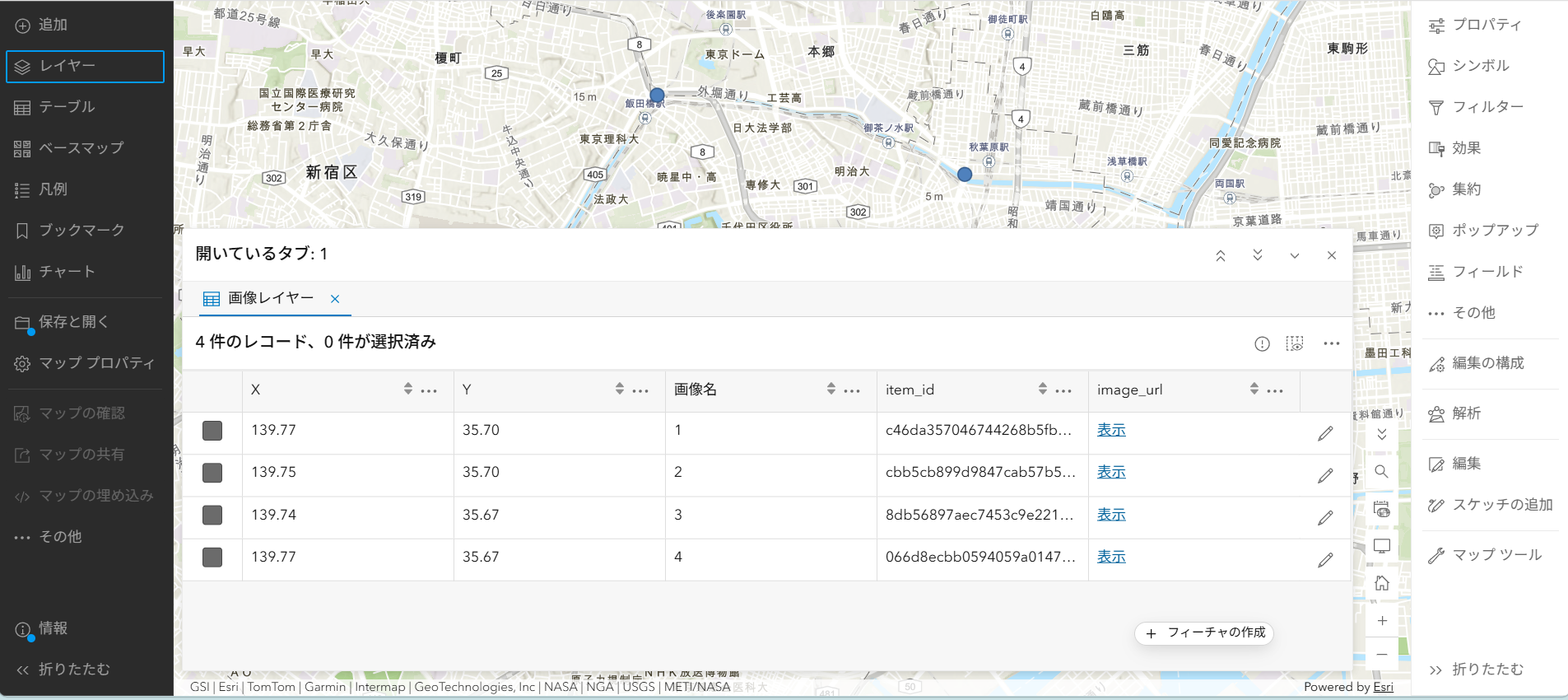
- 手順 9. で作成したレイヤーのテーブルを確認します。
[コンテンツ] ツールバー → [レイヤー] タブで対象レイヤー名の右横の […] をクリックし、[テーブルの表示] をクリックします。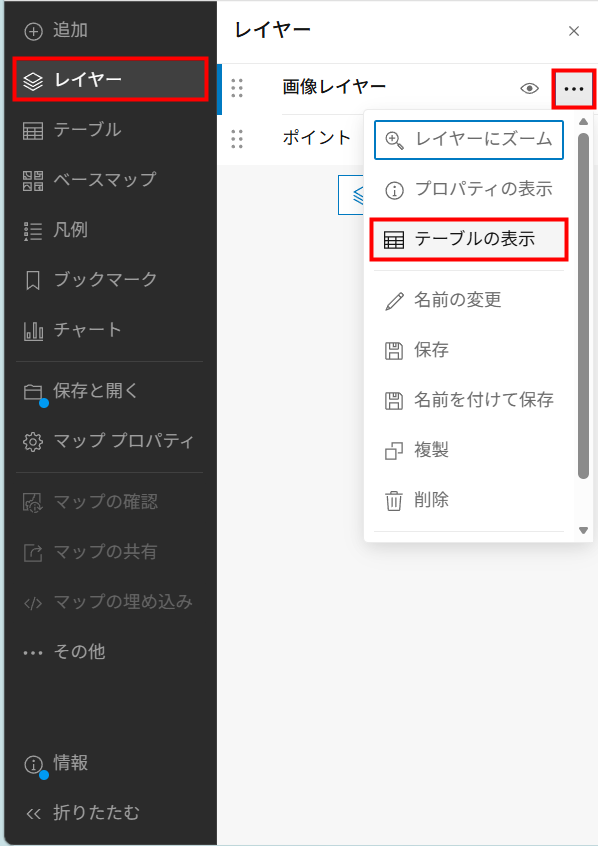
ホスト テーブルに格納されていた画像 URL が、ホスト フィーチャ レイヤーに追加された新しいレイヤーが作成されます。
(任意) ポップアップでの画像表示
ポップアップを表示した際に画像を表示したい場合は、追加で下記の操作を行います。
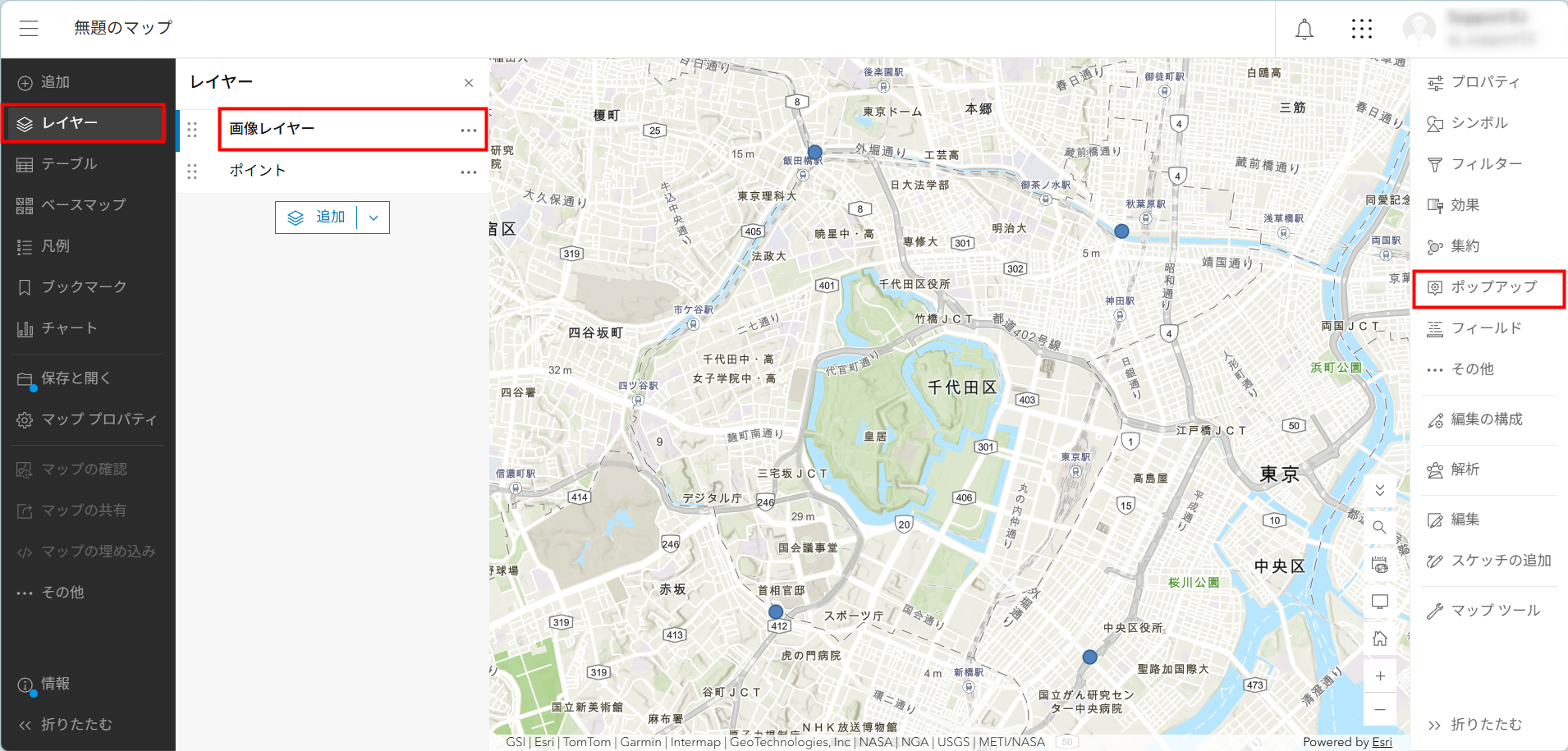
- [コンテンツ] ツールバー → [レイヤー] タブで対象レイヤーを選択し、[設定] ツールバー → [ポップアップ] をクリックします。
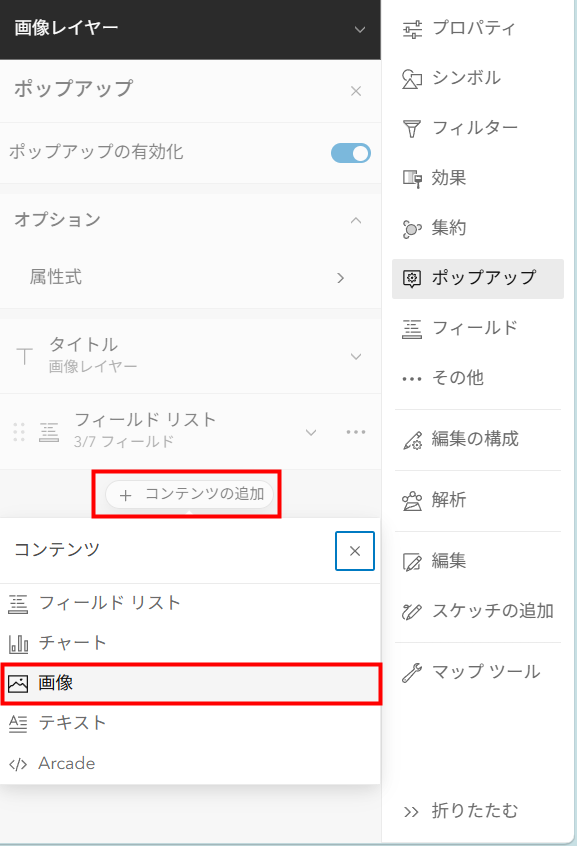
- [コンテンツの追加] をクリックし、[画像] を選択します。
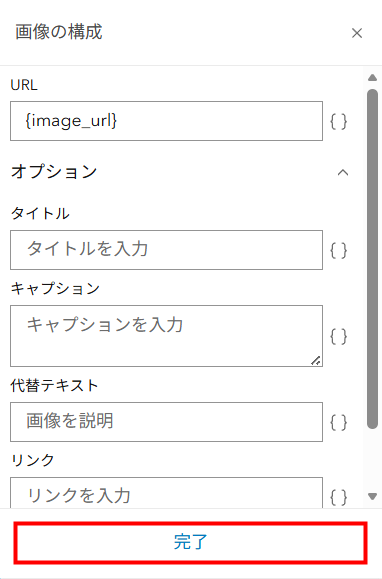
- [URL] セクション横の [フィールドの追加] ({}) をクリックします。
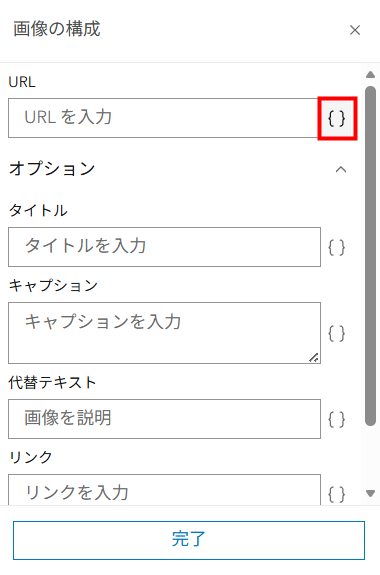
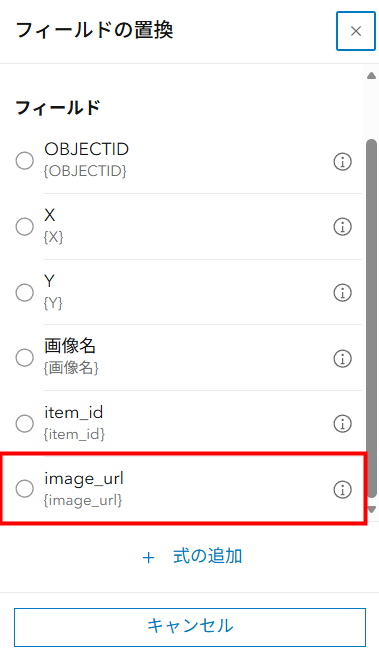
- 画像の URL が格納されているフィールドを選択します。
- [完了] をクリックします。
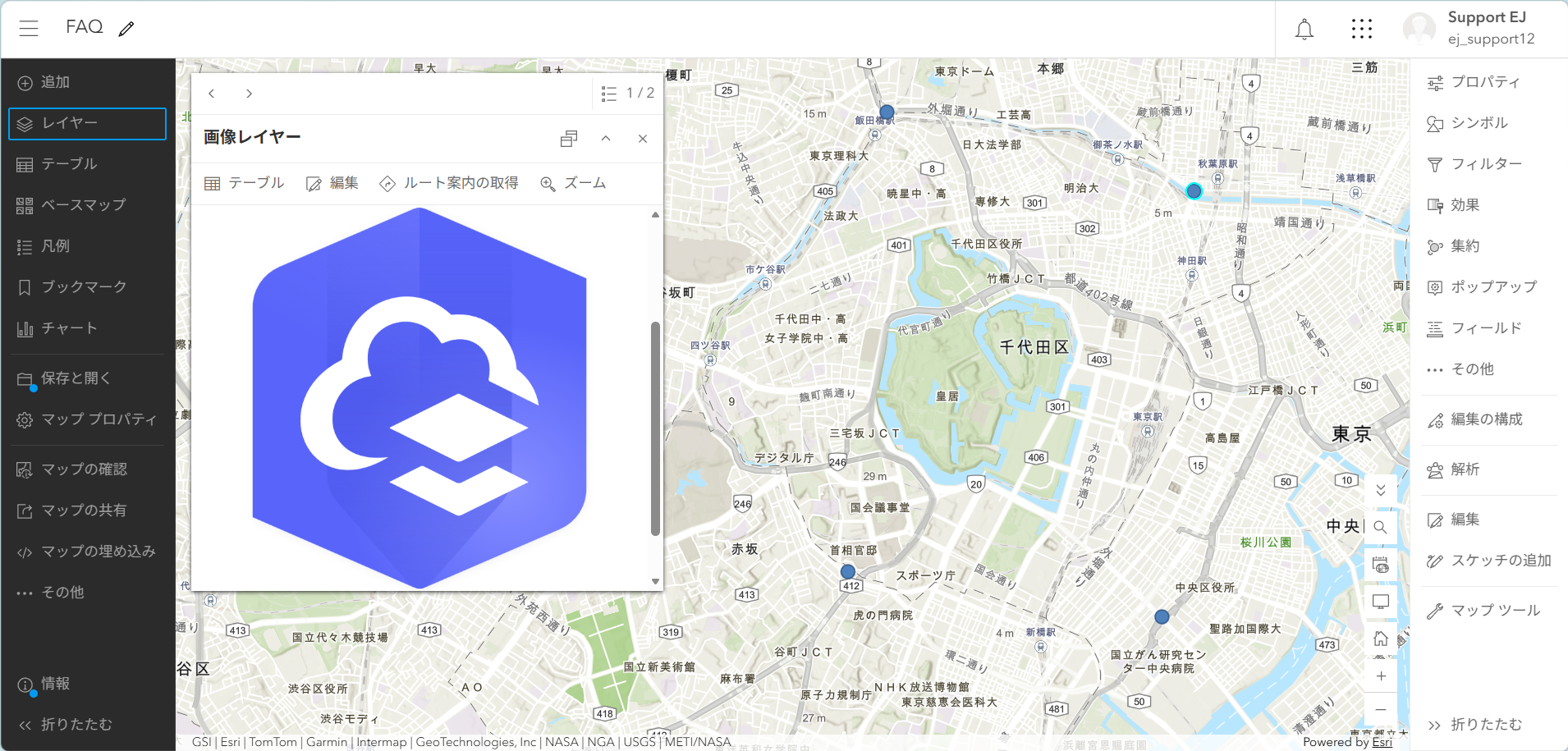
任意のフィーチャを選択した際のポップアップに画像が表示されます。
このナレッジはお役に立ちましたか?
フィードバックをいただきありがとうございます!