
概要
ArcGIS Dashboards では、Arcade 式を使用することで、複数のレイヤーに含まれる共通のフィールド値の個数を集計し、その結果を 1 つのチャートに表示できます。
本 FAQ では、2 つのポイント フィーチャ レイヤーを例に、共通する 4 つのフィールド値の個数を集計するサンプル コードを紹介します。
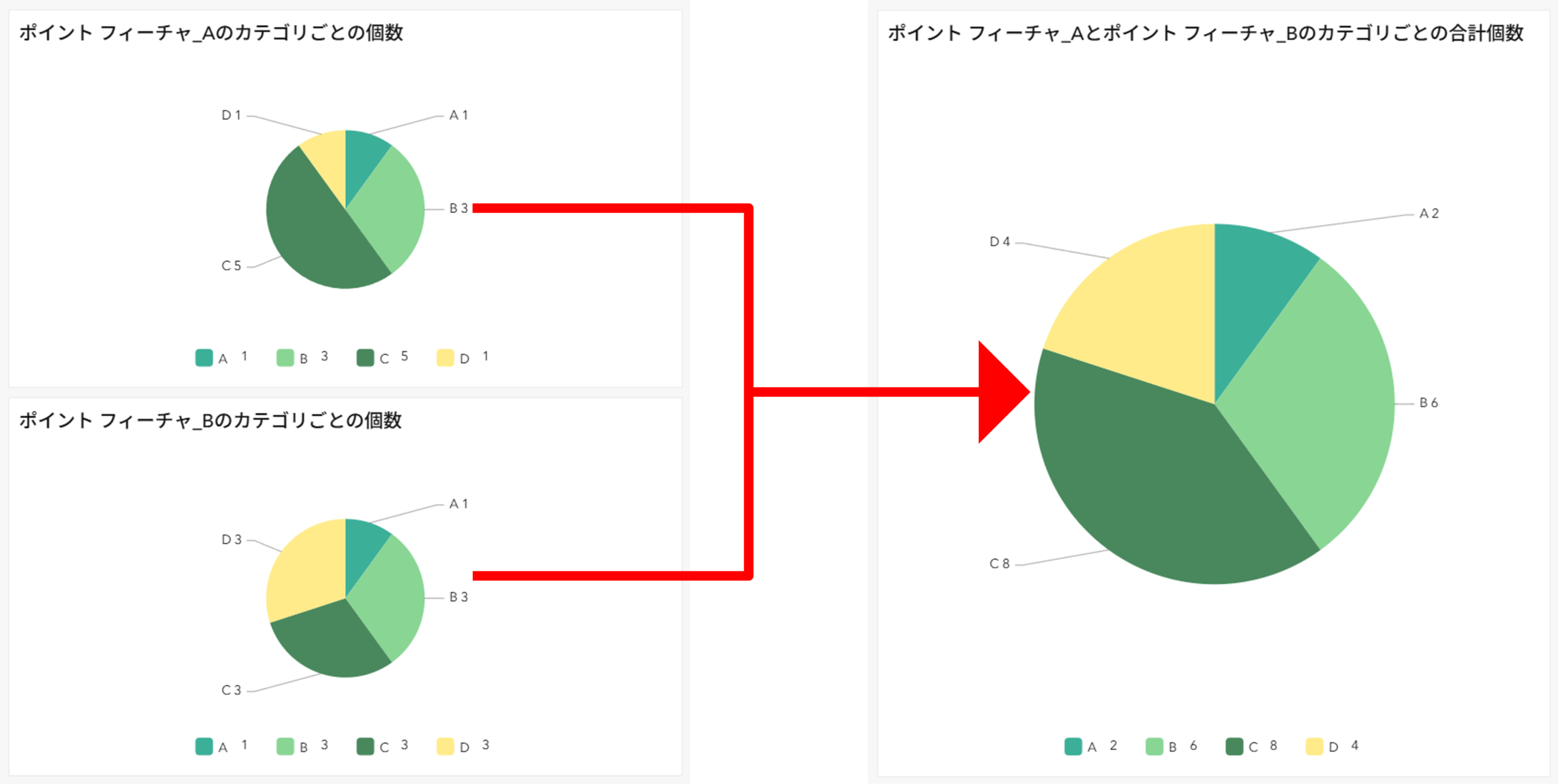
Arcade サンプル コード
// ===== 設定 =====
// ポータルには組織 URL を設定してください。
var arcgisPortal = Portal('https://www.arcgis.com');

// 「カテゴリ フィールド」は適宜変更してください。
var catField = 'カテゴリ フィールド';

// 「アイテム ID」は 対象のレイヤーの値を確認後、適宜変更してください。
// 「レイヤー ID」は 対象のレイヤーの値を確認後、適宜変更してください。
var layerA = FeatureSetByPortalItem(arcgisPortal, 'アイテム ID', レイヤー ID, [catField], false);
var layerB = FeatureSetByPortalItem(arcgisPortal, 'アイテム ID', レイヤー ID, [catField], false);

// ===== 集計(件数) =====
// A~D については、設定したカテゴリの各フィールド名を設定してください。
var sum_A = Count( Filter(layerA, catField + " = 'A'") ) + Count( Filter(layerB, catField + " = 'A'") );
var sum_B = Count( Filter(layerA, catField + " = 'B'") ) + Count( Filter(layerB, catField + " = 'B'") );
var sum_C = Count( Filter(layerA, catField + " = 'C'") ) + Count( Filter(layerB, catField + " = 'C'") );
var sum_D = Count( Filter(layerA, catField + " = 'D'") ) + Count( Filter(layerB, catField + " = 'D'") );

// ===== 出力 FeatureSet を構築 =====
var features = [];
Push(features, { attributes: { label: 'A', value: sum_A } });
Push(features, { attributes: { label: 'B', value: sum_B } });
Push(features, { attributes: { label: 'C', value: sum_C } });
Push(features, { attributes: { label: 'D', value: sum_D } });

// 「label」や「value」の表示名 (エイリアス) は適時変更してください。
var fsDict = {
fields: [
{ name: 'label', type: 'esriFieldTypeString', alias: 'カテゴリ' },
{ name: 'value', type: 'esriFieldTypeInteger', alias: '合計' }
],
geometryType: '',
features: features
};

return FeatureSet(Text(fsDict));
アイテム ID の確認方法
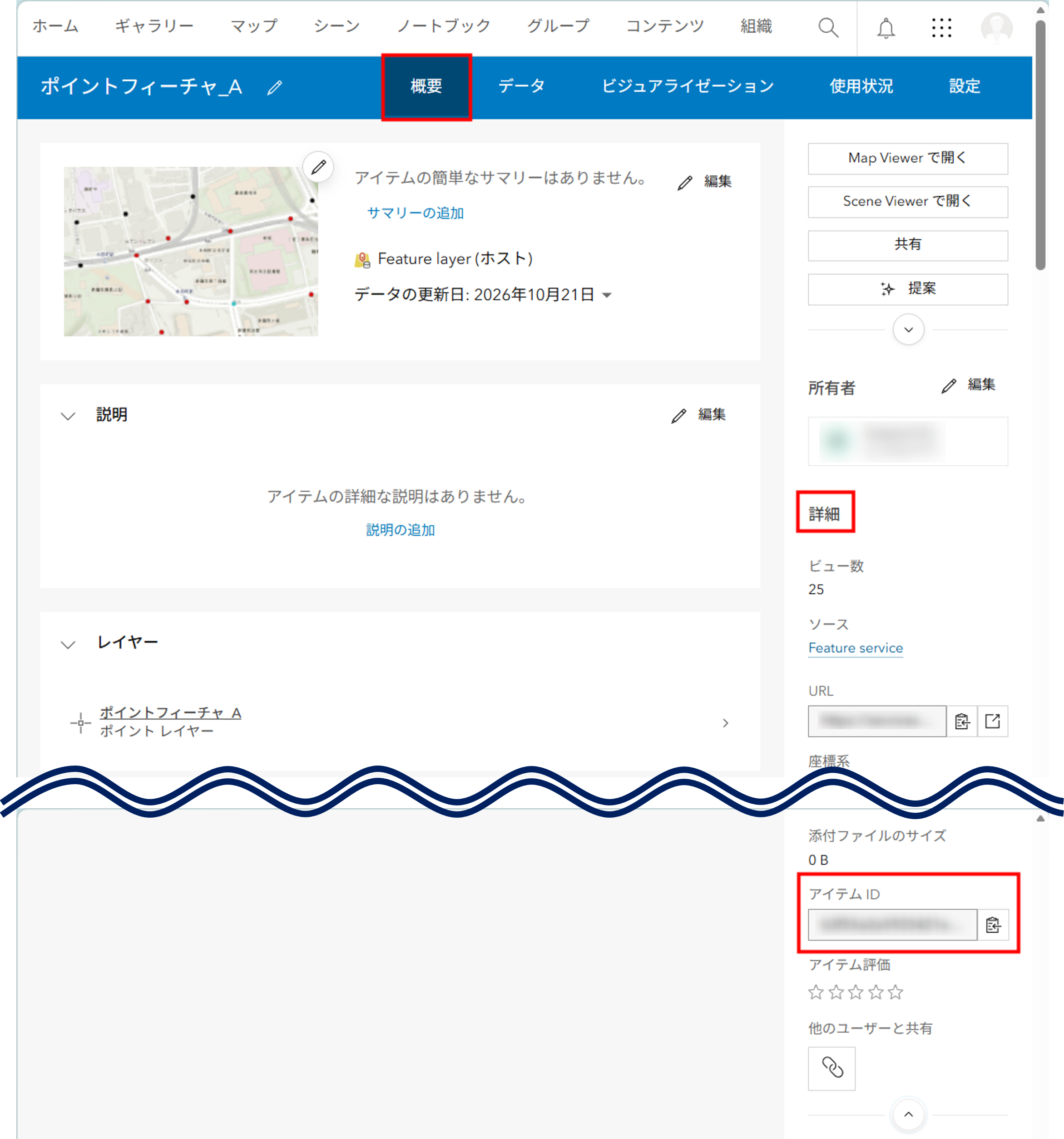
集計対象のフィーチャ レイヤーのアイテム ID は、対象のアイテム詳細ページの [概要] タブ → [詳細] を展開して表示される [アイテム ID] にて確認できます。
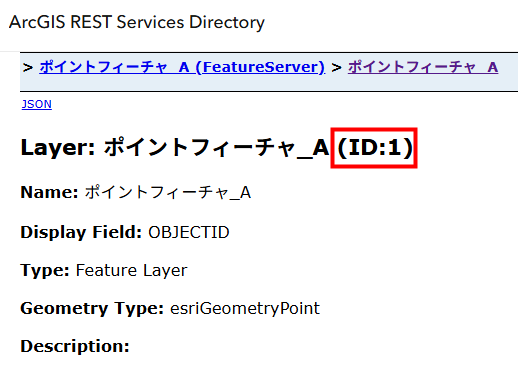
レイヤー ID の確認方法
集計対象のフィーチャ レイヤーのレイヤー ID は、対象アイテムの Rest ページ上で確認できます。
Rest ページでの確認方法は下記のとおりです。
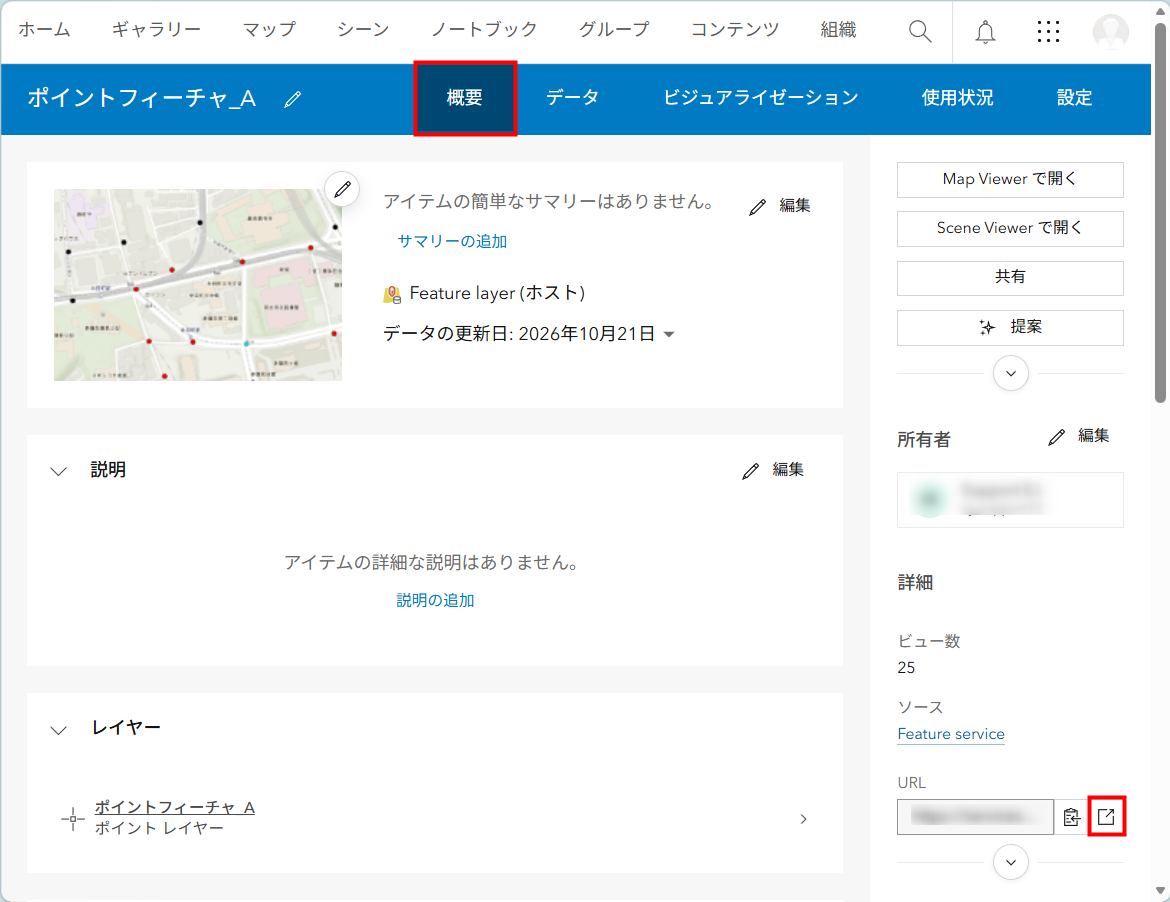
- 対象のアイテム詳細ページの [概要] タブ → [URL] の右横にある [表示] をクリックします。
- Rest ページ内の [Layers] にある対象レイヤーをクリックします。
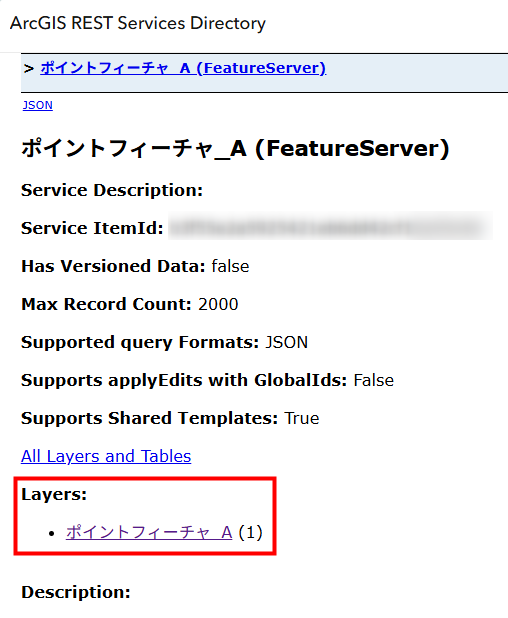
- 表示されるページのレイヤー名末尾の数字を確認します。
注意事項
掲載しているコードはあくまでもサンプル (見本) として提供しているものであり、実行時に発生したエラーの対処方法につきましては、サポート対象外とさせていただきます。
また、操作方法やソースコードに関するご質問は別途有償の開発者サポート契約にてご対応させていただきます。なお、コードを実行して生じたいかなる損害についても弊社では責任を負いかねます。
このナレッジはお役に立ちましたか?
フィードバックをいただきありがとうございます!