
概要
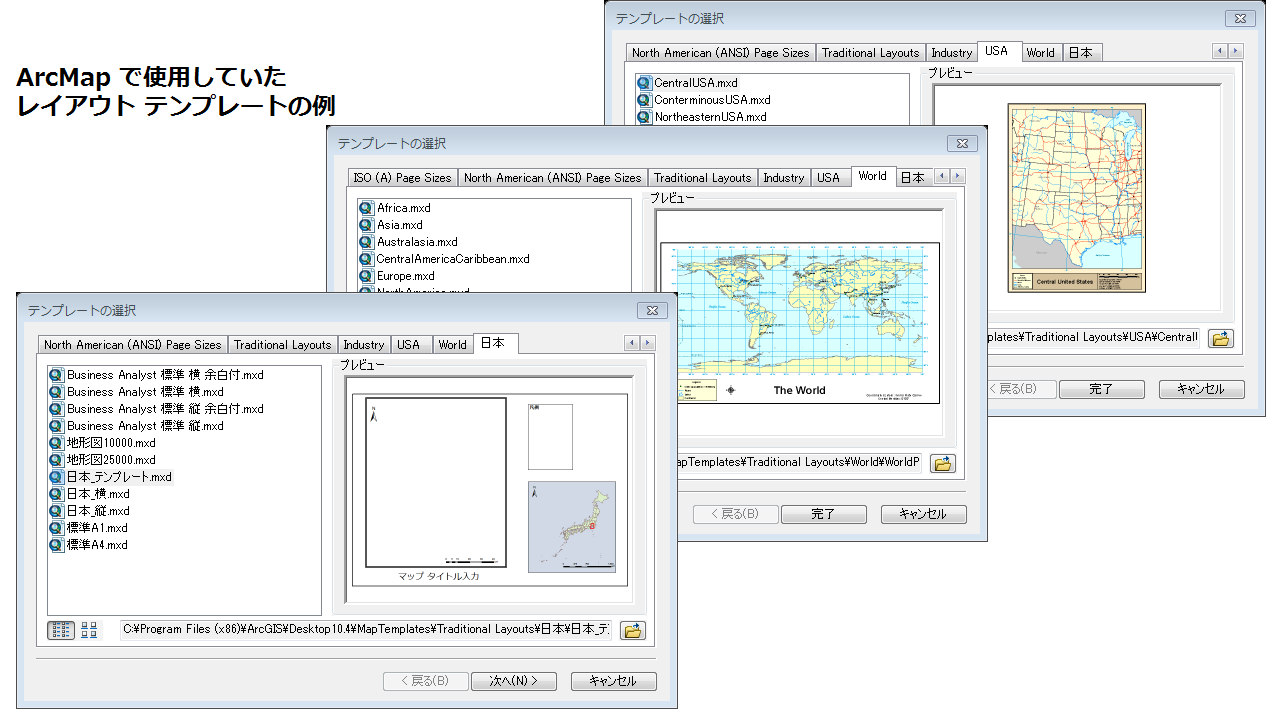
ArcMap をインストールされている場合、レイアウト テンプレートが MXD 形式で用意されており、簡単に整ったレイアウトを作成できます。このレイアウト テンプレートを ArcGIS Pro で使用する方法をご紹介します。
テンプレートを使用せずに ArcGIS Pro のレイアウトを作成する場合は「 レイアウトを作成するには」をご参照ください。
事前準備
ArcGIS Pro と ArcMap の両方がインストールされている PC で作業してください。
手順
- ArcGIS Pro を起動し、プロジェクトを開きます。(レイアウトを作成したいマップを表示しておきます。)
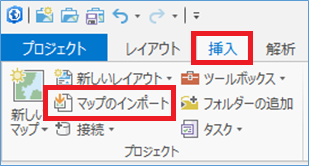
- [挿入] タブ → [プロジェクト] グループ → [マップのインポート] をクリックし、以下の Traditional Layouts フォルダ ー内ににあるレイアウト テンプレート(*.mxd)を選択します。
C:Program Files (x86)ArcGISDesktop10.xMapTemplatesTraditional Layouts
- マップ フレーム(図の赤枠の部分)をダブルクリックします。
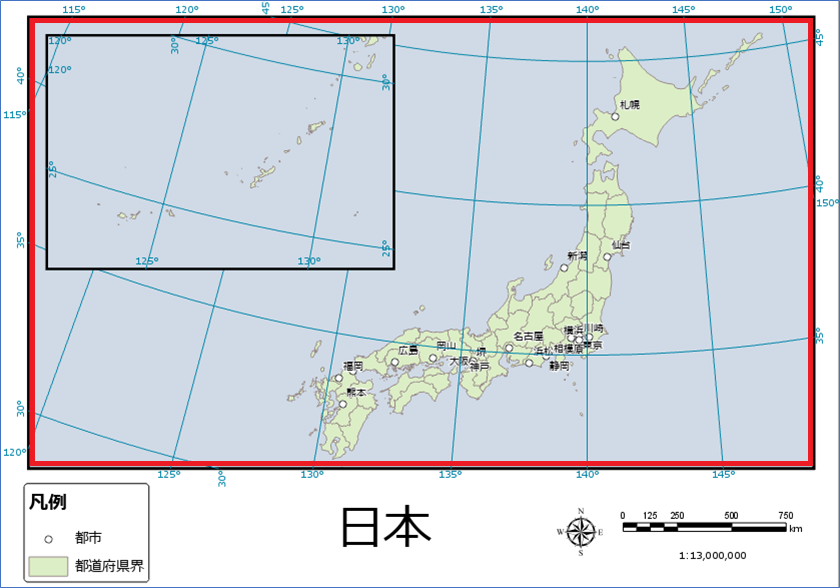
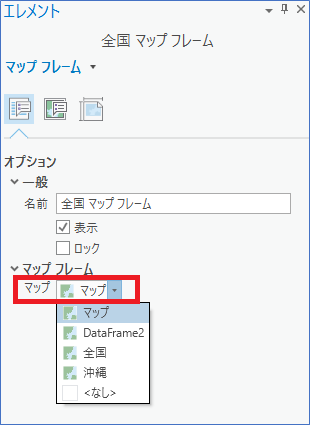
※上図では C:Program Files (x86)ArcGISDesktop10.xMapTemplatesTraditional Layouts日本 日本_横.mxd を使用しています。 - [エレメント] ウィンドウで、[マップ フレーム] → [マップ] で、事前に用意したマップを選択します。
- 表示範囲を調整します。
マップ フレーム上で右クリック → [アクティブ化] → 拡大・縮小などを行ない、表示範囲や表示縮尺を任意に調整します。完了したらレイアウト右上にある
 ボタンで終了します。
 - 凡例を設定します。
レイアウトにデフォルトで追加されている凡例は一度削除して、新しい凡例として追加します。
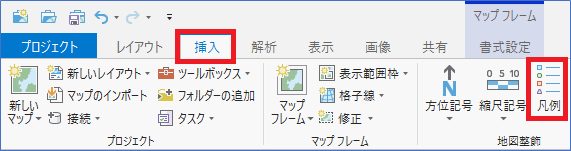
[挿入] メニュー → [地図整飾] グループ → [凡例] をクリックし追加してください。
- タイトルを変更します。
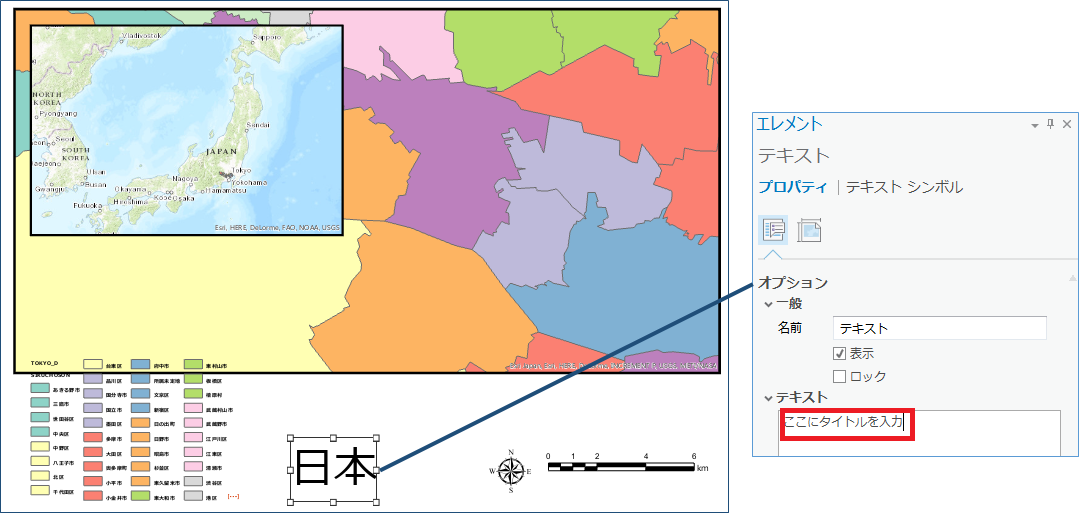
その他のエレメントを追加することも可能です。 「 ArcGIS Pro : エレメントを追加・編集したい」をご参照ください。
このナレッジはお役に立ちましたか?
フィードバックをいただきありがとうございます!