
概要
添付ファイル容量の大きいフィーチャ サービス (フィーチャ レイヤー) をダウンロードする場合は、Create Replica で出力します。Create Replica は、フィーチャ サービスをエクスポートする処理のことです。本 FAQ では、Create Replica の機能を使って ArcGIS Online のフィーチャ サービスをファイル ジオデータベースとして出力しダウンロードする方法をご紹介します。
手順
事前準備
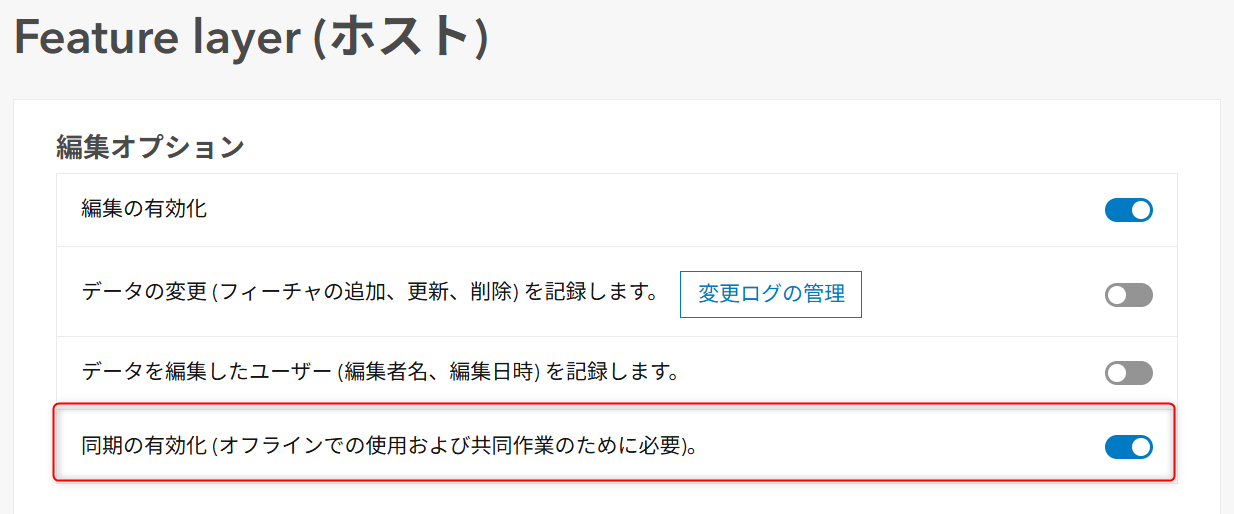
Create Replica による処理を行うには、対象のフィーチャ サービスのデータのエクスポートもしくは同期の機能を有効にしておく必要があります。どちらも有効になっていない場合は、フィーチャ サービスのアイテム詳細ページの [設定] タブにて、いずれかの機能を有効化してください。
これらの設定変更は、フィーチャ サービスの所有者または管理者権限を持つユーザーが行う必要があります。

Create Replica の手順
- ArcGIS Online の [コンテンツ] タブの [マイ コンテンツ] にて、フィーチャ サービスのアイテム詳細ページを開きます。
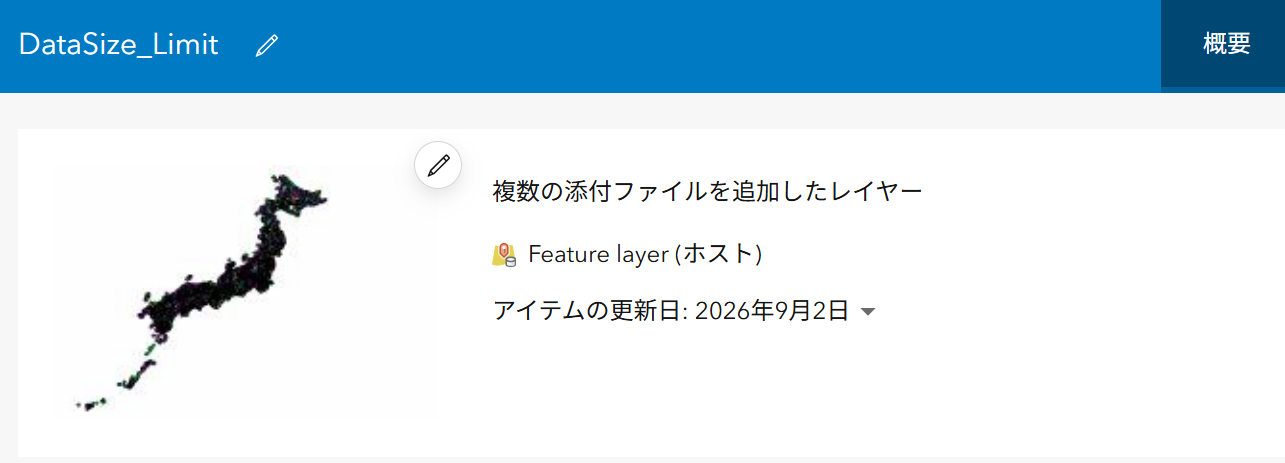
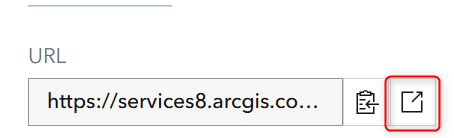
- [概要] タブのページの右側の [URL] の項目の右端にある [表示] をクリックします。
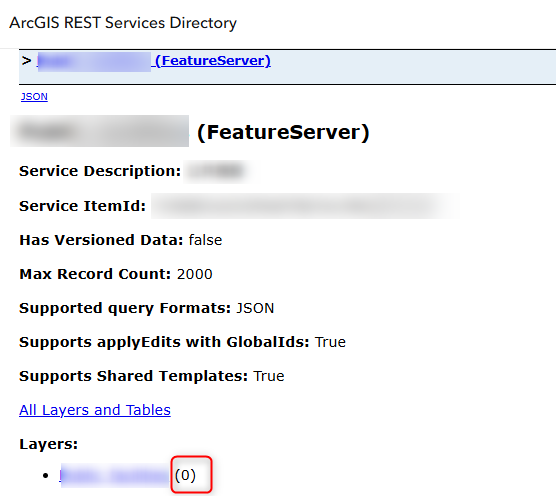
- [ArcGIS Rest Services Directory] のページが表示されます。[Layers:] で対象のレイヤーのレイヤー番号を確認します。
- ページの一番下までスクロールし、[Create Replica] をクリックします。

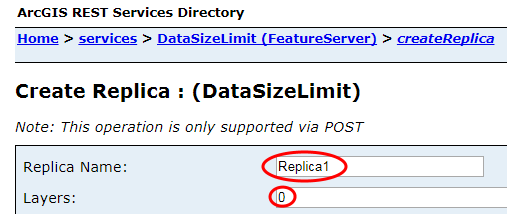
- [Replica Name] に英数字で適当な名前を入力します。
- [Layers] では、フィーチャ サービス内のどのレイヤーを出力するかをレイヤー番号で指定します。レイヤー番号は、フィーチャ サービス内のレイヤーを識別するために各レイヤーに付けられている一意の数値です。手順 3 で確認した数字を入力します。
- [LayerQueries] では、出力するフィーチャを指定できます。フィーチャ数が多い場合は、下記のように出力するフィーチャを条件式で絞り込み、複数回に分けて Create Replica を出力することが可能です。
{“0”: {“where”:”(OBJECTID >= 0 AND OBJECTID < 100)” , “useGeometry” : false}}
条件式を指定しない場合は、空欄のままにします。
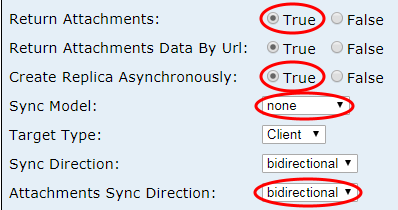
- [Return Attachments]、[Create Replica Asynchronously] を [True] にします。
- [Sync Model] を [none] にします。
- [Attachment Sync Direction] を [biderectional] にします。
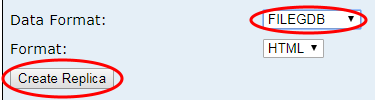
- [Data Format] を [FILEGDB] にします。
- [Create Replica] ボタンをクリックします。
- ページ下部に表示される [statusURL] のリンクをクリックします。

- [Status] が [Completed] になるまで待ちます。[Check] ボタンをクリックして [Status] を更新して確認してください。[Check] ボタンのクリック時に [Token Required] と表示された場合は、ブラウザーの [戻る] ボタンなどで Status のページに戻り、ブラウザーの再読み込みを行ってください。
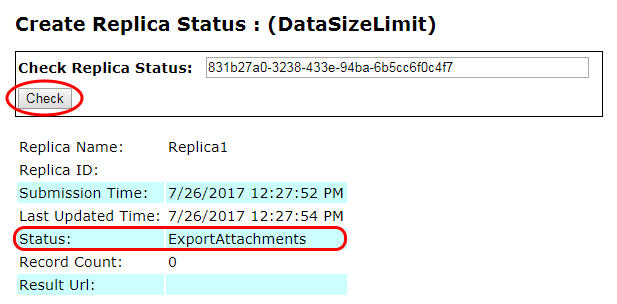
- [Status] が [Completed] になったら、[Result Url] のリンクをクリックします。

ZIP 圧縮されたファイル ジオデータベースをダウンロードできます。
備考
上記の方法でファイル ジオデータベースをエクスポートした後、ArcGIS Pro の添付ファイルのエクスポートツールを使用して、ファイル ジオデータベースの添付ファイルを一括で抽出できます。 詳細は以下のブログをご参照ください。
Basic ライセンスでもOK!ArcGIS Pro で添付ファイルを一括でダウンロードする方法
本 FAQ のキャプチャー画像は、2026年9月2日時点のものです。
このナレッジはお役に立ちましたか?
フィードバックをいただきありがとうございます!