
概要
ArcGIS Pro でポリゴンのアウトラインを属性値に基づいて色分け表示する方法を紹介します。
※ シンボルの設定については [ArcGIS Pro: シンボル設定 (ベクター、ラスター)] でご確認ください。
手順
- [コンテンツ] ウィンドウで色分け表示したいレイヤーを選択し、 [表示設定] タブ → [シンボル] をクリックします。
- [シンボル] ウィンドウが表示されますので、[プライマリ シンボル] から任意のシンボル表示方法を選択します。
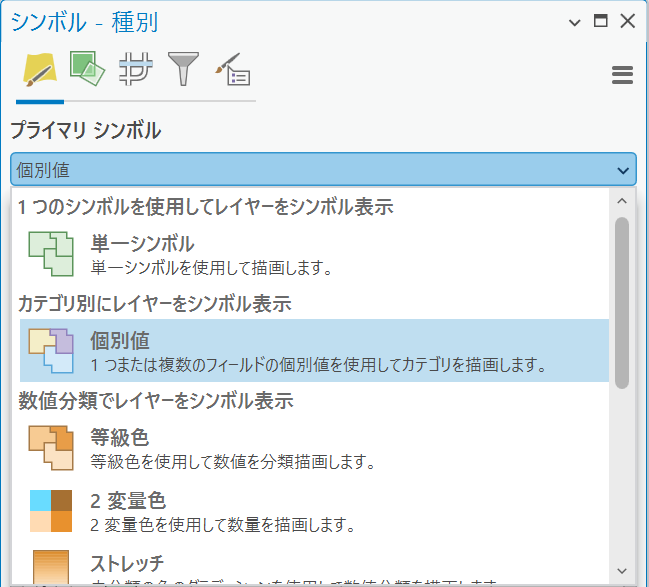
本手順は、[個別値] や [等級色] のような、複数のクラスで色分けする表示方法でのみ設定できます。
- [フィールド1] から、カラーランプを設定したいフィールドをクリックします。
- [配色] から任意のカラーランプをクリックします。
[すべて表示] の左脇のボックスにチェックを入れると、使用可能な配色をすべて表示します。
[配色オプション] (歯車マーク) をクリックし、[アウトラインに適用] を選択します。変更がマップに反映されます。 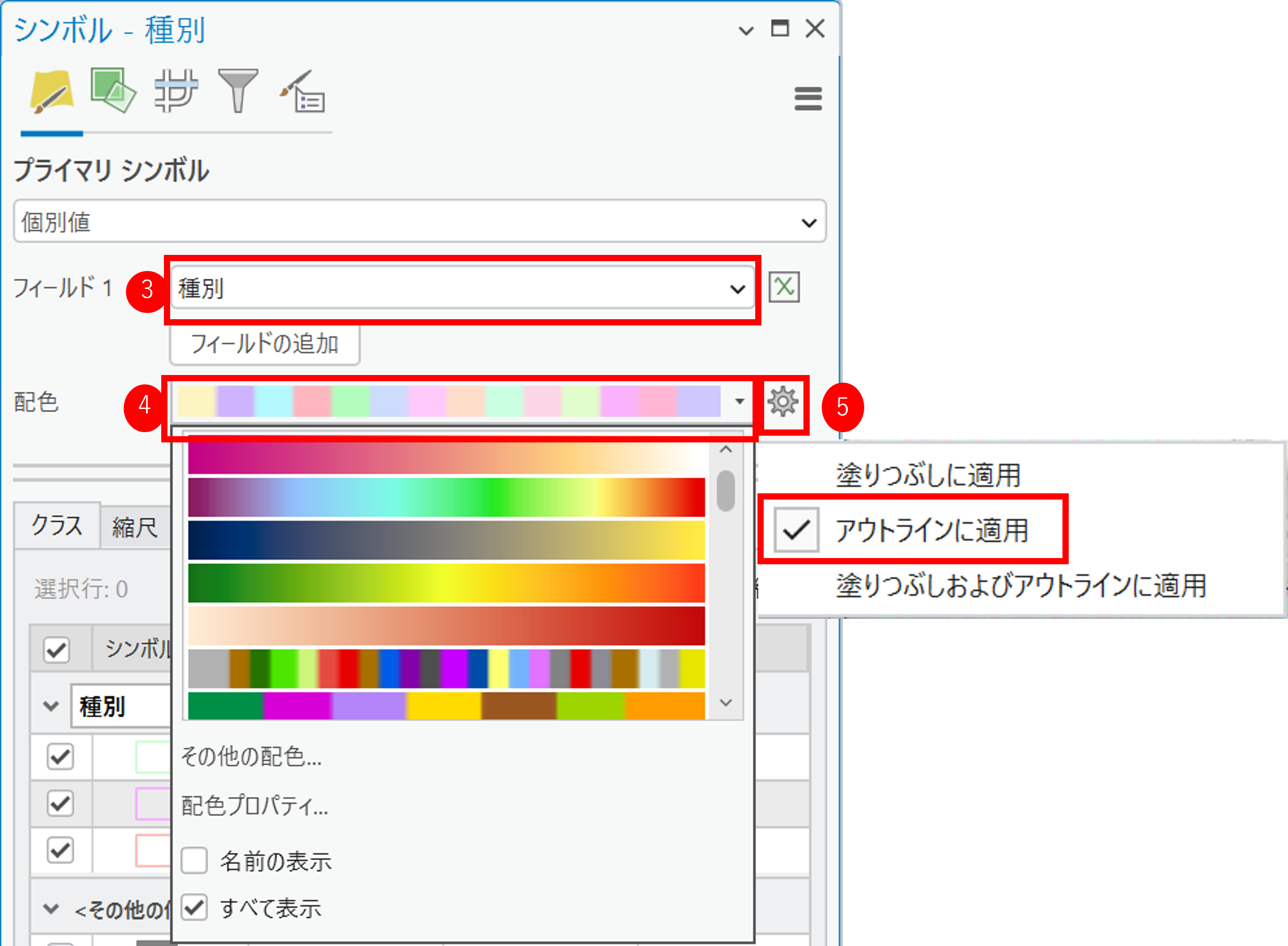
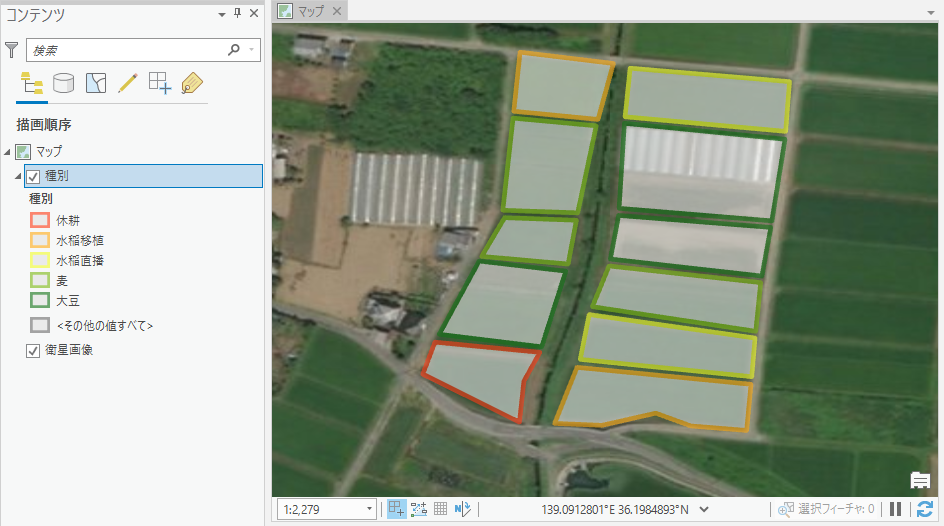
上図のように、複数のポリゴンのシンボルにおけるアウトラインの太さやマークの大きさを一括で変更したい場合、[ArcGIS Pro: 個別値や等級色のシンボルについて、太さや大きさを一括で設定したい] を参照してください。
このナレッジはお役に立ちましたか?
フィードバックをいただきありがとうございます!