
概要
ArcGIS API for Python を使用して、ArcGIS Online の所属組織ユーザーに対してメッセージを通知する方法をご紹介いたします。
方法
ArcGIS API for Python の gis オブジェクトの users プロパティを使用し、UserManager クラスのインスタンスを生成した後、search() メソッドを使用して所属組織のユーザー情報を User クラスのオブジェクトとして取得します。取得した結果に対して send_notification() メソッドを使用して、ユーザーへ通知を送ることができます。
※注意※:send_notification() メソッドは送信先のユーザーを User クラスのオブジェクトをリスト(配列)として指定する必要があるため、get() メソッドではなく、search() メソッドを利用して、ユーザー情報を取得する必要があります。
Python サンプル コード
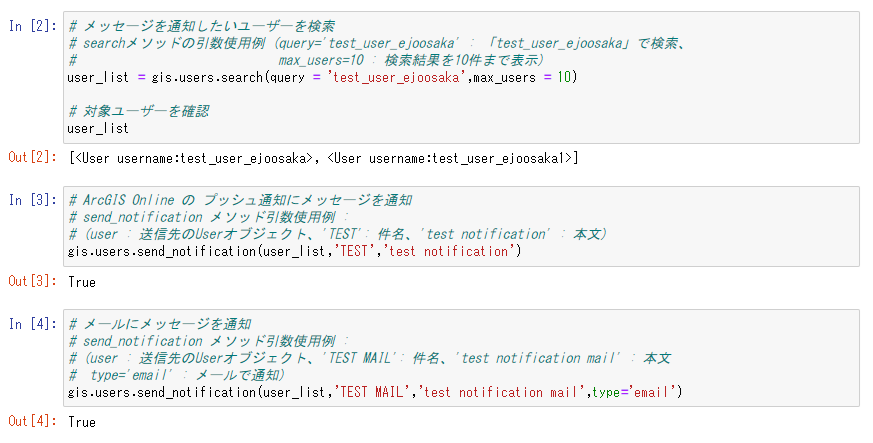
- 通知を送信する対象ユーザーを検索
# メッセージを通知したいユーザーを検索
# searchメソッドの引数使用例 (query='test_user_ejoosaka' : 「test_user_ejoosaka」で検索、
#                             max_users=10 : 検索結果を10件まで表示)
user_list = gis.users.search(query = 'test_user_ejoosaka',max_users = 10)

# 対象ユーザーを確認
user_list
- 対象ユーザーに ArcGIS Online のプッシュ通知を送信する。
# ArcGIS Online の プッシュ通知にメッセージを通知
# send_notification メソッド引数使用例 :
# (user : 送信先のUserオブジェクト、'TEST': 件名、'test notification' : 本文)
gis.users.send_notification(user_list,'TEST','test notification')
- 対象ユーザーにメールで通知を送信する。
# メールにメッセージを通知
# send_notification メソッド引数使用例 :
# (user : 送信先のUserオブジェクト、'TEST MAIL': 件名、'test notification mail' : 本文
#  type='email' : メールで通知)
gis.users.send_notification(user_list,'TEST MAIL','test notification mail',type='email')
実行結果
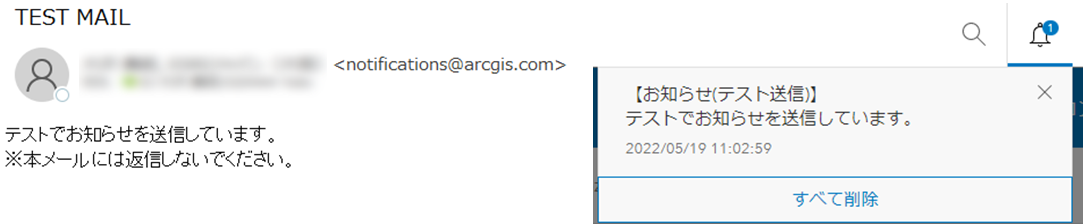
Jupyter Notebookの実行結果
メッセージ通知の結果(左:メール画面 右:ArcGIS Online 上の通知画面)

活用例
メッセージが長く見づらい場合などは、メッセージ内容の文中に <br> の改行コードをいれると、メッセージが改行され見やすく表示することができます。
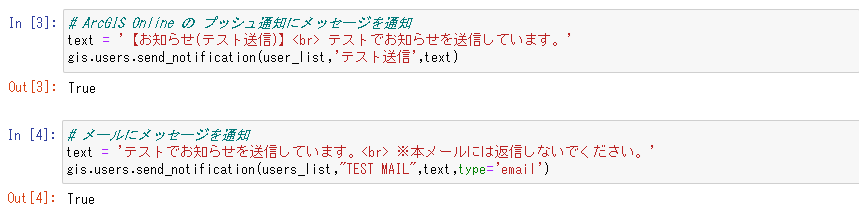
メッセージ通知を改行して表示した結果(左:メール画面 右:ArcGIS Online 上の通知画面)
注意事項
掲載しているコードはあくまでもサンプル (見本) として提供しているものであり、実行時に発生したエラーの対処方法につきましては、サポート対象外とさせていただきます。また、操作方法やソースコードに関するご質問は別途有償の開発者サポート契約にてご対応させていただきます。なお、コードを実行して生じたいかなる損害についても弊社では責任を負いかねます。このナレッジはお役に立ちましたか?
フィードバックをいただきありがとうございます!