
概要
カスタム変数の作成では、データ ソースとして設定したフィーチャクラスには存在しない数値フィールドを計算式で作成し、それをカスタム変数として設定することができます。このカスタム変数を [カラーコード レイヤー] ツールの変数として設定すると、ツール実行に失敗します。なお、ArcGIS Pro 2.9 ではクラッシュしますが、他のバージョンでは以下のメッセージが表示されます。
原因
[カラーコード レイヤー] ツールは、データ ソースのフィーチャクラスに存在しないフィールドに対応していないためです。
回避方法
カスタム変数作成時にデータ ソースとして設定したフィーチャクラスのシンボル設定を、Arcadeを利用して行うことで、フィーチャクラスがフィールドとして持たない数値情報を元にシンボルを調整できます。
例えば、Business Analyst 標準搭載の国勢調査データに対して、計算式を設定して 20~40 歳代の人口総数で色分けする場合は、以下の手順でシンボル設定を行います。
- [マップ] タブ → [レイヤー] グループの [データの追加] ボタンをクリックし、[データ] を選択し、[データの追加] ダイアログを開きます。
- 以下のレイヤー ファイルを選択し、[OK] をクリックします。
<データの保存先 or インストール先>DataBusiness Analyst データ レイヤー (Pro 用).lyrx
- [コンテンツ] ウィンドウ上で「Business Analyst データ レイヤー」→ 「エリアデータ」を展開し、シンボル設定を変更したい区画レイヤーを右クリック → [シンボル] をクリックします。
- [シンボル] ウィンドウが開いたら、[フィールド] パラメーターの右部にある [式の設定] ボタンをクリックして、[式の設定] ウィンドウを開きます。
- [式] ボックスに、表示させたい数値情報を表す計算式を入力します。この例では、20~40 歳代の人口総数を表示させたいので、以下の計算式を入力します。
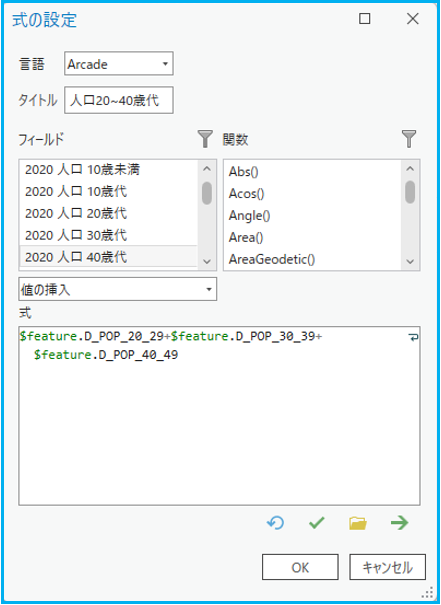
- [タイトル] に任意のフィールド名を入力して [OK] をクリックし、[式の設定] ウィンドウを閉じます。
このナレッジはお役に立ちましたか?
フィードバックをいただきありがとうございます!