
概要
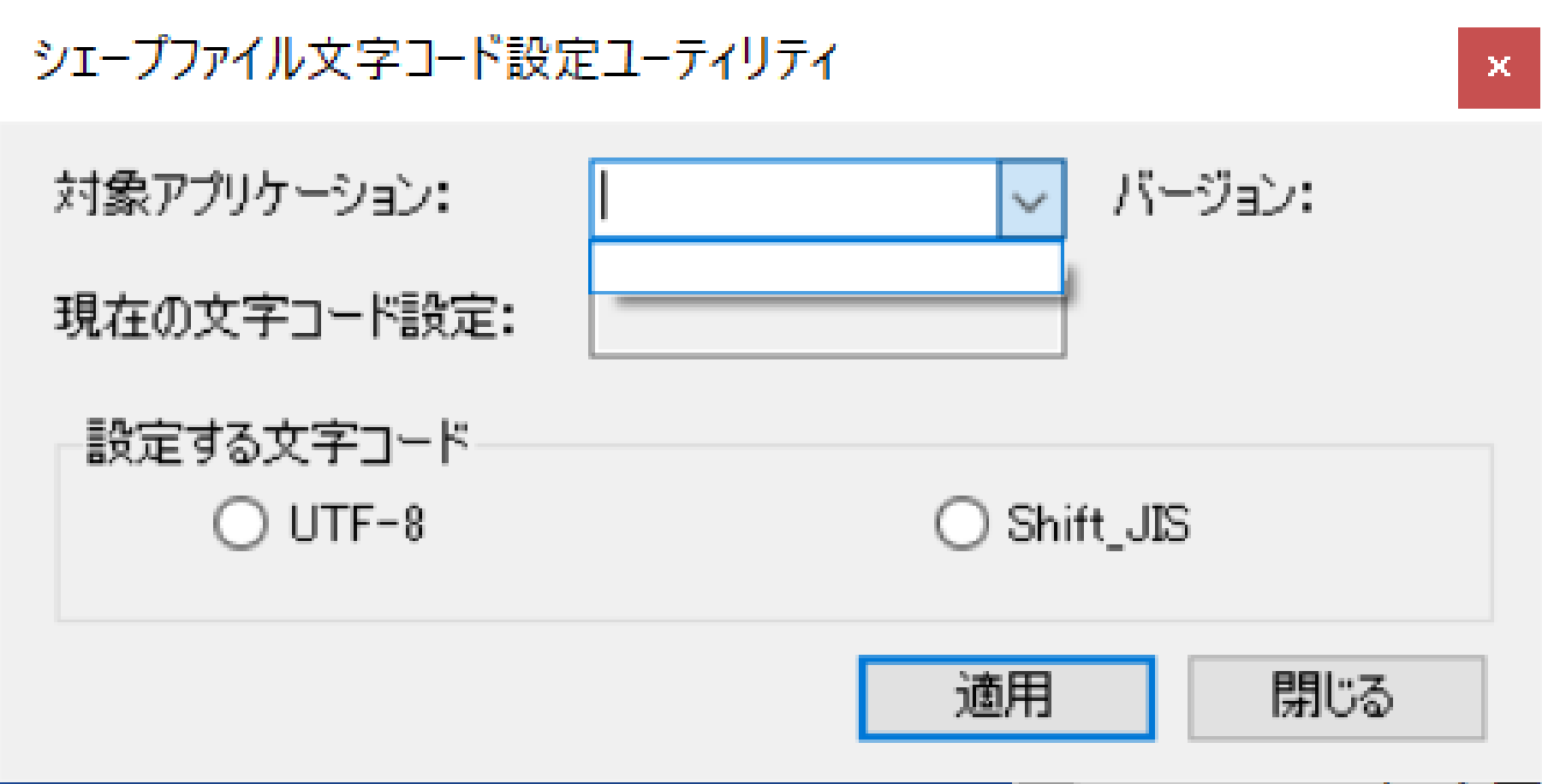
以下の手順は、文字コード設定ユーティリティの [対象アプリケーション:] から ArcGIS Pro を選択できない場合に、レジストリ エディターから文字コードの設定を行う方法です。
手順
- Windows スタートの検索欄にて 「regedit」 と入力、レジストリ エディターを起動し、以下のパスを開いて文字コードを確認します。
HKEY_CURRENT_USER\Software\ESRI\ArcGISPro\Common\CodePage
※[データ] 列が「UTF-8」の場合は文字コードがUTF-8、「SJIS」の場合は文字コードは Shift_JIS です。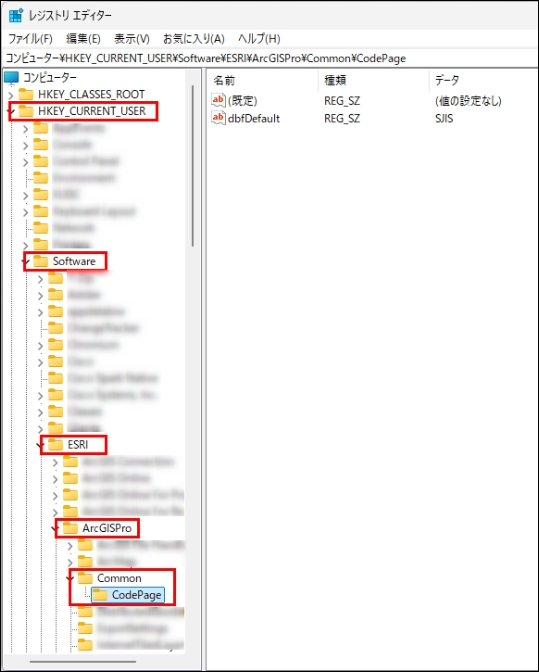
- [dbfDefault] をダブルクリックし、 [値のデータ(V):] に任意の値を入力します。
デフォルトの文字コードを Shift_JIS にしたい場合は「SJIS」と、UTF-8 にしたい場合は「UTF-8」と入力します。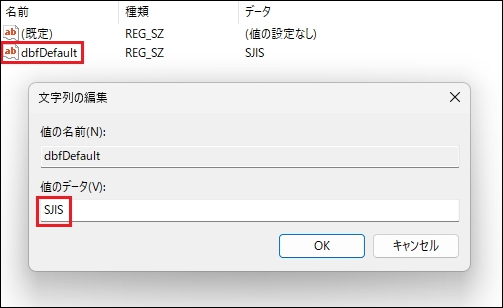
\Common\CodePage フォルダーがない場合
\Common\CodePage フォルダーがない場合は作成することが可能です。
以下の手順で \Common\CodePage フォルダーを作成し、文字コードの設定を行います。
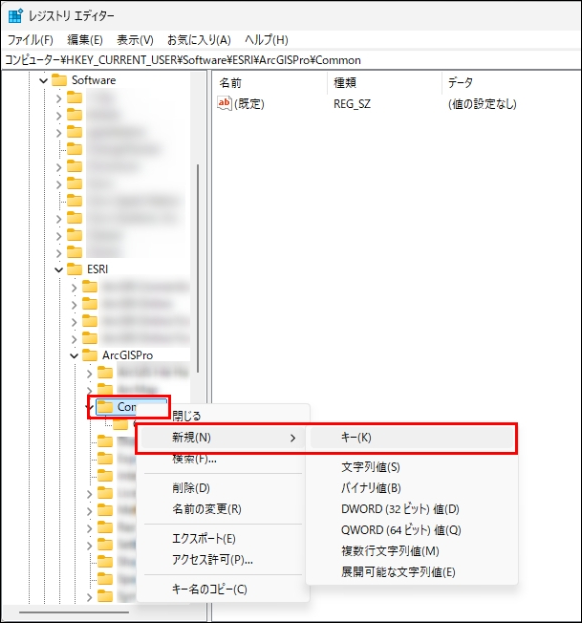
- ArcGIS Pro のフォルダーを右クリック→ [新規] → [キー] をクリックし、 [Common] と名前をつけて新規フォルダー作成します。
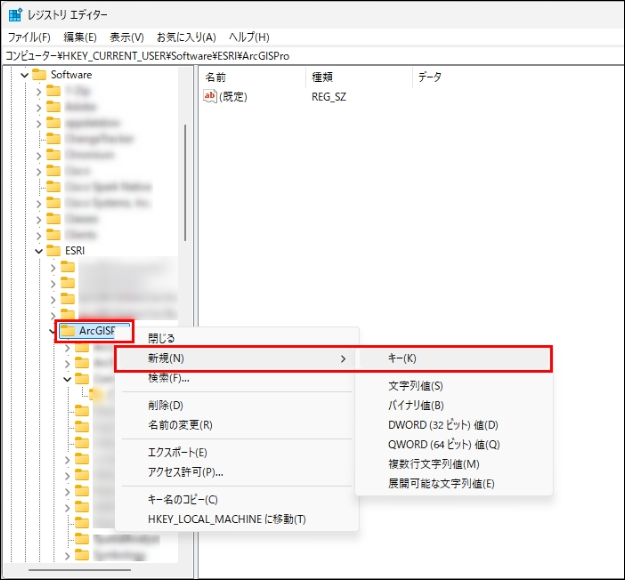
- [Common] フォルダーを右クリック→ [新規] → [キー] をクリックし、[CodePage] と名前をつけて新規フォルダーを作成します。
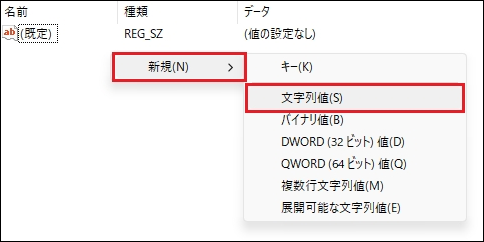
- [CodePage] フォルダーをクリックして開き、(既定) 下あたりの空欄を右クリック→ [新規] → [文字列値] をクリックします。
- [dbfDefault] と名前をつけ、フォルダをダブルクリックし、[値のデータ(V):] 欄には任意の値を入力します。
デフォルトの文字コードを Shift_JIS にしたい場合は「SJIS」と、UTF-8 にしたい場合は「UTF-8」と入力します。
このナレッジはお役に立ちましたか?
フィードバックをいただきありがとうございます!