
問題
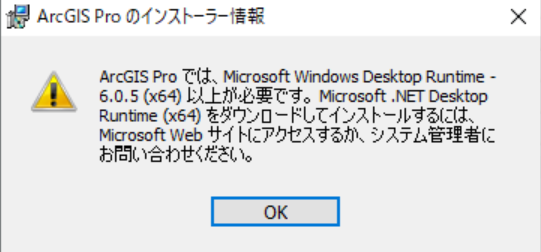
ArcGIS Pro 3.0 ~ 3.2 のインストール開始時に以下のメッセージが表示されることがあります。
「ArcGIS Pro では、Microsoft Windows Desktop Runtime – 6.0.5 (x64) 以上が必要です。
Microsoft .NET Desktop Runtime (x64) をダウンロードしてインストールするには、Microsoft Web サイトにアクセスするか、システム管理者にお問い合わせください。」
原因
Microsoft Windows Desktop Runtime – 6.0.5 (x64) 以上がインストールされていません。
対処方法
以下の手順で .NET Desktop Runtime (x64) のバージョン 6.0.5 以上をインストールします。
※ バージョン 7.0.0 以降ではなく、バージョン 6.0.x をインストールしてください。
- Microsoft 社のダウンロード ページへアクセスし、.Net Desktop Runtime (x64) のバージョン 6.0.5 以上をダウンロードします。
【外部サイト】Microsoft社:.NET 6.0 ランタイムのダウンロード
https://dotnet.microsoft.com/ja-jp/download/dotnet/6.0/runtime
■Windows OS をご利用の場合の選択例
「デスクトップ アプリ」用のランタイムをインストールしてください。
※「コンソール アプリ」用や「サーバー アプリ」用のランタイムは異なるプログラムです。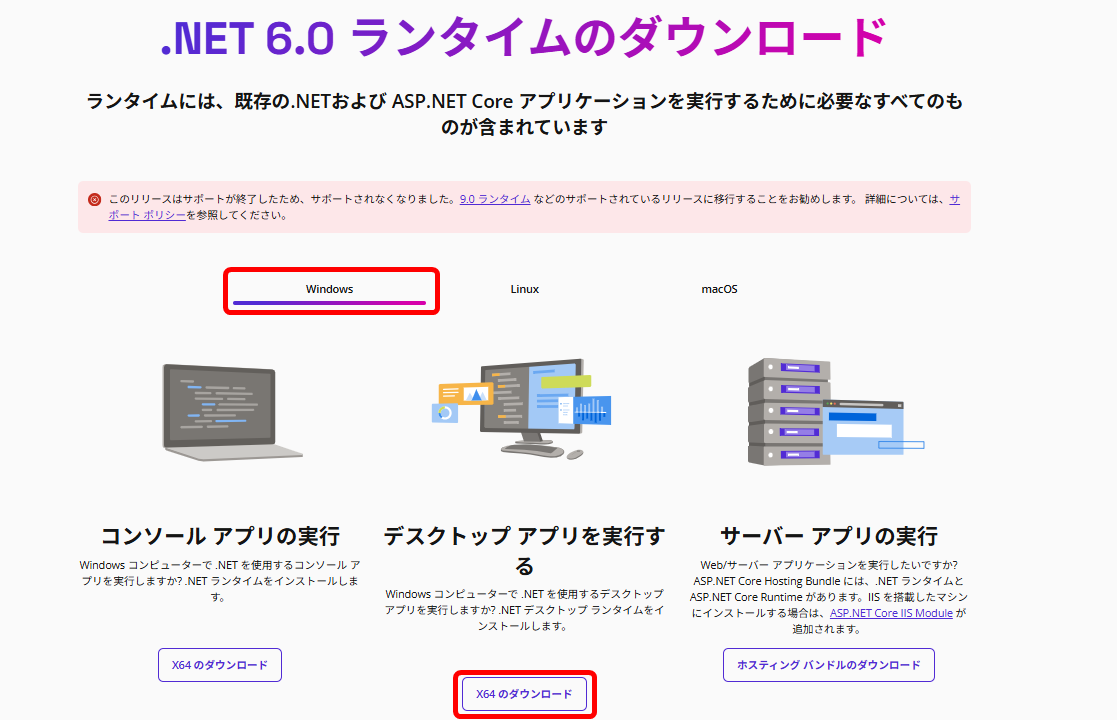
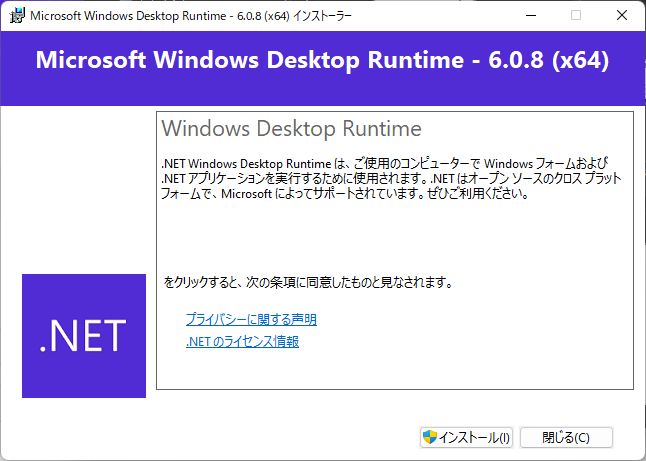
- ダウンロードした「windowsdesktop-runtime-6.0.x-win-x64.exe」をダブル クリックします。
- ライセンス条項を確認し、同意された上で [インストール] をクリックして開始します。
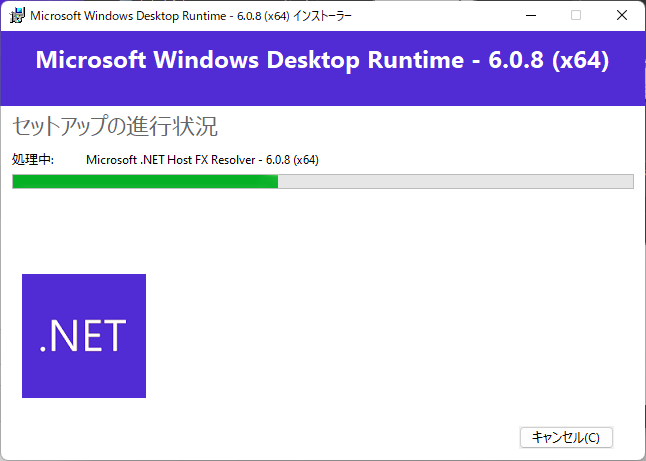
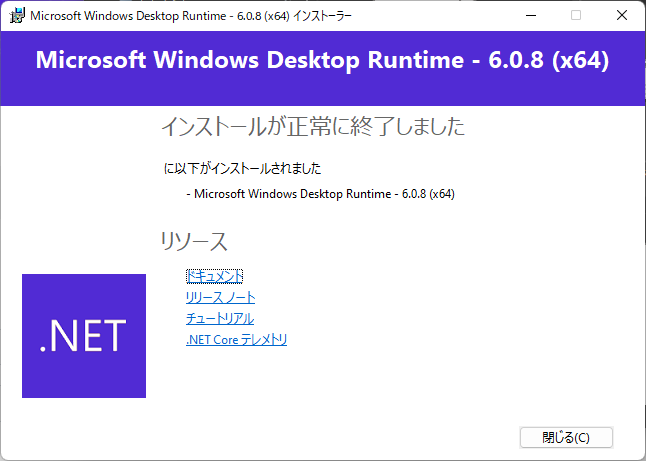
- 完了画面が表示されたら、[閉じる] をクリックして、Microsoft Windows Desktop Runtime 6.0.x (x64) のインストールを完了します。
- ArcGIS Pro のインストールを行います。
■My Esri からインストーラー(「ArcGISPro_<バージョン>_ja_.exe」)をダウンロードされた方
以下の場所に展開されている「Setup.exe」をダブルクリックし、ArcGIS Pro のインストールを進めてください。
・デフォルトの場合
C:Users<ユーザー名>DocumentsArcGIS Pro <バージョン>ArcGISPro_Japanese
■ArcGIS Pro の [ソフトウェアの更新] からダウンロードされた方
ArcGIS Pro を起動し、[設定] → [バージョン情報] → [ソフトウェアの更新] の [今すぐダウンロード] から ArcGIS Pro のインストールを進めてください。
補足
「Microsoft Windows Desktop Runtime – 6.0.x (x64) 」のインストール完了後も、再度「ArcGIS Pro では、Microsoft Windows Desktop Runtime – 6.0.5 (x64) 以上が必要です。」のメッセージが表示され、ArcGIS Pro をインストールできない場合、権限が不足している可能性があります。
その場合、Windows エクスプローラーにてインストーラーをダウンロードした場所へアクセスし、「ArcGISPro_xx_ja_xxxxxx.exe」ファイルを右クリック → [管理者として実行] をクリックして、インストーラーの展開およびインストールを続行してください。
もし、組織内のセキュリティ ポリシー上、作業者では [管理者として実行] が行えない場合、組織内の IT 部門等にご相談およびご依頼ください。